デザインとAIの、試してわかったこと。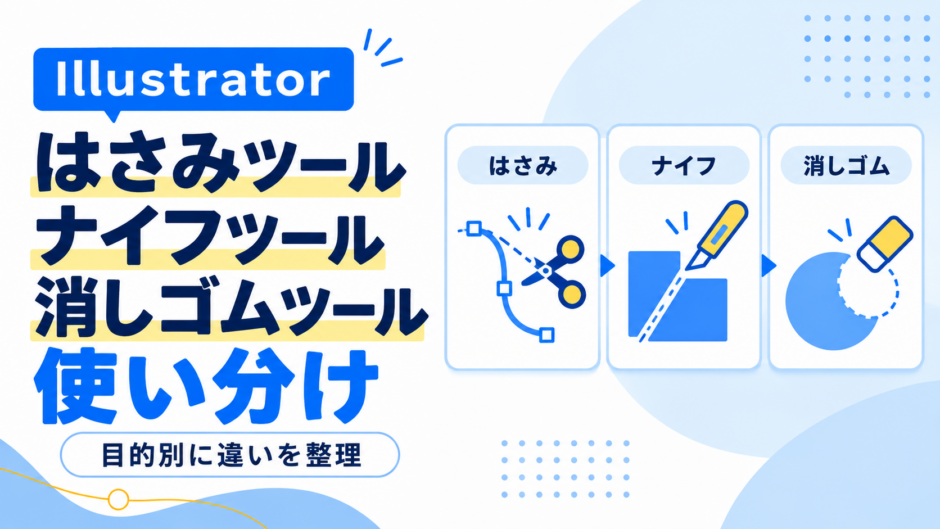

Illustratorの「はさみ」「ナイフ」「消しゴム」は、どれも形を切るように見えますが、切った後のパスの状態や、幅を持って消すかどうかが違います。掲載している操作例をもとに、目的に合わせた使い分けを整理します。
📑 この記事の目次
✂️ 最初に3つの違いを整理する
パスは図形の輪郭を作る線、アンカーポイントはその線を決める点です。点と点の間の区間をセグメントと呼びます。
| やりたいこと | 選ぶツール | 注目する違い |
|---|---|---|
| パスの特定の位置を切り離す | はさみ | クリックした位置に切れ目を作る |
| 塗りのある面を別の形に分ける | ナイフ | ドラッグした軌跡で面を分ける |
| 太さを持った範囲を取り除く | 消しゴム | ブラシの幅に応じて形を削る |
作業前に元のオブジェクトを複製しておくと、切る前後を比較できます。以下は編集可能なベクターの形を扱う例です。画像や文字を含むデータでは、同じように切れるとは限りません。
📍 はさみ:パスの位置を決めて切る

はさみツールでは、アンカーポイントやセグメント上をクリックしてパスを切ります。面の中央をドラッグして削る操作ではありません。
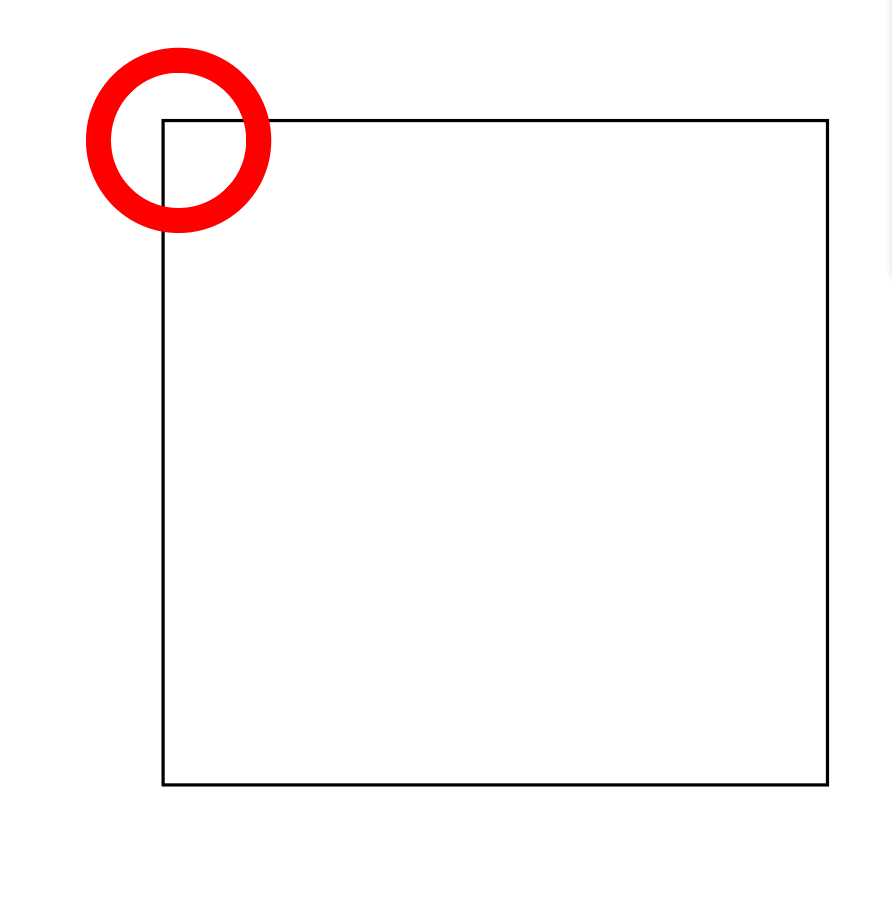
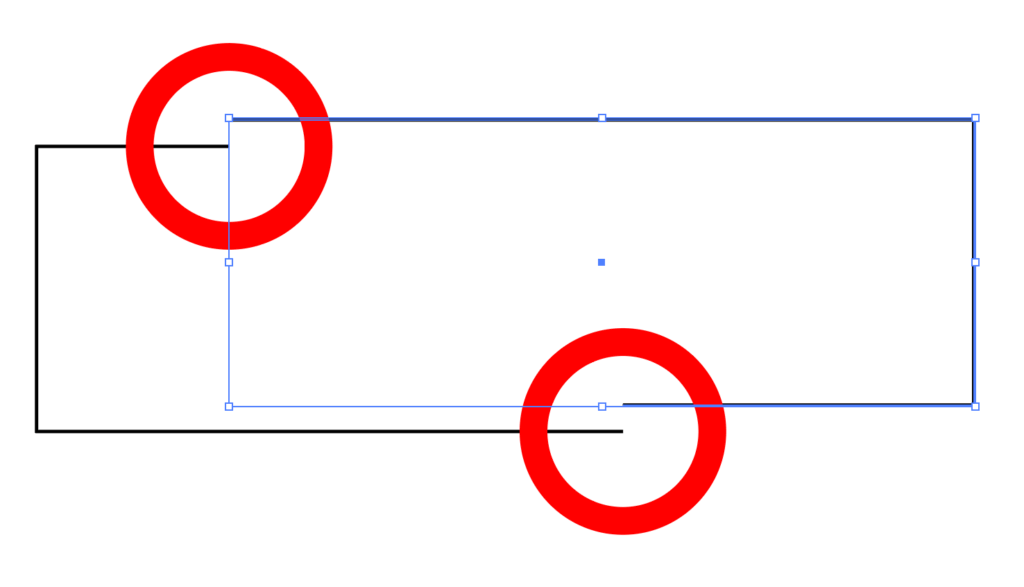
対象のパスを選び、切りたい輪郭上をクリックします。閉じた図形から一部分を切り離したい場合は、必要な2か所を切り、その区間を選んで動かすと結果を確かめられます。
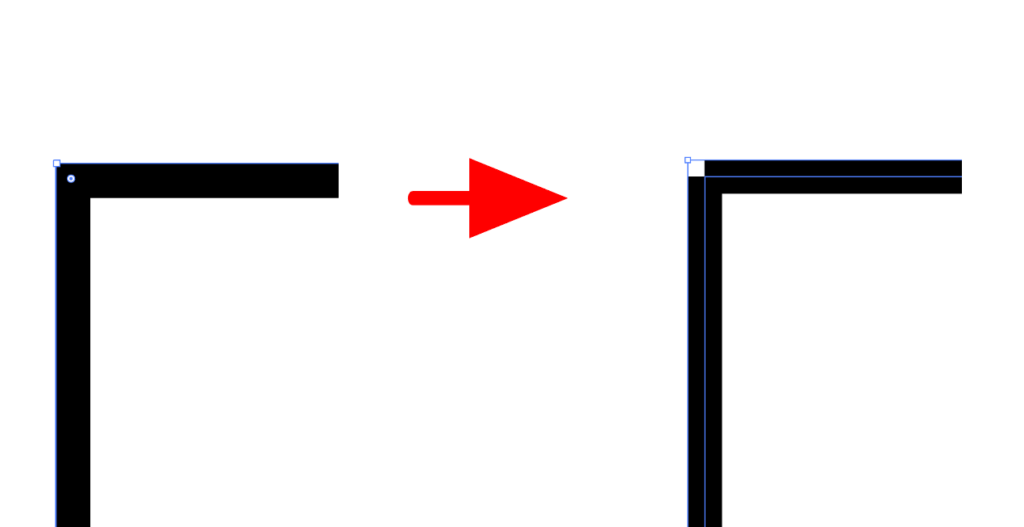
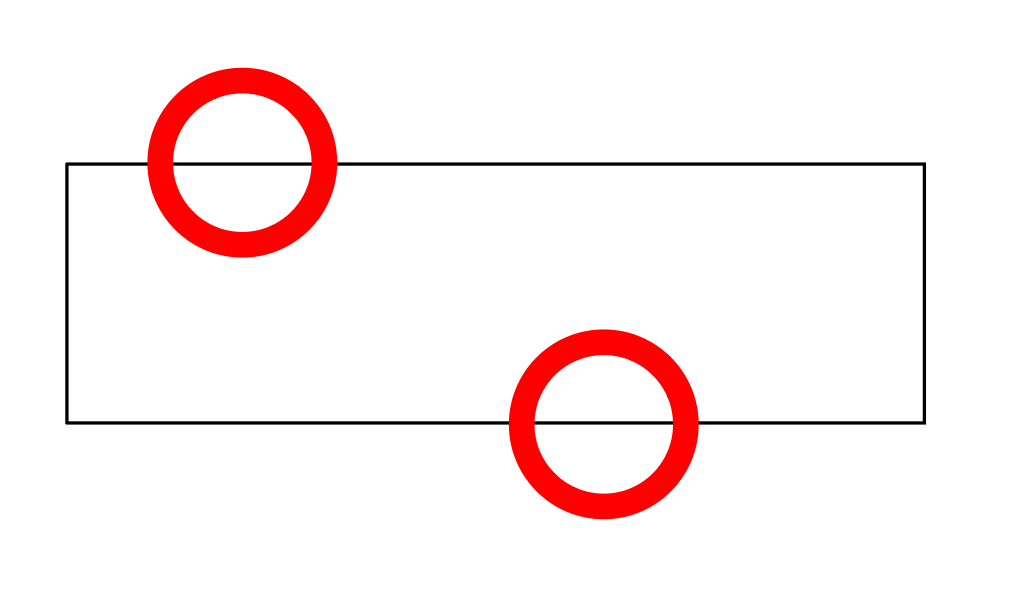
アンカーポイントのない場所でも、セグメント上なら切断位置を指定できます。切った直後は同じ位置に端点が重なっているため、見た目だけでは変化が分からないことがあります。ダイレクト選択ツールで端点や区間を選び、少し移動して確認します。
🔪 ナイフ:塗りのある面を分ける

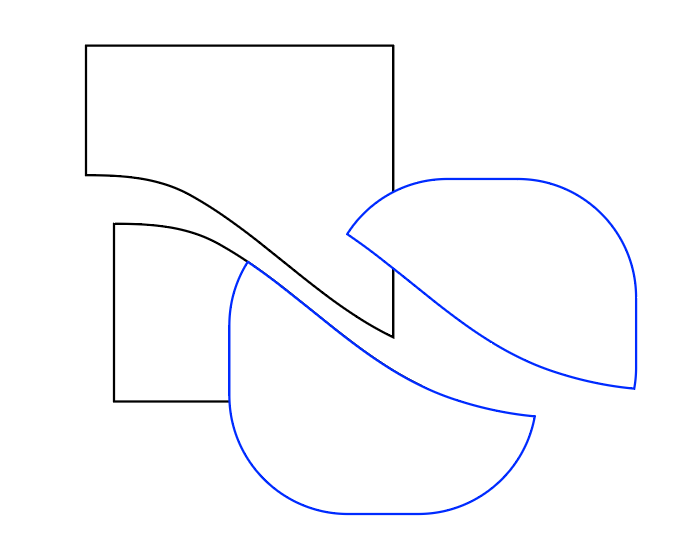
ナイフは、オブジェクトを横切るようにドラッグして、面を別の形に分けるときに使います。掲載例では切断後の形が閉じたパスになっています。閉じたパスとは、輪郭が一周つながった状態です。
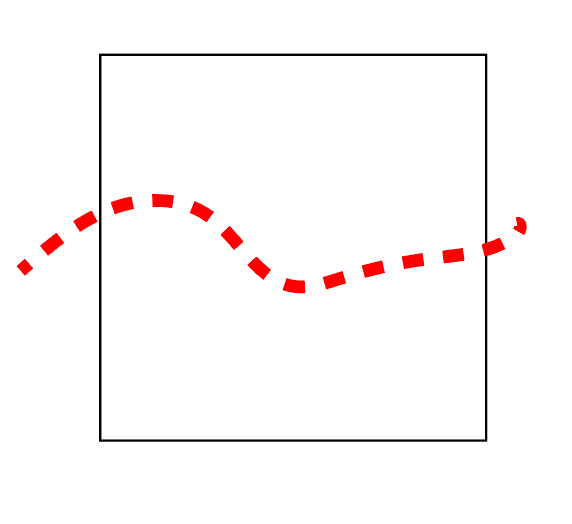
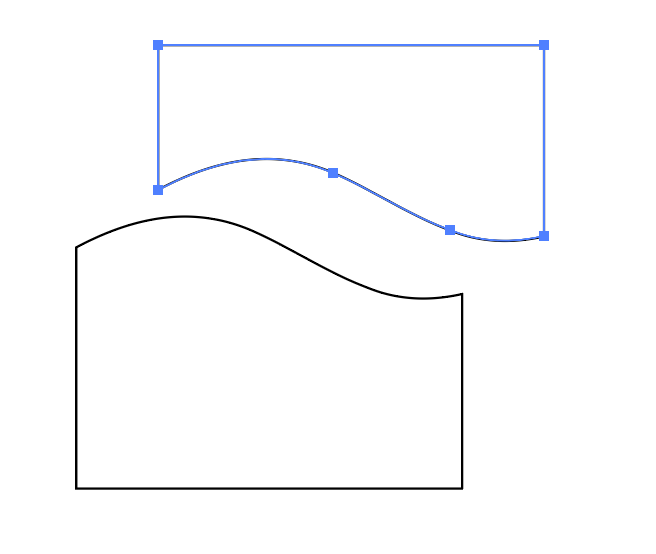
曲線で切りたいときはフリーハンドでドラッグします。切断後は選択を解除し、分かれた片方を選んで移動できるか確認すると、分割できたか判断しやすくなります。
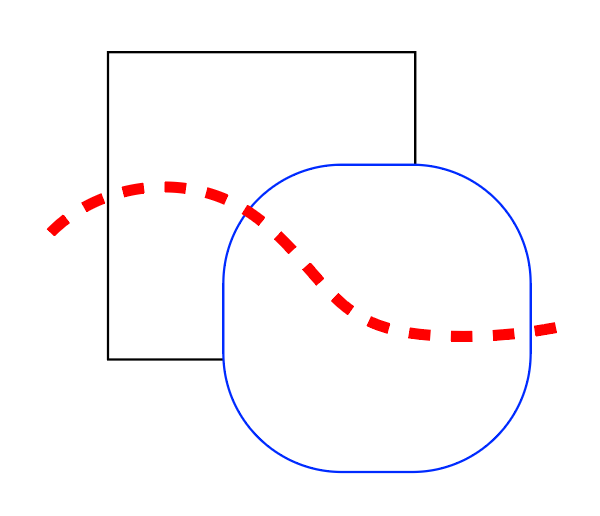
重なった形がある場合は、切る対象を先に選びます。掲載例のように複数の形へ切れ目が入ることもあるため、意図しない形が変わったら操作を戻し、対象の選択を見直します。

はさみとナイフの基本操作は、Adobe公式の切断手順でも確認できます。
🧽 消しゴム:幅を持った範囲を取り除く
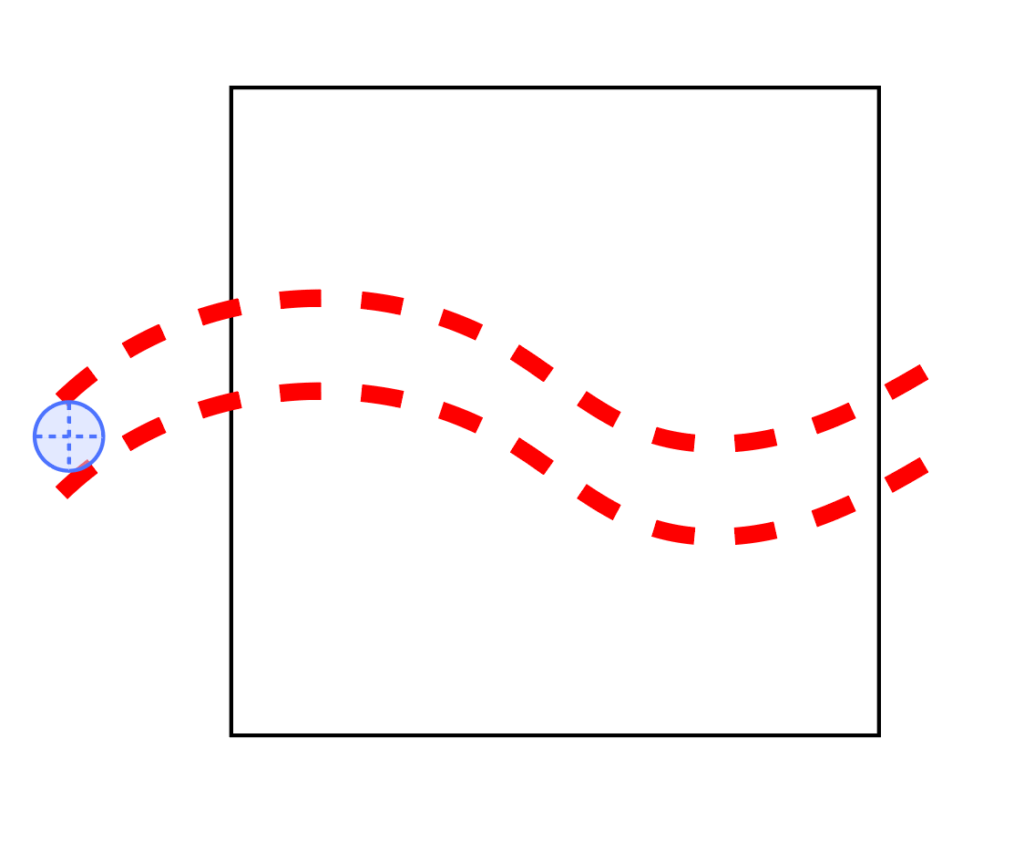
消しゴムは、なぞった部分をブラシの幅で削るツールです。一本の切れ目を入れるはさみ・ナイフと違い、形の一部を帯状に取り除きたいときに向いています。
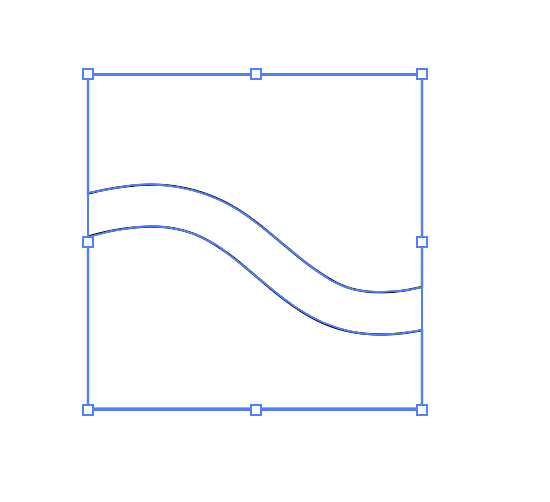
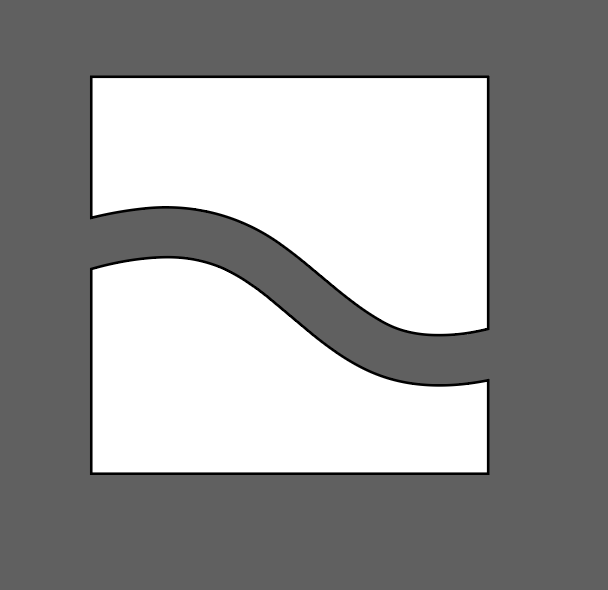
掲載例では、途中まで削ると輪郭の一部がくぼみ、形の内側を削ると穴が開いています。穴のある形では、外側と内側のパスを組み合わせた複合パスとして扱われる場合があります。
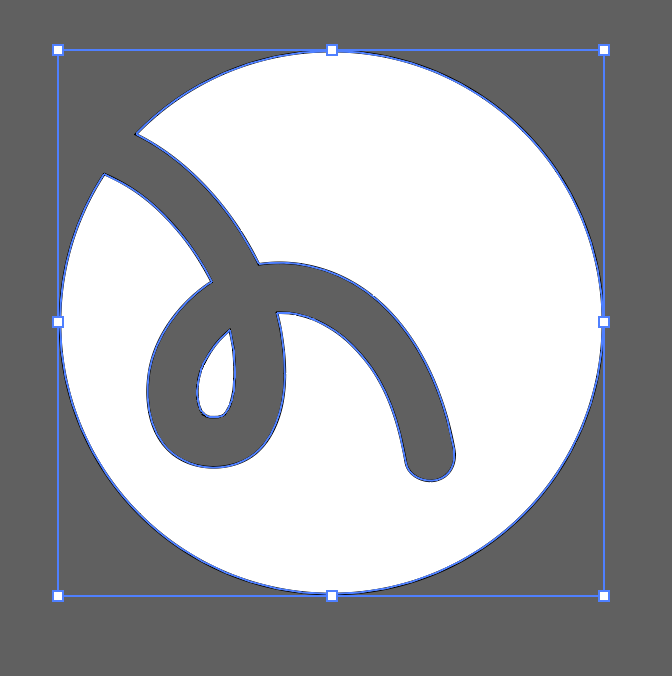

消しすぎたときは戻して、ブラシ幅を小さくしてから試します。細い線を切断したいだけなら、消しゴムよりはさみの方が目的に合うことがあります。Adobe公式:アートワークの編集
🔍 切った後に確認すること
「切れたように見えるか」に加え、分かれた形を選んで動かせるか、残したい塗りや線が維持されているかを確認します。うまく選べない場合は、グループ・ロック・選択しているオブジェクトを順に見直してください。
掲載画面は当時の操作例です。ツールの配置は使用環境によって異なる場合があります。参考情報の確認日:2026年9月26日。