デザインとAIの、試してわかったこと。

📑 この記事の目次
Photoshopの「生成塗りつぶし」は、選択した範囲にテキストの指示から画像を生成する機能です。この記事では、欲しい素材を言葉で伝え、生成された候補を比べて選ぶまでの基本を紹介します。後半では、素材の活用例として、影を写真に重ねる方法を取り上げます。
まずは素材をどこで使うかを考え、必要な色や質感、配置を整理しておくと、生成結果を選びやすくなります。
🖼️ 1.素材を生成する範囲を選ぶ
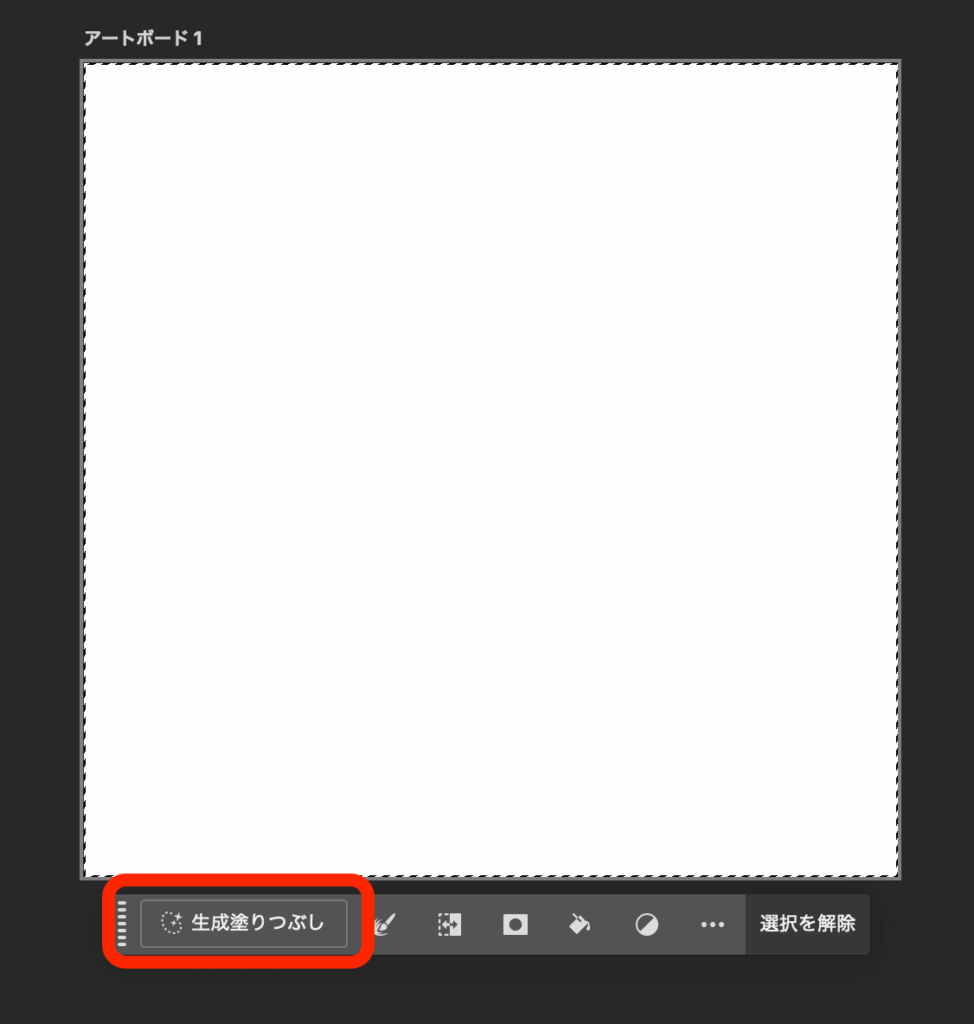
素材用のドキュメントを用意し、生成したい範囲を選択します。ドキュメント全体を素材に使う場合はキャンバス全体、一部分だけに作る場合はその範囲を選びます。
元記事の「アートボードを全選択」は、生成対象の範囲を選ぶ操作として捉えてください。レイヤーやアートボードを選ぶことと、画像内に選択範囲を作ることは別です。
選択範囲を作ったら、コンテキストタスクバーから「生成塗りつぶし」を選びます。Adobeの現行手順では、モデルの選択、プロンプトの入力、生成、候補の選択という順に進みます。Adobe公式:生成塗りつぶし

✍️ 2.作りたい素材を具体的に伝える
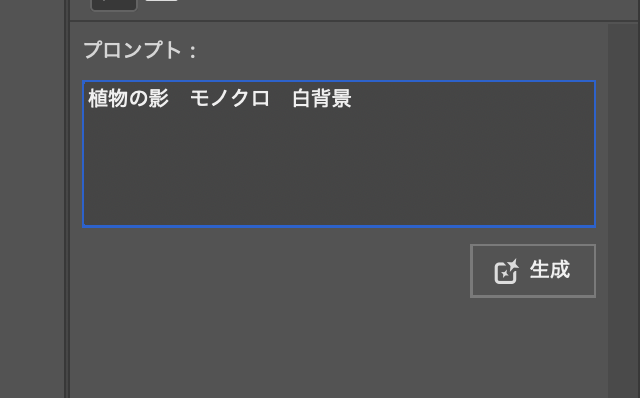
指示には「何を作るか」に加えて、色や質感、背景、配置など、使い道に関係する条件を含めます。
次は、素材の用途に合わせて条件を整理した入力例です。
| 作りたい素材の例 | 入力例 |
|---|---|
| 背景用の紙の質感 | 淡いベージュの紙の質感。細かな繊維が見える、模様の少ない背景 |
| 文字を載せる背景 | やわらかな青の抽象的な背景。中央は模様を少なく、文字を置く余白を残す |
| 写真に重ねる影 | 白い背景に落ちる木の葉の影。影だけを描く。輪郭はやわらかく、左上から光が当たっている |
これは説明用に追加した入力例で、元記事で実際に使ったプロンプトや生成結果ではありません。同じ文を使っても、同じ結果になるとは限りません。
🔍 3.候補を比べてから追加生成する
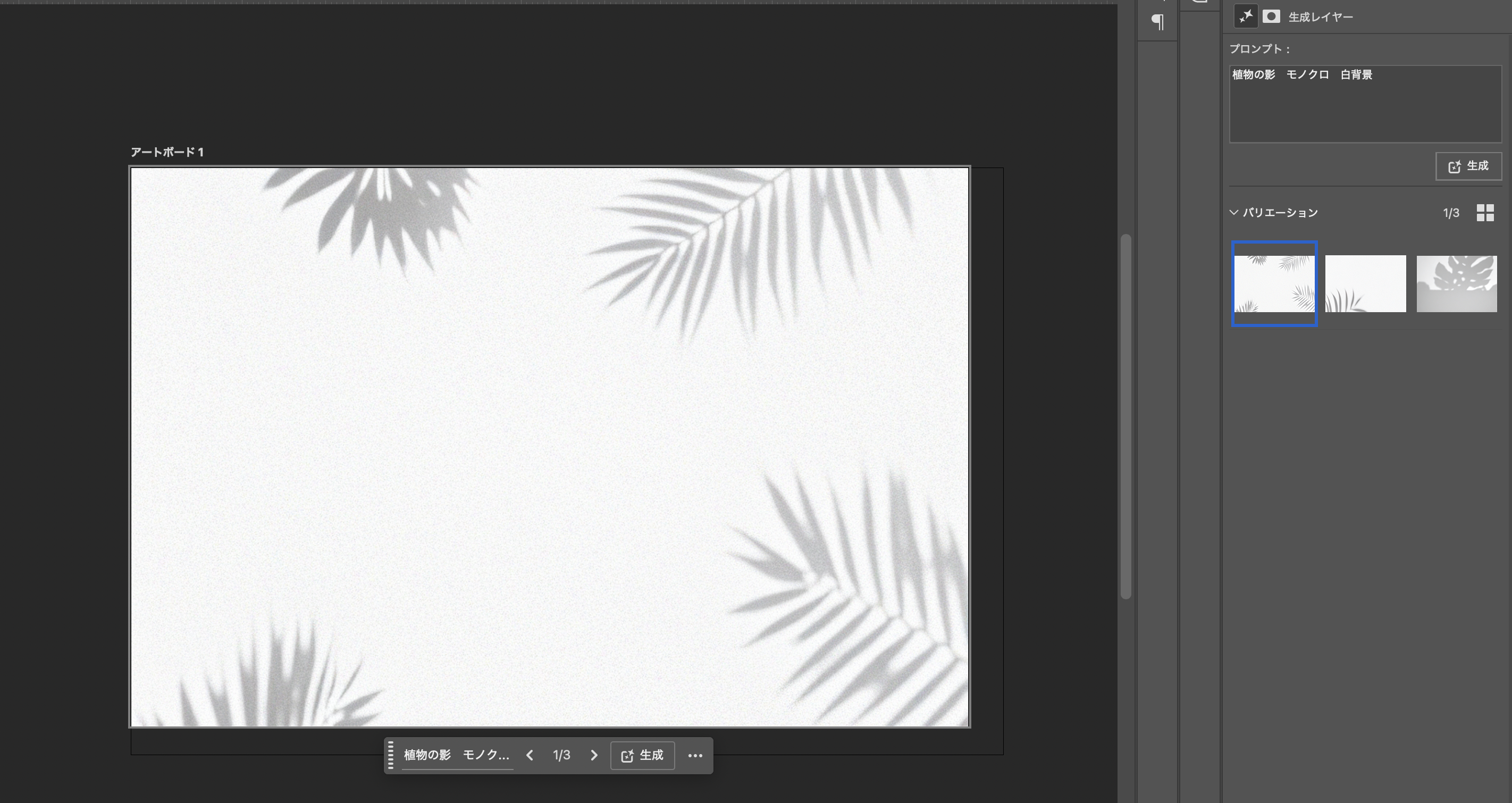
生成されたバリエーションを切り替え、使いたいデザインに合うものを選びます。色や質感、必要な余白など、どこが合わないかを決めてから指示を修正すると、比較しやすくなります。
| 見るところ | 合わない場合の見直し方 |
|---|---|
| 色や明るさ | 使用先の配色に合わせ、「淡い青」「明るいベージュ」などを指定する |
| 質感や模様 | 「細かな繊維」「模様を少なく」など、見た目を具体的にする |
| 余白と配置 | 文字や写真を置く場所に、目立つ模様が重ならない候補を選ぶ |
| 不要な要素 | 作りたい対象を絞って伝え、余計な物体や文字がないか確認する |
候補は単体の見た目だけでなく、使用予定のサイズや背景に合わせて比較します。背景に使うなら文字の読みやすさ、写真に重ねるなら元の写真とのなじみ方も確認しましょう。
生成回数や利用条件は環境によって確認が必要です。回数を重ねる前に、使用中のモデルと利用枠を画面で確かめてください。
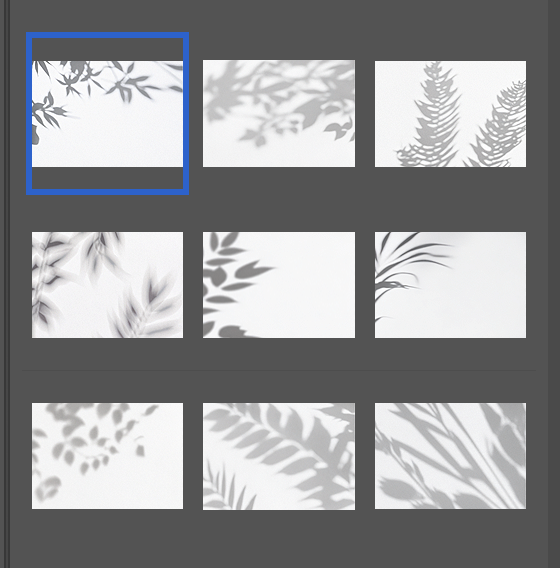
🌿 活用例:生成した影を写真に重ねる
ここからは、元記事で紹介していた影の合成を一例として説明します。乗算は素材すべてに使う設定ではなく、白い背景に暗い影がある素材を重ねる場合の方法です。
🧩 写真の上に素材を重ね、「乗算」にする
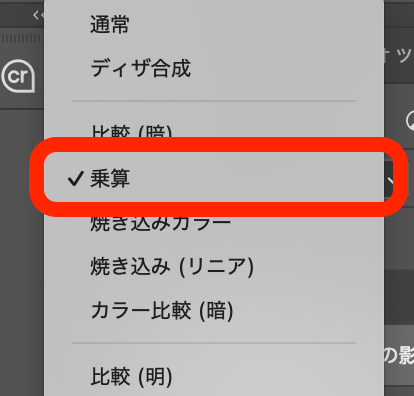
合成先の写真を開き、生成した素材を別レイヤーとして写真の上に置きます。その素材レイヤーの描画モードを「乗算」に変更します。
乗算は、重ねる色によって下の画像を暗くする描画モードです。白を重ねた部分は下の色が変わらず、暗い部分は影のように重なります。そのため、白い背景に暗い影がある素材を合成するときに役立ちます。Adobe公式:描画モード
ただし、白い背景を透明に変換する機能ではありません。背景が灰色だったり色が付いていたりすると、写真全体まで暗くなったり色が変わったりします。「乗算にすれば影だけが必ずきれいに残る」と考えず、背景部分も確認しましょう。
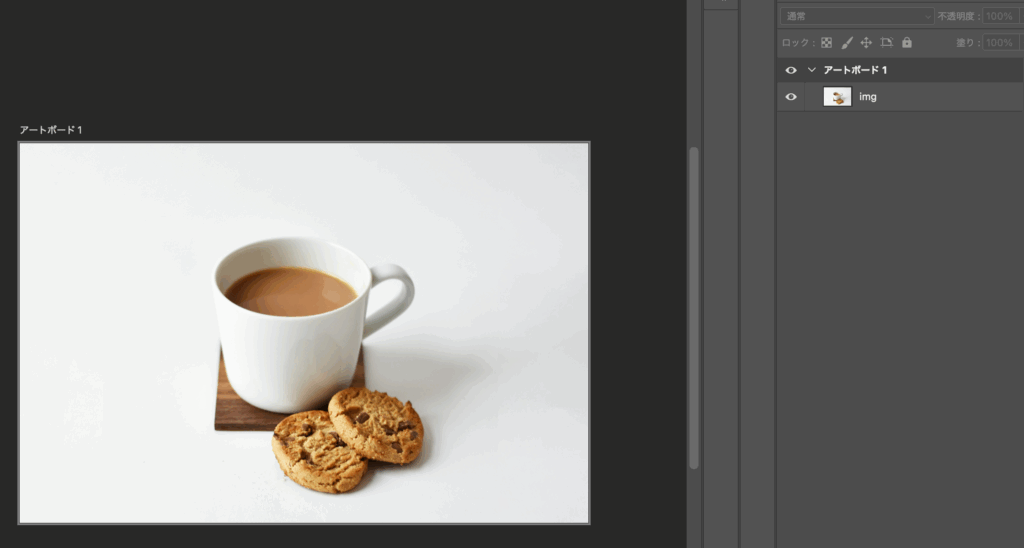
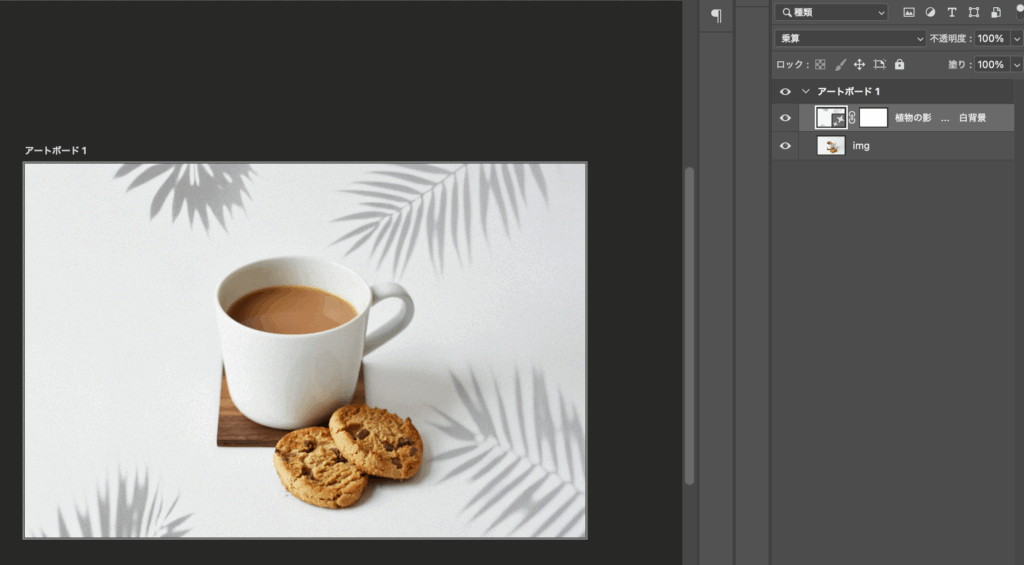
🎛️ 合成後は、濃さ・向き・かかる場所を調整する
乗算に切り替えたら、まず写真全体を見て影の濃さを確認します。濃すぎる場合は、素材レイヤーの不透明度を下げて比較します。次に、位置や大きさ、向きを調整し、写真の中の光と矛盾しないかを見ます。
| 症状 | 確認すること |
|---|---|
| 写真全体が暗くなる | 素材の背景が白に近いか、余計な灰色が含まれていないか |
| 影が浮いて見える | 写真の光の方向と影の向きが合っているか |
| 主役が見えにくくなる | 影を置く位置と濃さが適切か |
この調整項目は、リライトで加えた確認の観点です。本人が実際に経験した失敗や調整結果を追加したものではありません。
最後に、素材レイヤーを表示・非表示にして、影を足す前後を比べます。影を増やしたことで写真の主役が伝わりやすくなったかを基準に、使う範囲を決めてください。