デザインとAIの、試してわかったこと。

Adobe Fireflyは、Adobeが提供している生成AIツールです。テキストで指示を入力するだけで画像を作成したり、すでにある画像の一部を編集したりできます。PhotoshopやIllustratorなどのAdobeアプリにも生成AI機能が組み込まれていますが、Webブラウザ版のFireflyでは、より幅広い生成・編集機能をまとめて使うことができます。
この記事では、Adobe Fireflyを初めて使う人向けに、まず覚えておきたい基本機能を紹介します。特に、画像生成でよく使う「テキストから生成」と「生成塗りつぶし」を中心に、どんなことができるのか、どのように使えばよいのかを整理します。
Adobe Fireflyの使い方は、大きく分けると2種類あります。
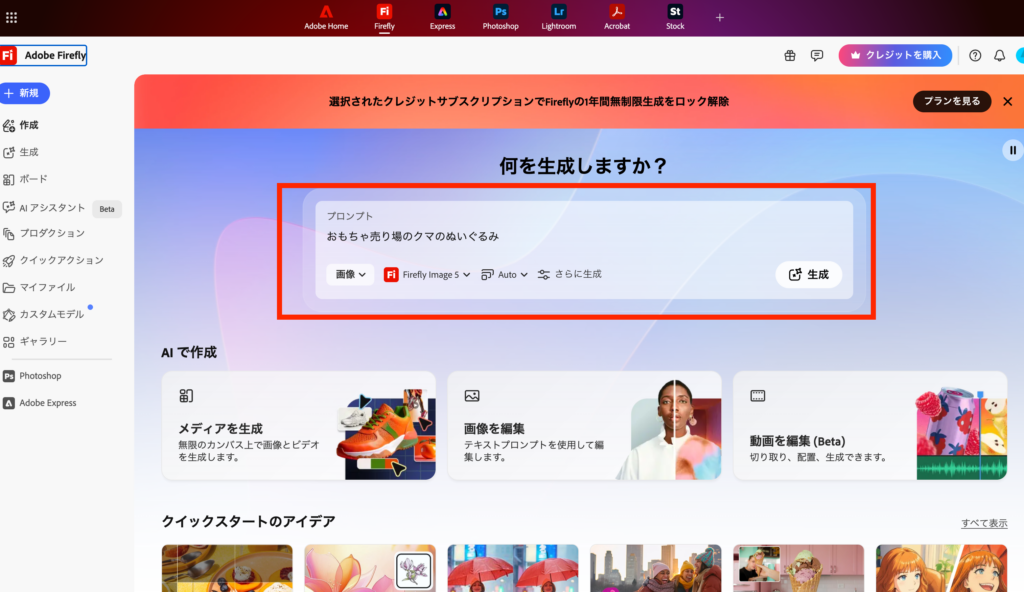
1つ目は、WebブラウザからFireflyのWebアプリを開いて使う方法です。画像生成、画像編集、スタイル指定、生成履歴の確認などをブラウザ上で行うことができます。Adobe公式でも、Fireflyではテキストプロンプトから画像を生成したり、生成した画像をさらに編集したりできると案内されています。
2つ目は、PhotoshopやIllustratorなどのAdobeアプリ内に組み込まれているFirefly機能を使う方法です。たとえばPhotoshopでは、画像の一部を選択して不要なものを消したり、背景を広げたり、足りない部分を自然に補うことができます。
初心者の場合は、まずWeb版のFireflyで画像生成の流れに慣れてから、必要に応じてPhotoshopやIllustratorと連携するのがおすすめです。
PhotoshopやIllustratorのFireflyの機能は一部の機能です。
WebアプリのFireflyはこれ以上の様々な機能があります。
できることは大きく分けて2つ
- テキストから生成
- 生成塗りつぶし
❶テキストから生成
「テキストから生成」は、作りたい画像の内容を文章で入力すると、その内容に合わせた画像を生成してくれる機能です。
たとえば、次のような画像を作ることができます。
- ブログ記事のサムネイル
- SNS投稿用のイメージ画像
- LPやバナーのラフ案
- イラスト風の素材
- 写真風の背景画像
- アイデア出し用のビジュアル
画像生成で大切なのは、プロンプトと呼ばれる指示文です。プロンプトには、作りたい画像の「被写体」「雰囲気」「色」「構図」「テイスト」などを入れると、イメージに近い画像が出やすくなります。
たとえば、単に「猫」と入力するよりも、
白い猫が3匹並んで座っている、やわらかい自然光、淡いピンクの背景、写真風、やさしい雰囲気
のように書くと、完成イメージがFireflyに伝わりやすくなります。
最初から完璧なプロンプトを書こうとしなくても大丈夫です。まずは短めの文章で生成してみて、出てきた画像を見ながら「もう少し明るく」「背景をシンプルに」「イラスト風に」など、少しずつ調整していくと使いやすいです。
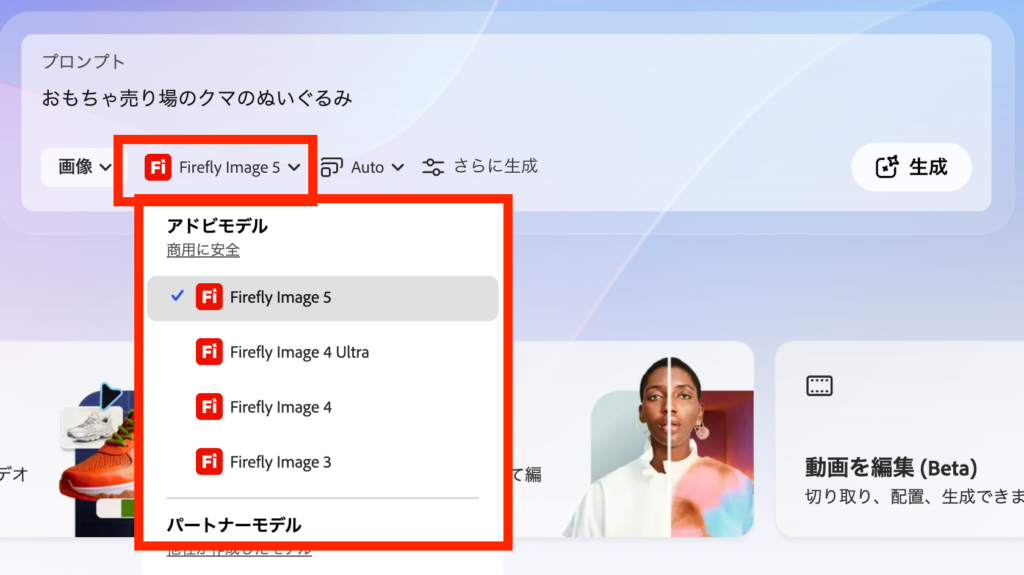
4つのモデルを比較表
| モデル | 特徴・用途 | 最大解像度 | クレジット/回 |
|---|---|---|---|
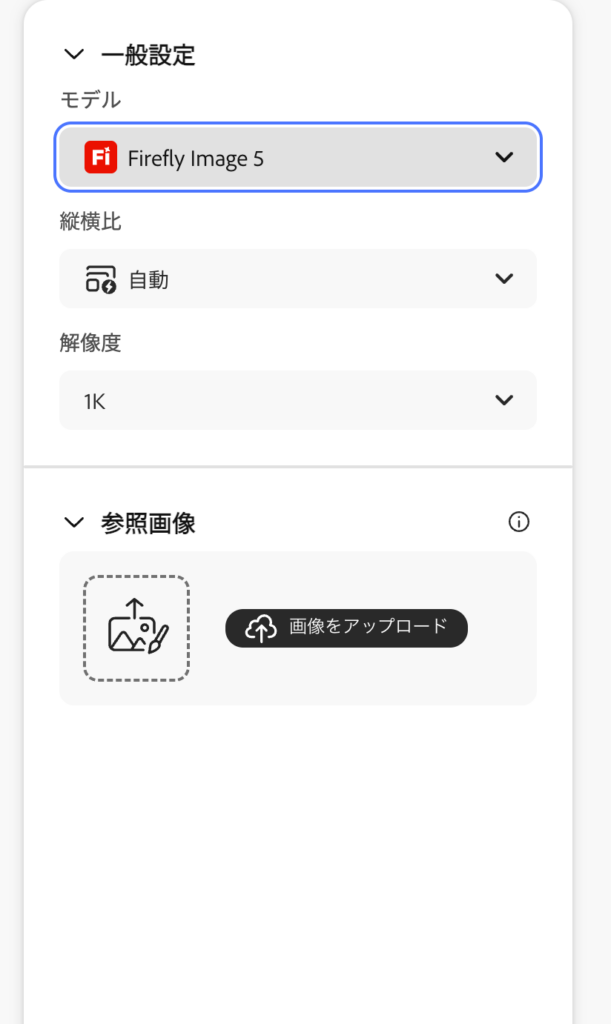
| Firefly Image 5 | 人物描写・ライティング・編集機能が強化。レイヤープロンプト編集に対応 | 4MP(約2000×2000) | 10 |
| Firefly Image 4 Ultra | フォトリアル特化。複雑なシーン、小さな構造、印刷用途に最適 | 2K | 20 |
| Firefly Image 4 | アイデア出し・量産向け。アイコン、イラスト、日常業務に | 2K | 標準枠(無制限) |
| Firefly Image 3 | 前世代モデル。再現性や過去資産との互換用 | 2K以下 | 標準枠(無制限) |
クレジットの目安:Firefly Proプラン(月$19.99)は4,000クレジット/月。Image 5なら約400回、Image 4 Ultraなら約200回まで生成可能。標準モデル(Image 4 / 3)は有料プランで実質無制限。
画像が生成される
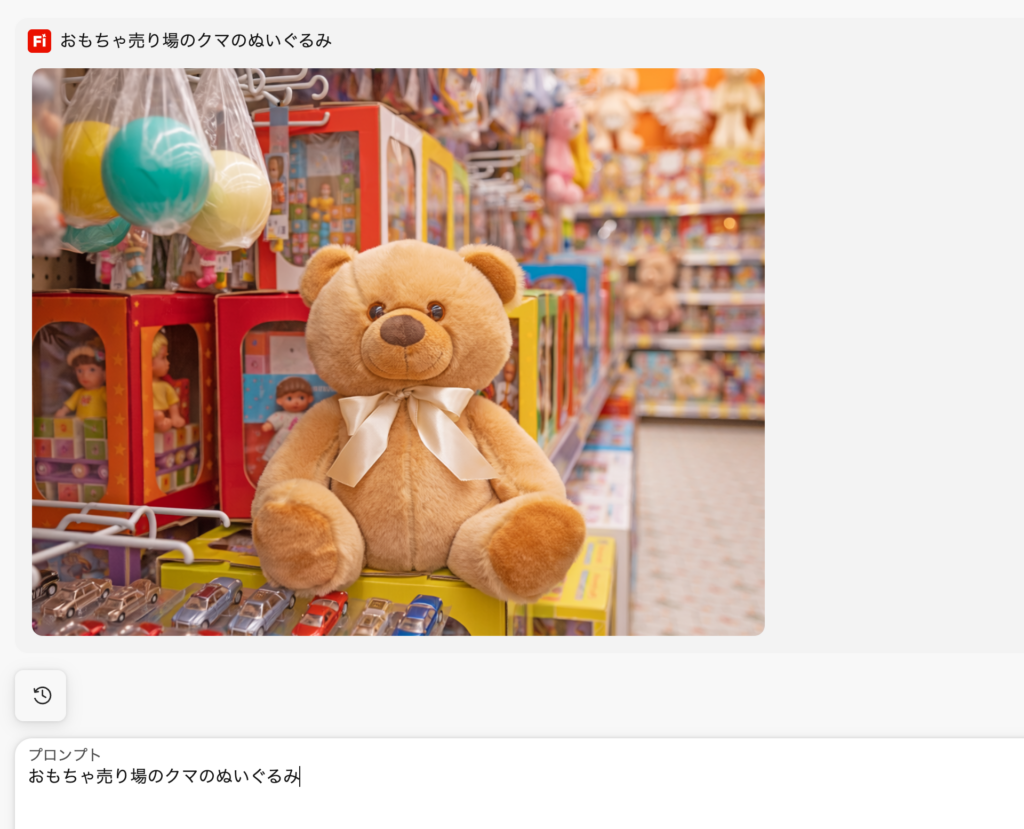
Fireflyでは、プロンプトを入力するだけでなく、画面左側のパネルから細かい設定を変更できます。
代表的な設定には、以下のようなものがあります。
- 縦横比
- コンテンツの種類
- 構成
- スタイル
- ラーとトーン
- ライティング
- カメラアングル
たとえば、ブログのサムネイルに使いたい場合は横長、SNS投稿に使いたい場合は正方形、スマホ向けの縦長ビジュアルにしたい場合は縦長を選ぶと、用途に合った画像が作りやすくなります。
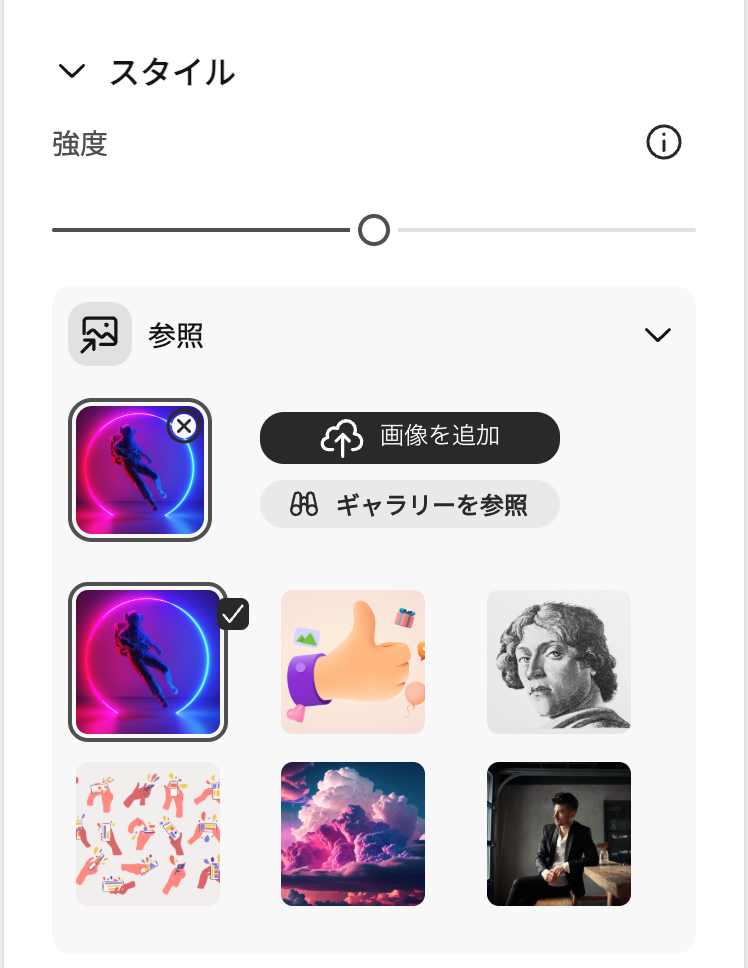
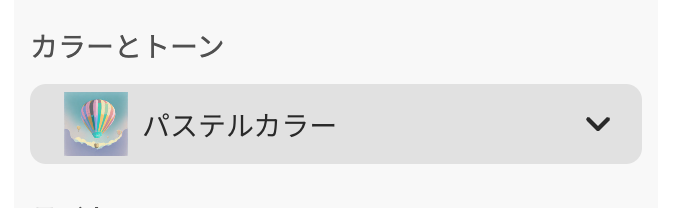
また、「ネオン」「パステルカラー」「写真風」「イラスト風」などのスタイルを指定すると、同じプロンプトでも印象が大きく変わります。画像生成AIは、一度で完成させるというよりも、複数案を出しながら方向性を探る使い方に向いています。
デザイン業務で使う場合も、最終デザインをそのまま作るというより、アイデア出しやラフ案、背景素材の方向性確認に使うと便利です。
画面左側のパネルから細かい設定が可能
- 縦横比
- コンテンツの種類
- 構成
- スタイル
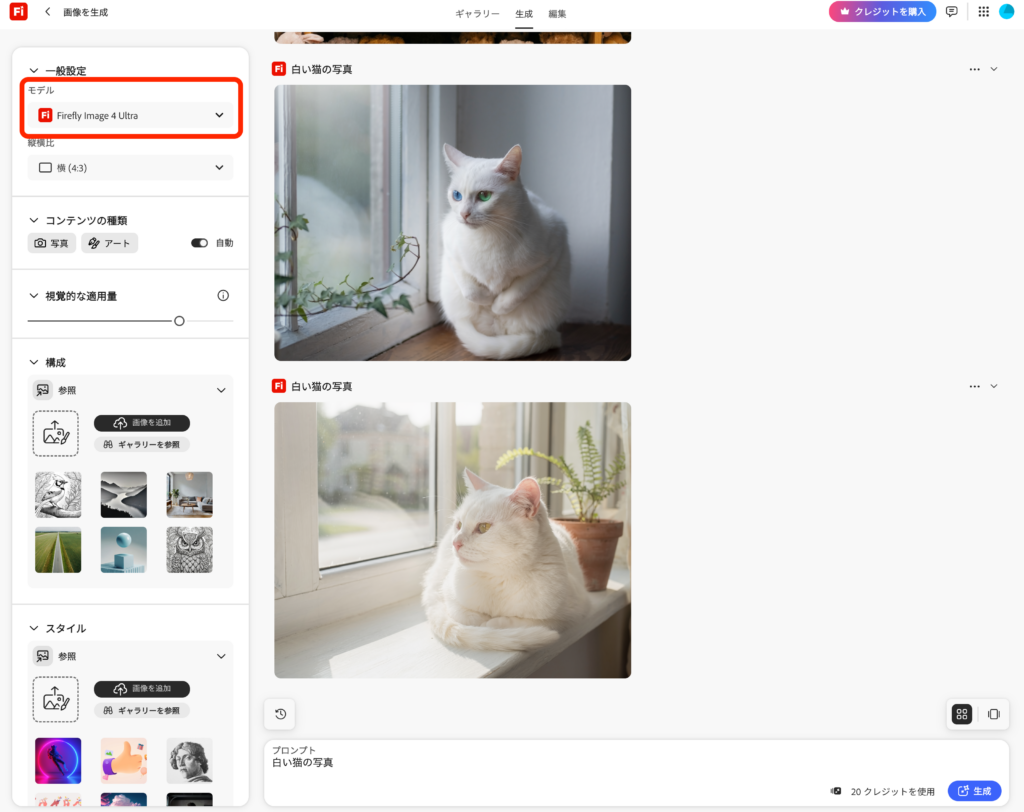
指定モデルによってパネルで設定できる項目が変わります
例えば、Firefly Image 5 を選択した状態では、以下のような項目になります
スタイルを指定して生成した場合は以下です
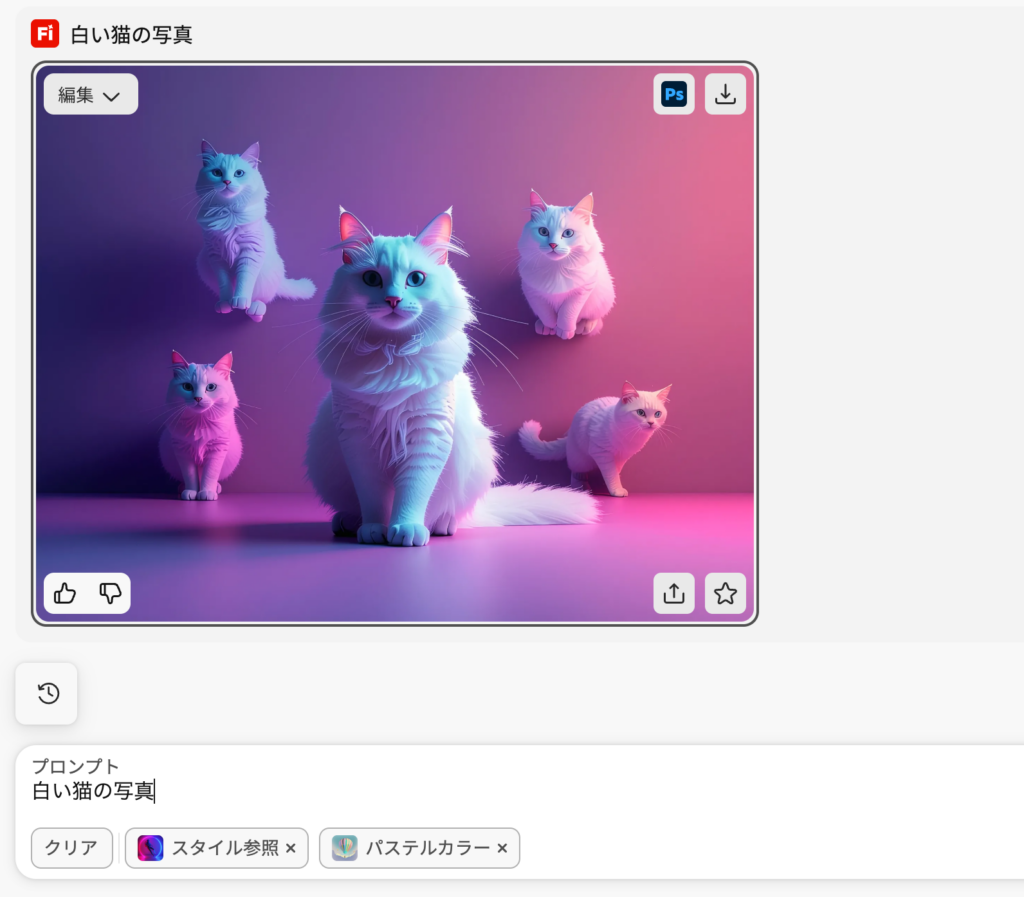
指定した内容は以下です
- スタイル:ネオン
- カラーとトーン:パステルカラー
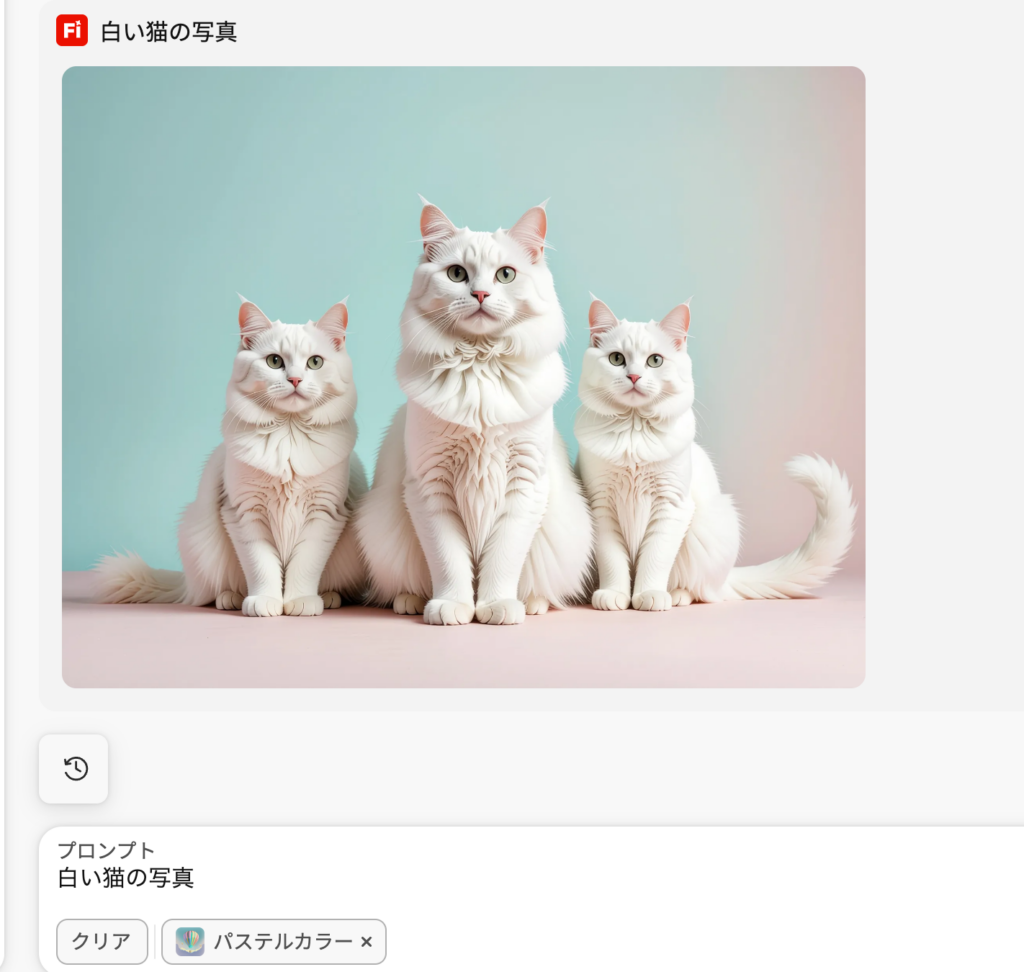
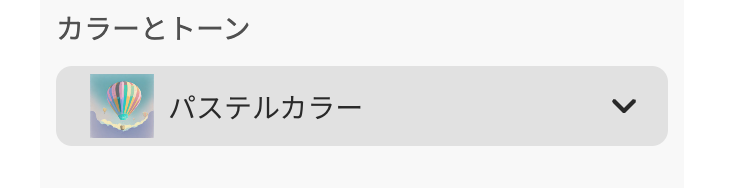
指定した内容は以下です
- カラーとトーン:パステルカラー
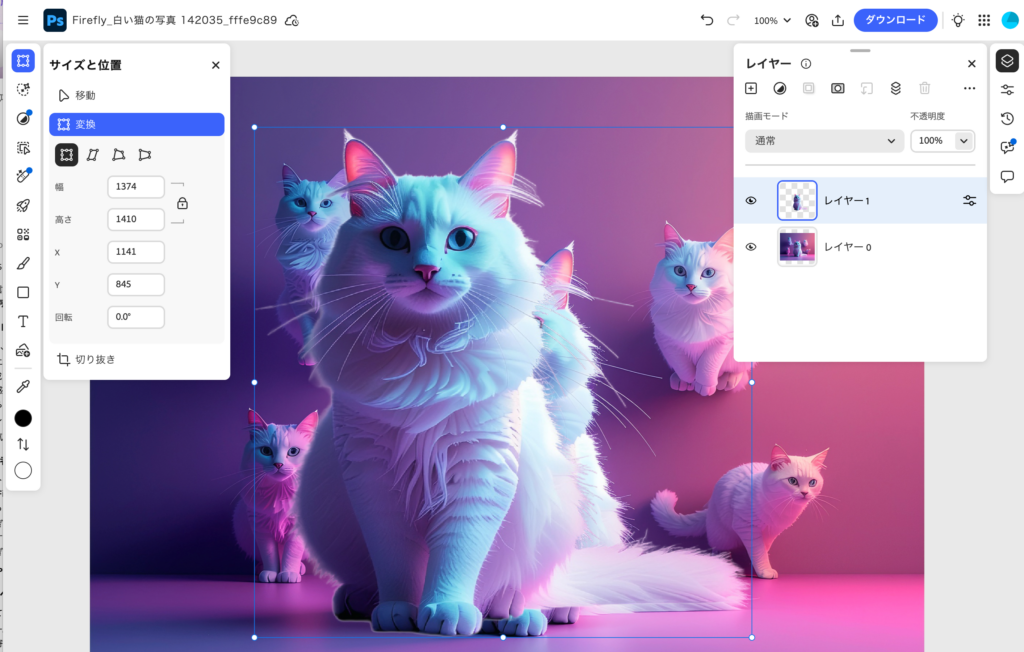
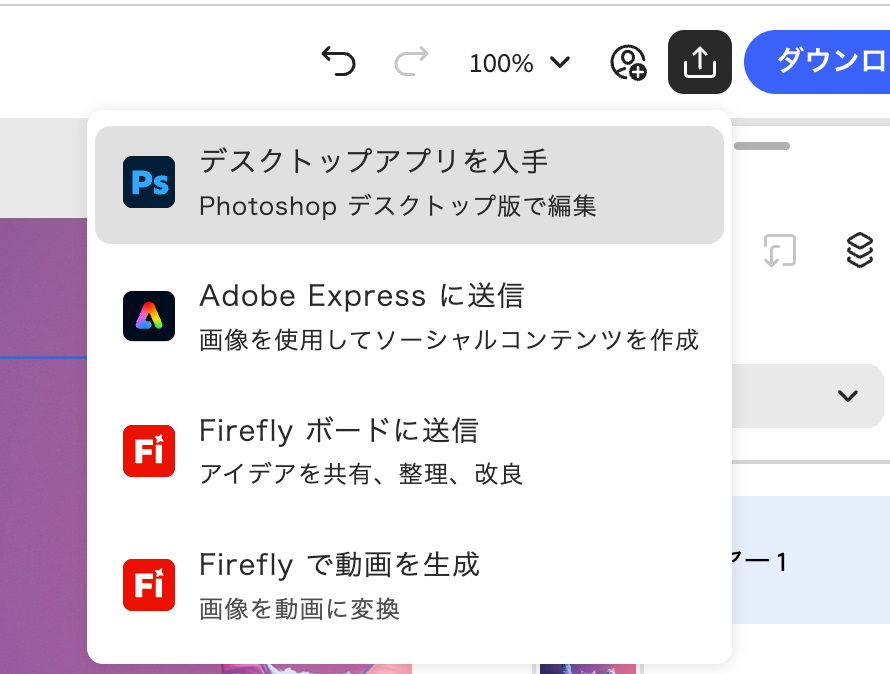
Fireflyで生成した画像は、Photoshop Web版やアプリ版Photoshopと連携して編集することもできます。生成した画像の右上にあるアイコンや共有メニューから、Photoshopで開くことができます。
Fireflyで大まかな画像を作り、Photoshopで細かい部分を整えるという流れにすると、作業効率が上がります。
たとえば、Fireflyでブログ用のサムネイル背景を生成し、Photoshopで文字を載せたり、色味を調整したり、不要な部分を削除したりできます。生成AIだけで完結させるのではなく、デザインツールと組み合わせることで、より実用的なクリエイティブに近づけられます。
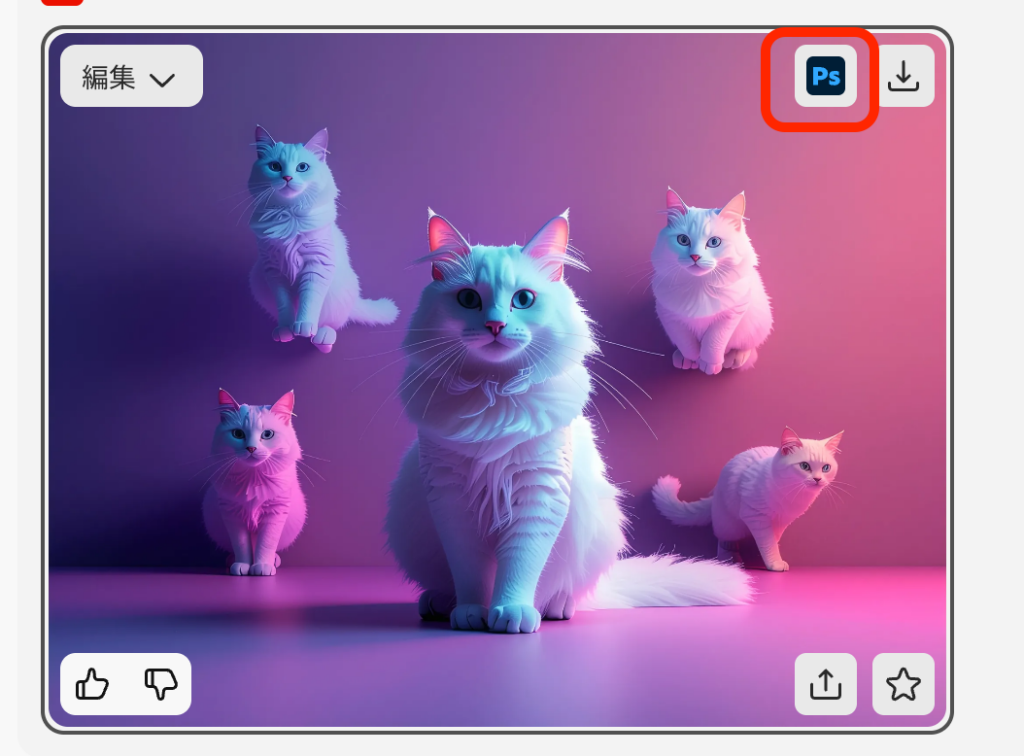
生成画像の右上アイコンからPhotoshop WEB版を開くことができます
Photoshop WEB版で編集が可能です
アプリ版で開く場合は、画面右上の共有アイコンから選択が可能です
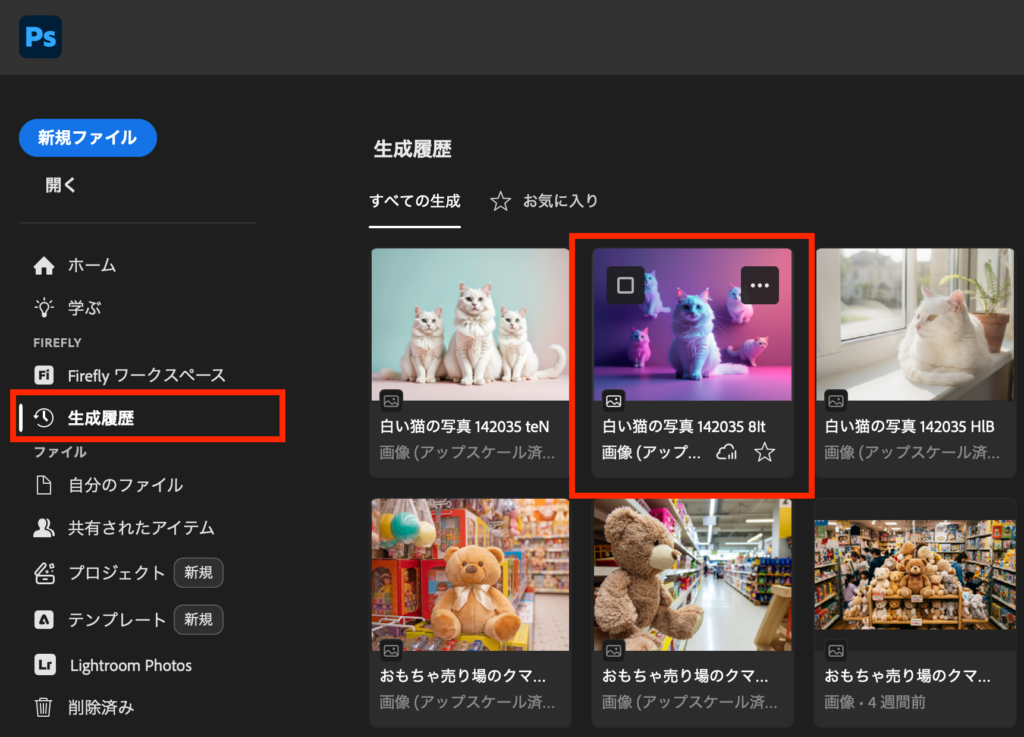
または、アプリ版Photoshopを立ち上げて
ホーム画面の「生成履歴」からも
❷生成塗りつぶし
「生成塗りつぶし」は、画像の一部をブラシで選択して、その部分だけをAIで編集できる機能です。Adobe公式でも、ブラシで編集したい範囲を塗り、テキストプロンプトを入力して、新しい要素を追加・置き換えできる機能として紹介されています。
この機能を使うと、以下のような編集ができます。
- 不要なオブジェクトを消す
- 背景の一部を自然に補う
- 画像内に新しいものを追加する
- 一部だけ雰囲気を変える
- 余白を広げて構図を調整する
たとえば、写真の中に写り込んでしまった不要なものを消したいときや、背景に小物を追加したいときに便利です。Photoshopの細かいレタッチに慣れていない人でも、ブラシで範囲を選んでプロンプトを入力するだけで編集できるため、初心者でも試しやすい機能です。
使うときのコツは、編集したい範囲を少し広めに選択することです。対象物ギリギリだけを塗るよりも、周囲の背景を少し含めて選んだほうが、自然になじみやすくなります。
また、1回で理想通りの結果にならないこともあります。その場合は、選択範囲を調整したり、プロンプトを短くしたり、別の言い方に変えて再生成すると、より自然な結果になることがあります。
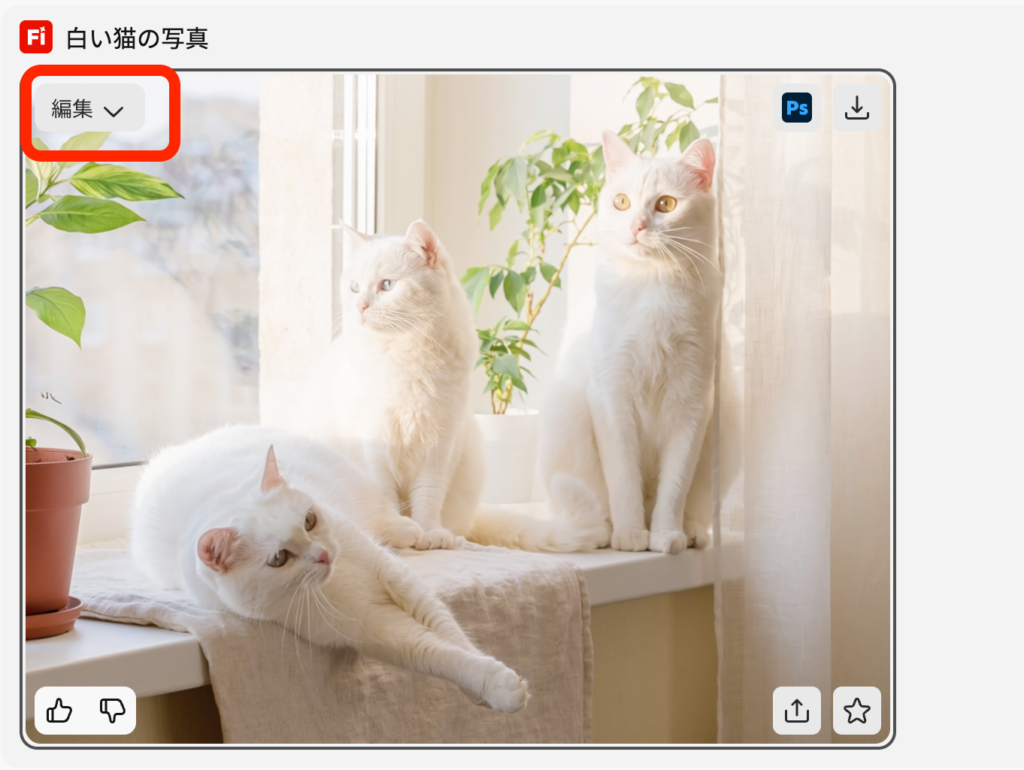
まず、編集したい画像をAdobe Fireflyで開きます。
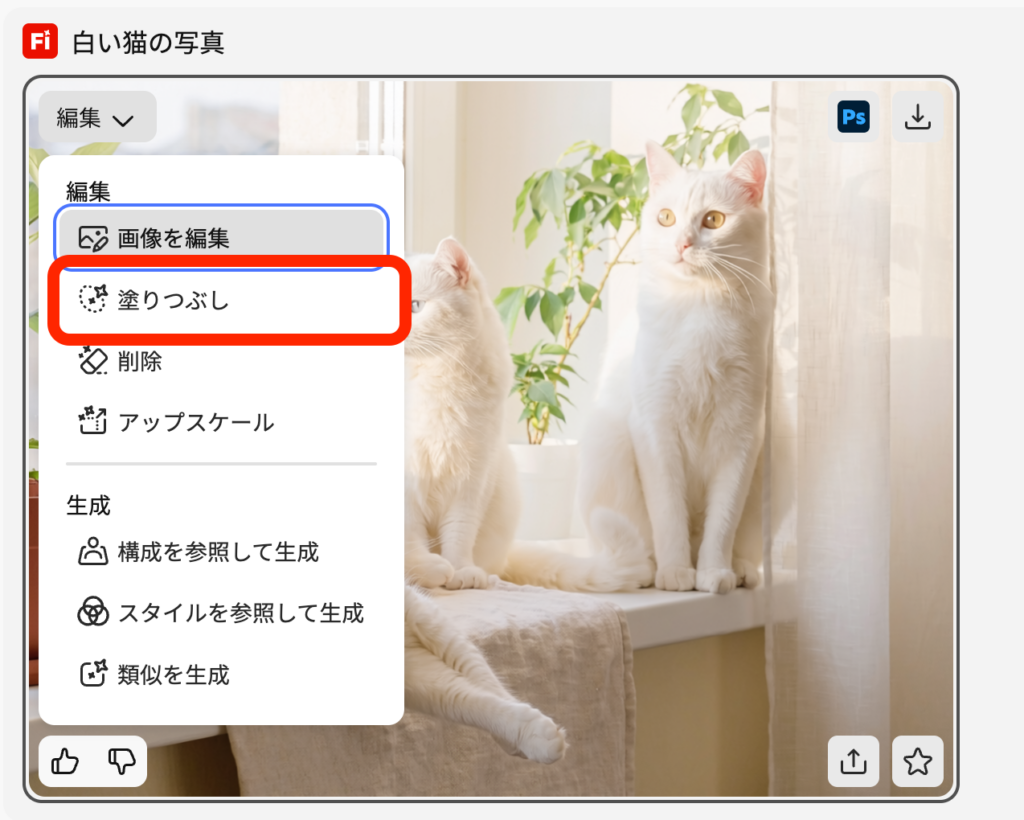
画像を開いたら、編集メニューから「生成塗りつぶし」を選択します。生成塗りつぶしを使うと、画像内の一部だけを選んで、そこに対してAIによる編集を行うことができます。
画像全体を変えるのではなく、選択した範囲だけを編集できるので、細かい修正をしたいときに向いています。
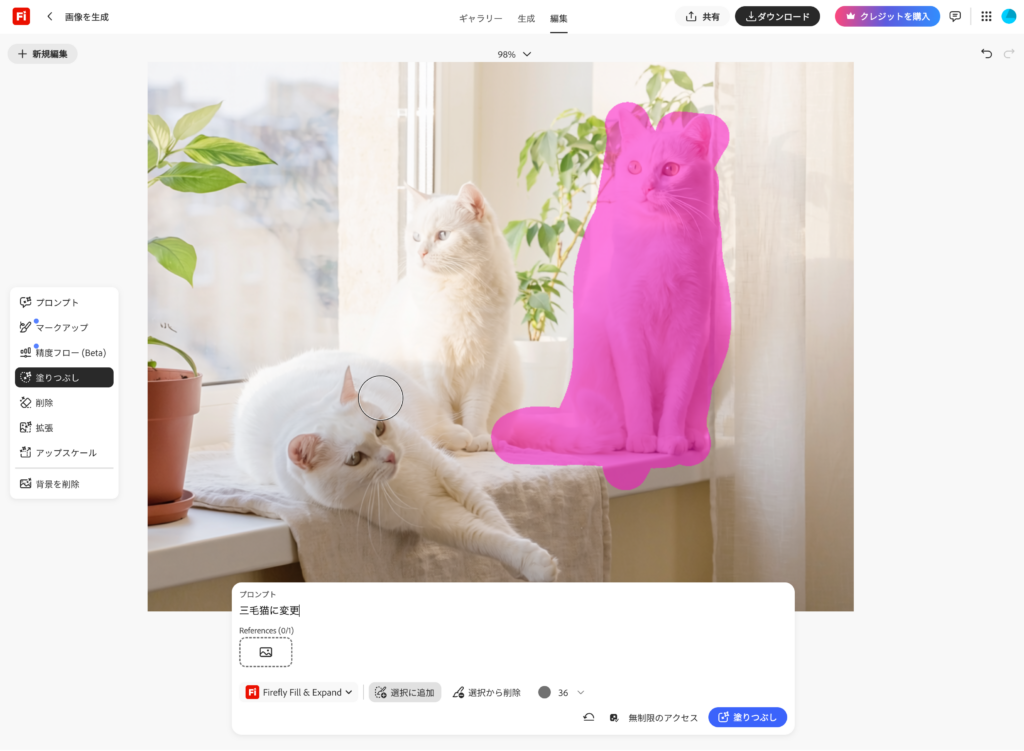
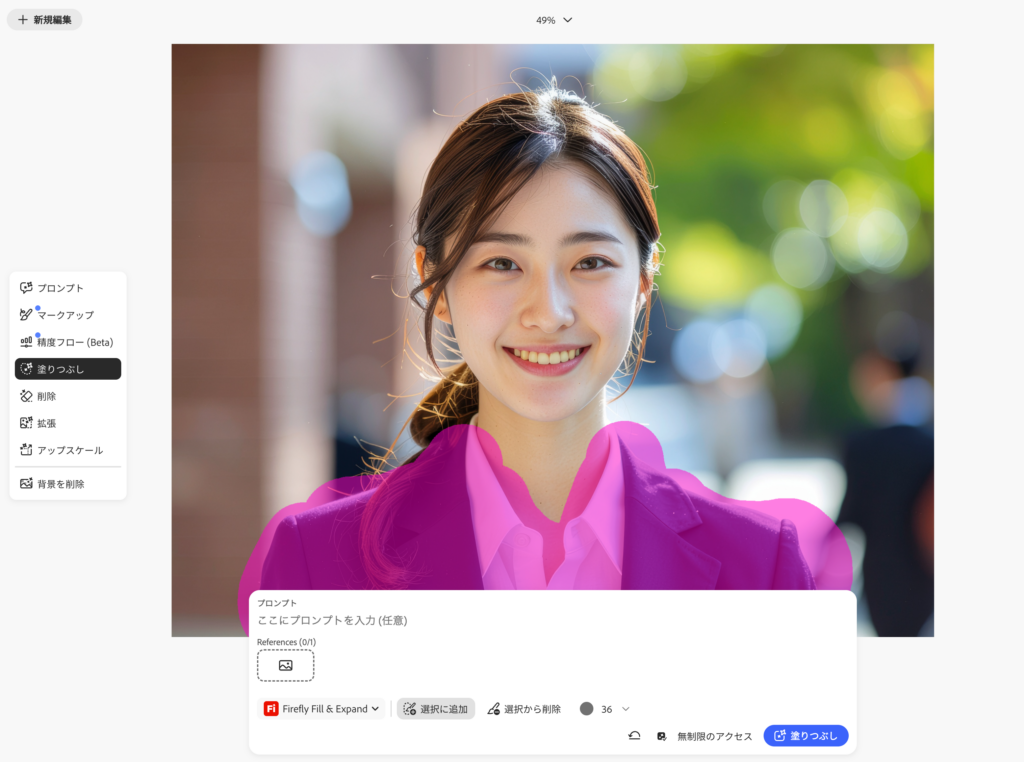
次に、変更したい部分をブラシでなぞって選択します。
たとえば、画像内の不要なものを消したい場合は、その対象物の上をブラシで塗ります。新しいものを追加したい場合は、追加したい場所をブラシで選択します。
このとき、対象物のギリギリだけを塗るよりも、少し周辺まで含めて選択すると自然になじみやすいです。背景とつながる部分もAIが判断しやすくなるため、仕上がりがきれいになりやすいです。
選択範囲を決めたら、必要に応じてプロンプトを入力します。
たとえば、何かを追加したい場合は「白いクッション」「観葉植物」「やわらかい光」など、入れたいものを短く入力します。不要なものを消したい場合は、プロンプトを入れずに生成するだけでも、周囲になじむように補完されることがあります。
生成ボタンを押すと、選択した範囲に対してAIが編集を行い、いくつかの候補が表示されます。
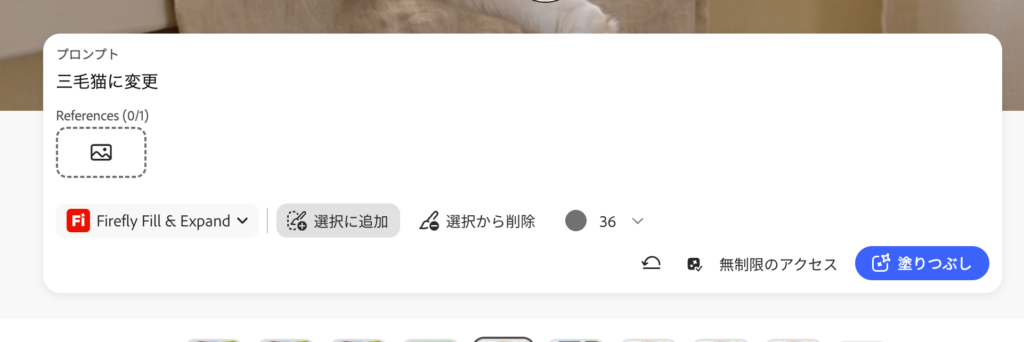
Referencesに参照画像を指定して生成することも可能です
①参照画像を設定します
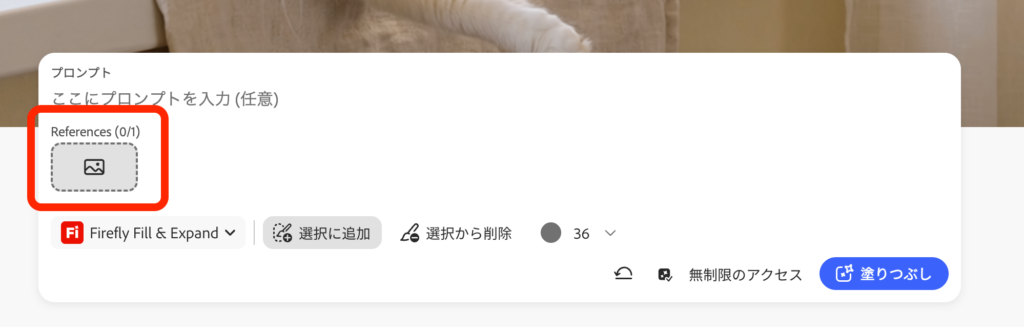
三毛猫の写真を、自分のドライブから指定します
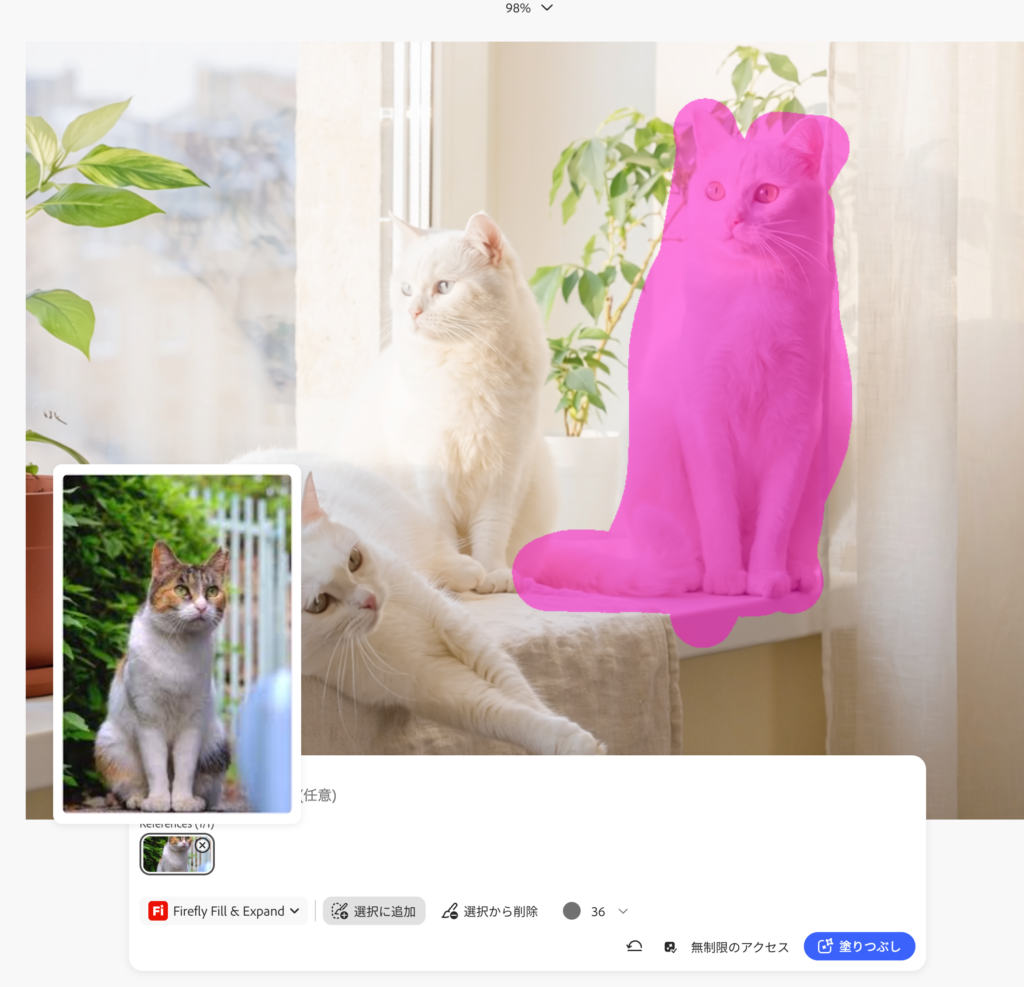
②「塗りつぶし」ボタンより生成します
③ブラシで選択した箇所が、参照画像を元にした三毛猫に変更しています
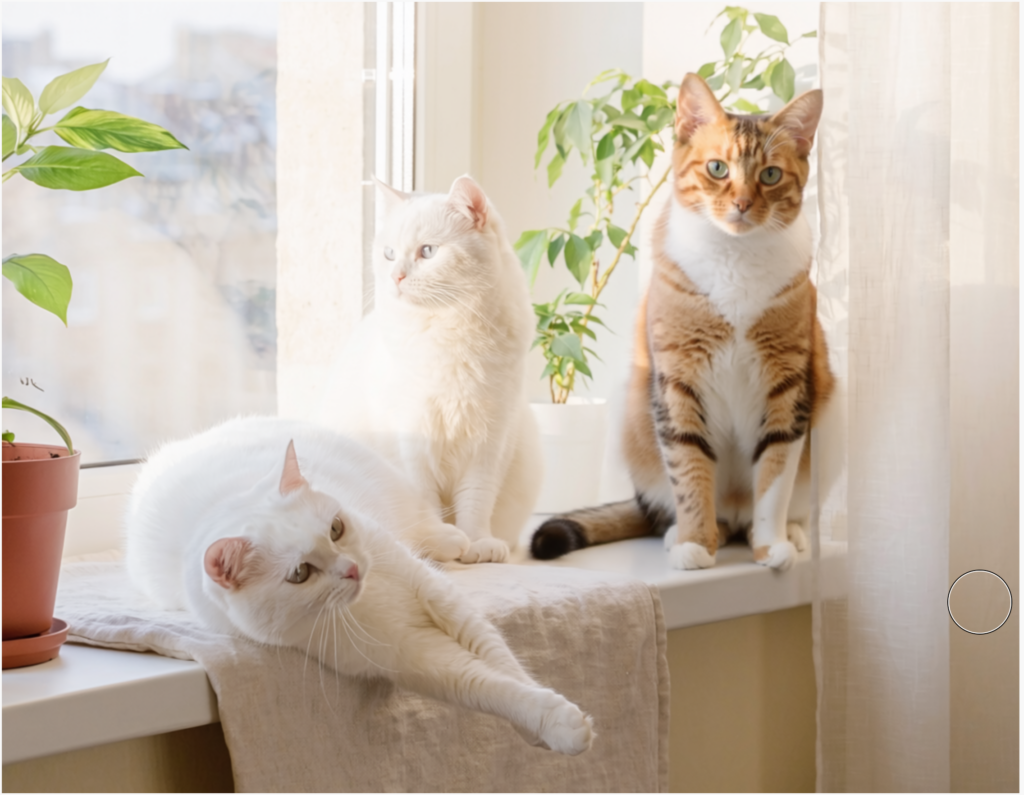
操作してみたももっぺの印象は、プロンプトよりも楽ちんでした。
イメージ画像が用意できる場合は、プロンプトで四苦八苦するよりは、効率的にイメージに近づけられる方法だと思いました。
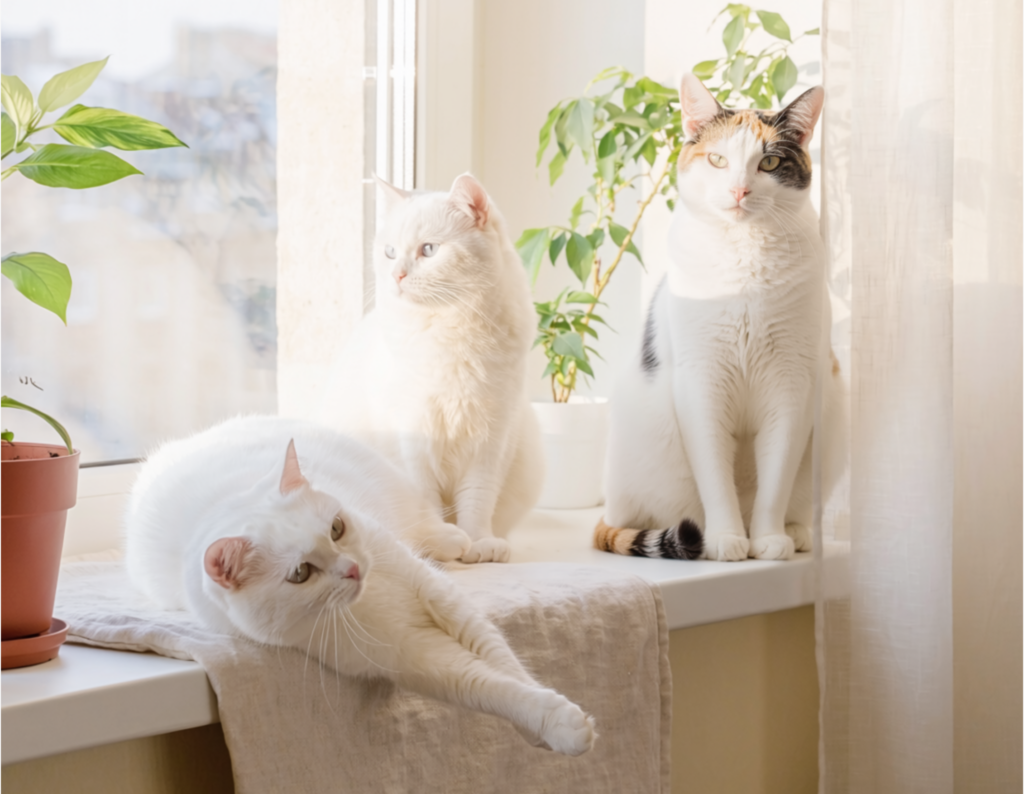
ブラシで塗りつぶした箇所が三毛猫に変更しています。
生成された画像がイメージに近い状態になっているかを確認することがオススメです。
一度で理想通りにならない場合は、ブラシで選択する範囲を変えたり、プロンプトの言い方を変えたりして再生成します。
たとえば、思ったより不自然に見える場合は、選択範囲を少し広げてみると改善することがあります。逆に、余計な部分まで変わってしまう場合は、選択範囲を小さくして調整します。
生成塗りつぶしは、1回で完璧に仕上げるというより、何度か試しながら自然な結果を探していく使い方が向いています。
/

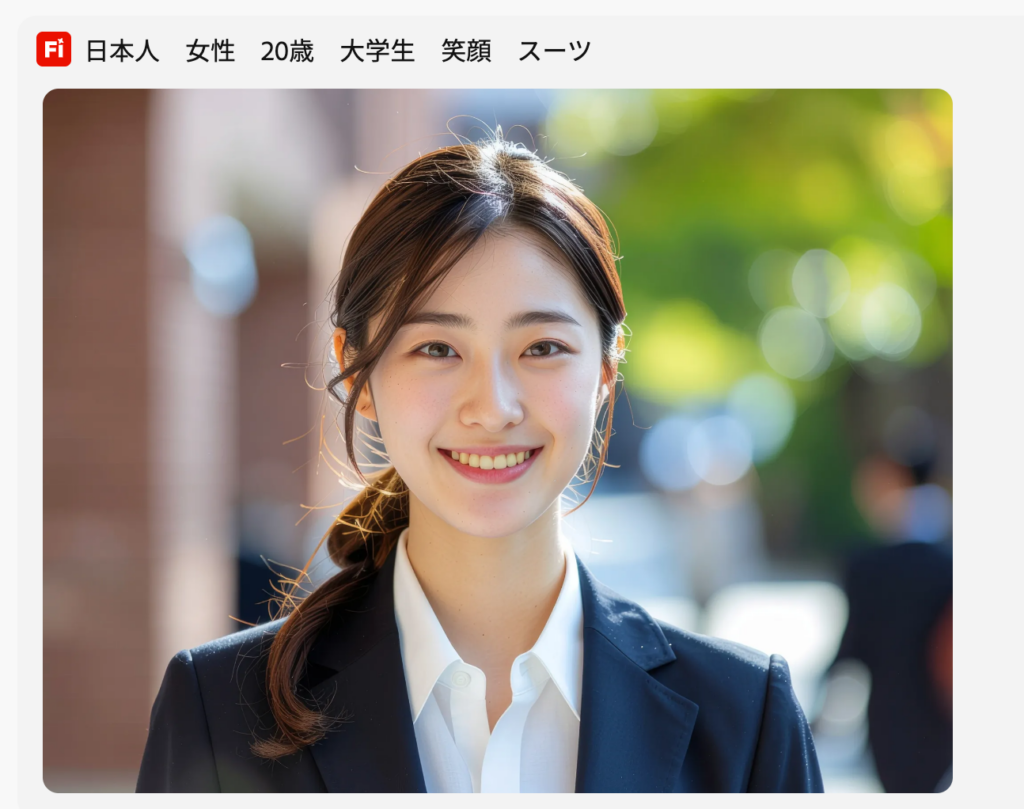
プロンプト:日本人 女性 20歳 大学生 笑顔 スーツ
まずは、上記のプロンプトを入力して画像を生成します
服装を変更したいため、スーツ箇所をブラシで選択します
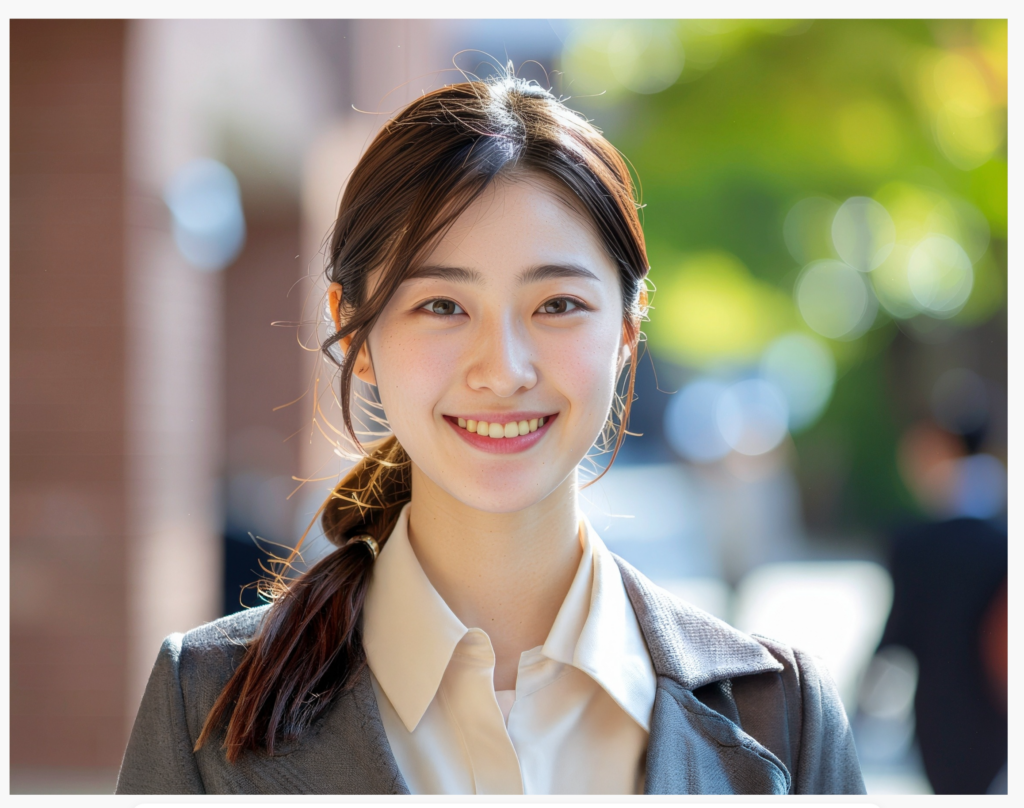
ベージュのスーツに変更
「塗りつぶし」ボタンをクリックして生成します。
ネイビー⇒ベージュのスーツに変更できました。
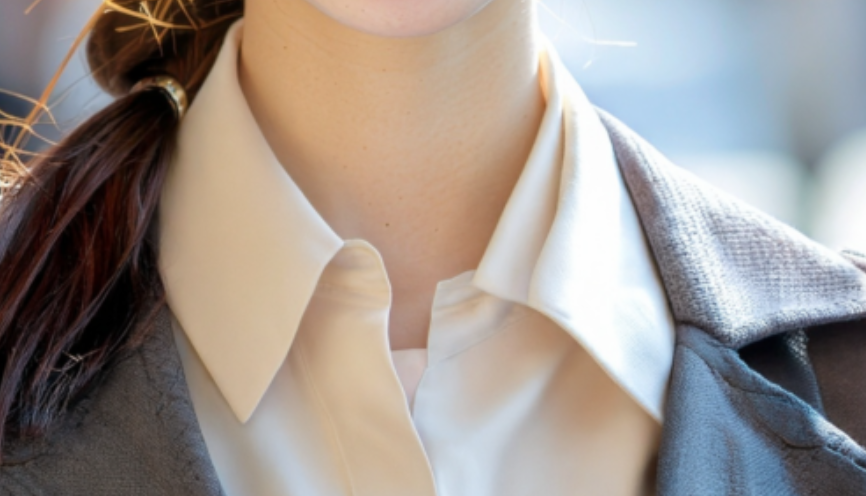
ももっぺの使ってみた印象としては、たまに服装がおかしい箇所があるので、部分的にPhotoshopで修正する必要がありそうです。完璧なものを一発で生成することは難しいので、ざっくり作って、その後はデザインツールで微調整する必要がありますね。
今回は右側の襟が左側に比べて折れ目が多くて不自然です。
生成した画像の履歴は保存しないと残りません。生成後に必要な画像に対しては、ダウンロードするか、お気に入り登録して保存することがオススメです。
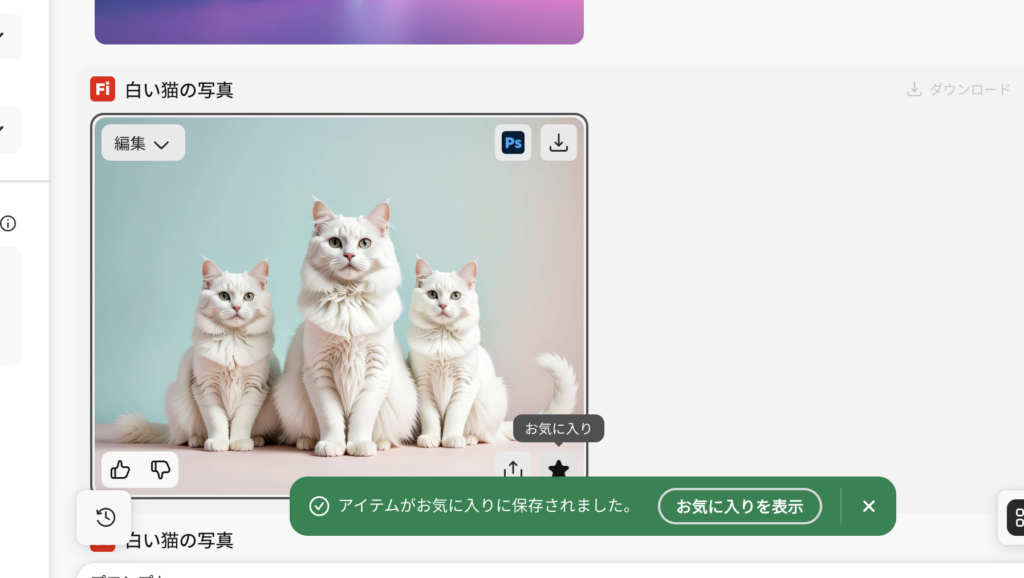
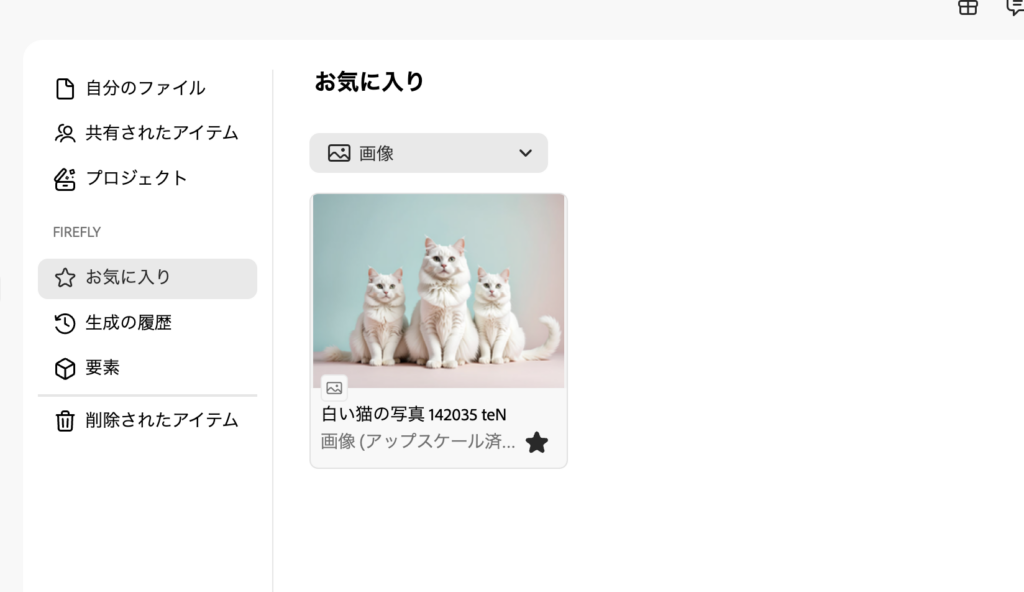
Adobe Fireflyで画像生成を始めたばかりの方は、「どんなプロンプトを入力すれば、どんな画像ができあがるのか分からない」と感じることがあると思います。
そんなときにおすすめなのが、Fireflyの「テキストから画像生成」ギャラリーを見ることです。
Fireflyのギャラリーでは、他のユーザーが実際に生成した画像を見ることができます。ページをスクロールしていくと、さまざまなテイストの画像が一覧で表示されるため、「こういう雰囲気の画像も作れるんだ」「この表現は参考になりそう」と、イメージをふくらませるきっかけになります。
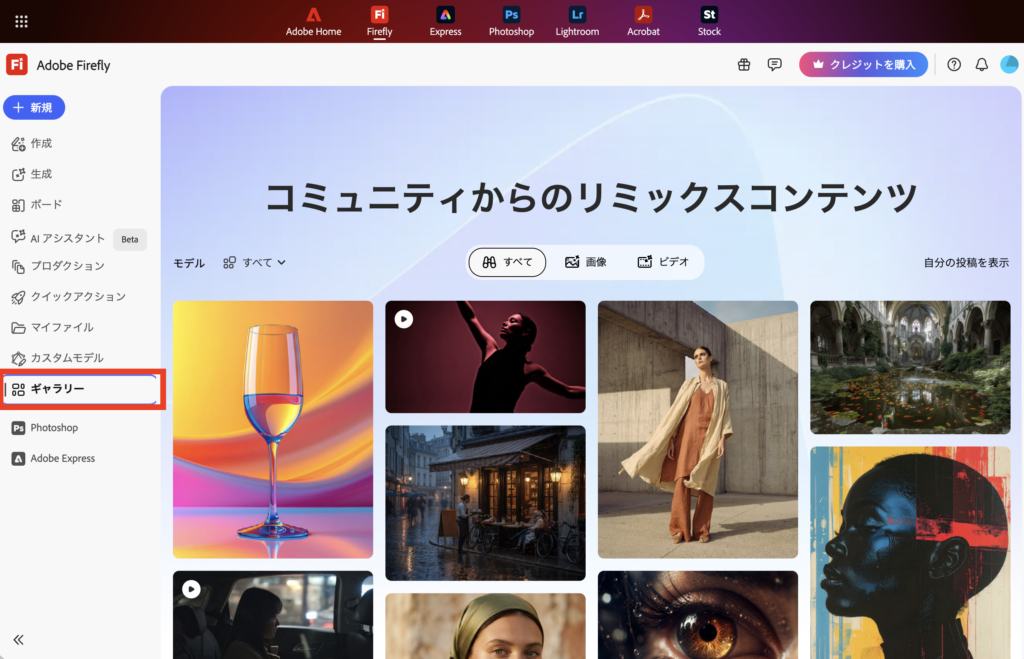
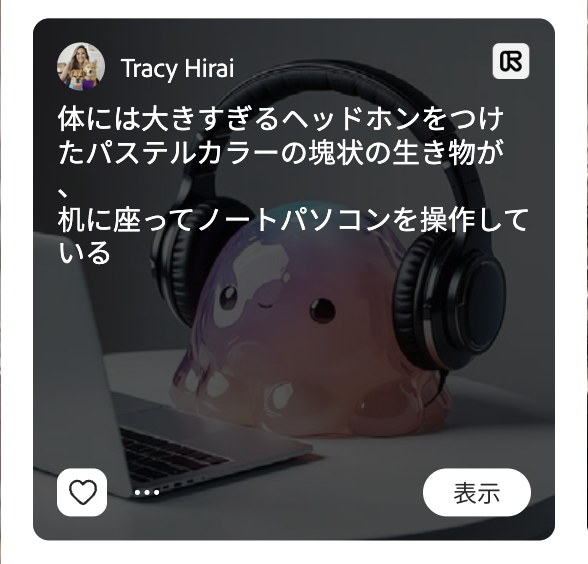
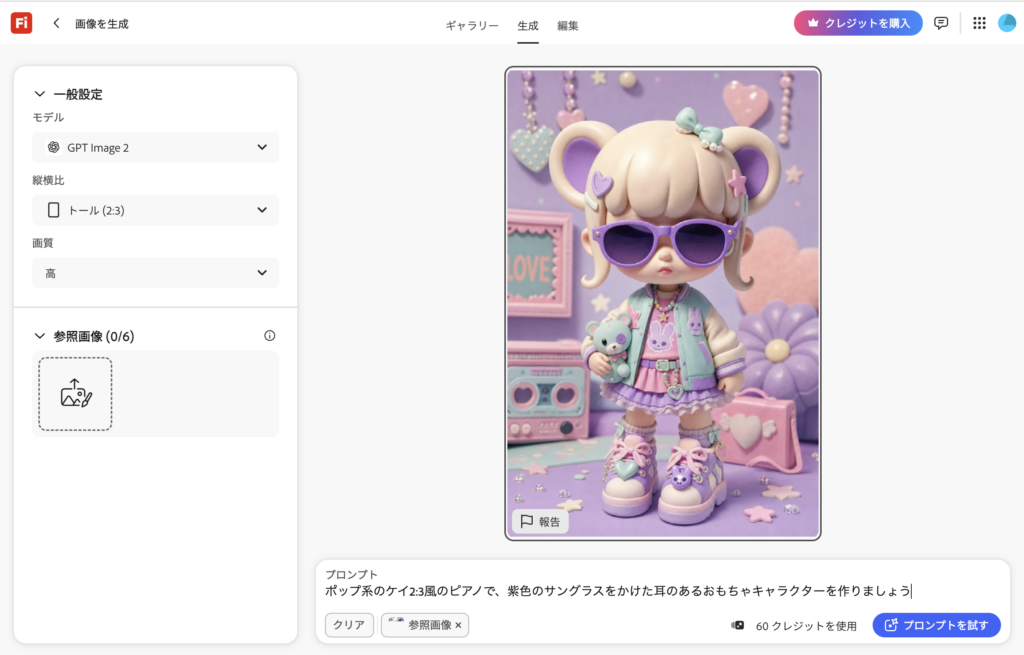
他のユーザーが以前に生成した画像のギャラリーが表示されます。多くの生成画像作品が見られるため、どのようなテキストや設定でその画像を生成しているか見ることができます。
自分が作りたい画像の方向性を見つけるための、よい参考資料になります。
ももっぺは、ブログ用のサムネイルや、デザインの方向性を考えるときのラフ案作成にFireflyを使うことが多いです。最初から完成画像を作るというより、「こんな雰囲気にしたい」というイメージを一度ビジュアル化して、そこから調整していく使い方がしやすいと感じました。