デザインとAIの、試してわかったこと。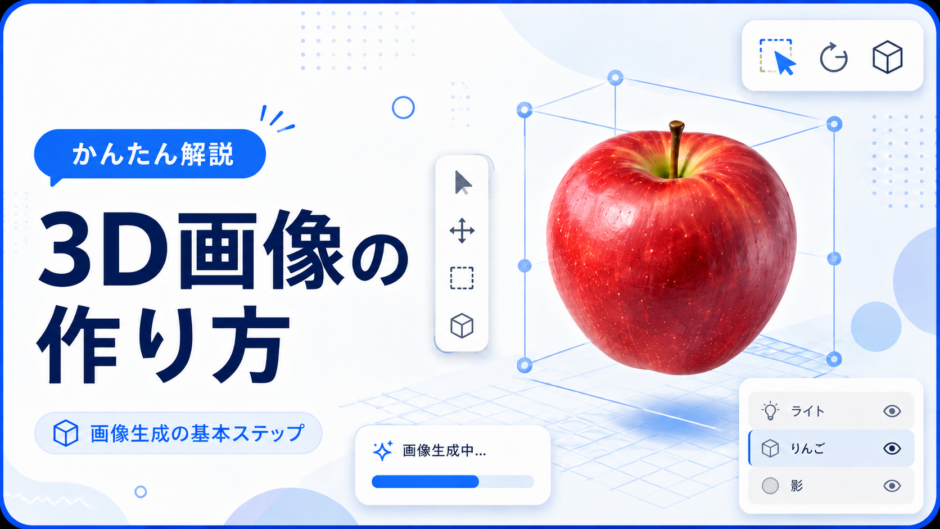

Adobe Fireflyの「ボード」では、アップロードした2D画像を3Dアセットに変換できます。
変換した画像は、角度や距離を動かしながら、さまざまな方向から確認できます。
この記事では、りんごの画像を例に、Adobe Fireflyのボードを開くところから、画像を3Dに変換するまでの手順を画像付きで解説します。
3D制作ソフトを使わず、まずは簡単に画像の3D化を試してみたい方は、ぜひ参考にしてください。
Adobe Fireflyのボードには、2D画像を3Dアセットに変換する機能があります。
画像を3D化すると、正面から見るだけでなく、オブジェクトを回転させたり、表示する角度や距離を変更したりできます。
今回は、1枚のりんごの画像を使って、どのように3D画像へ変換されるのかを試してみます。Adobeの公式ヘルプでも、ボード上の画像を選択し、「コンバージョン」から「画像を3Dに変換」を実行する手順が案内されています
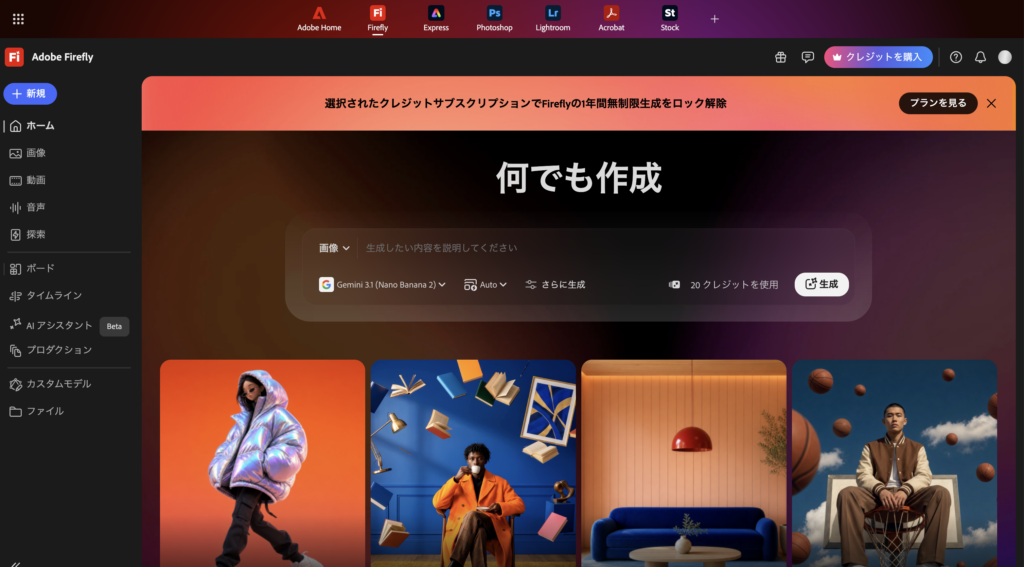
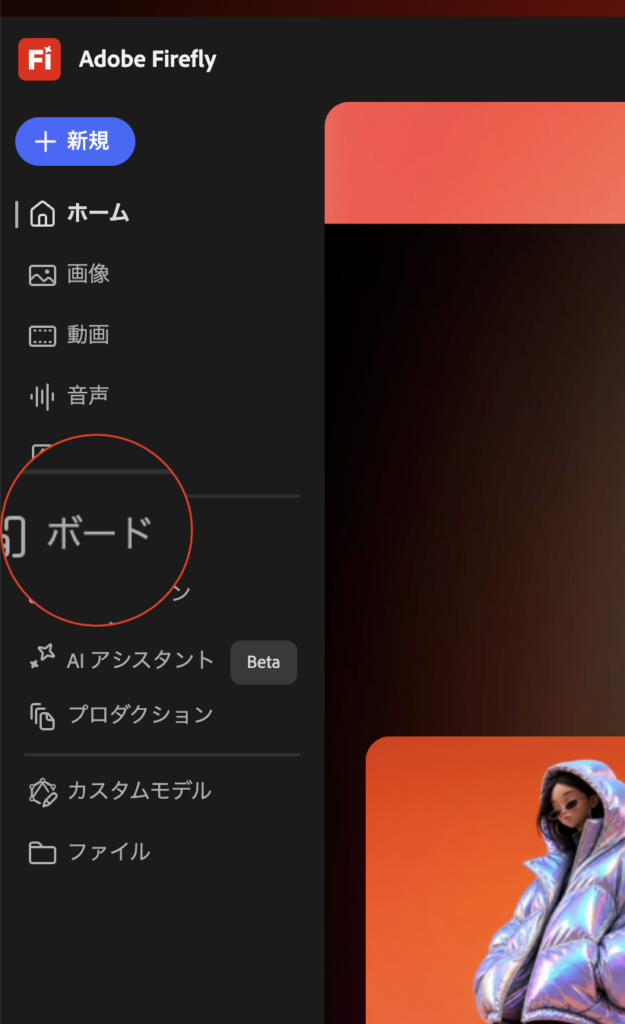
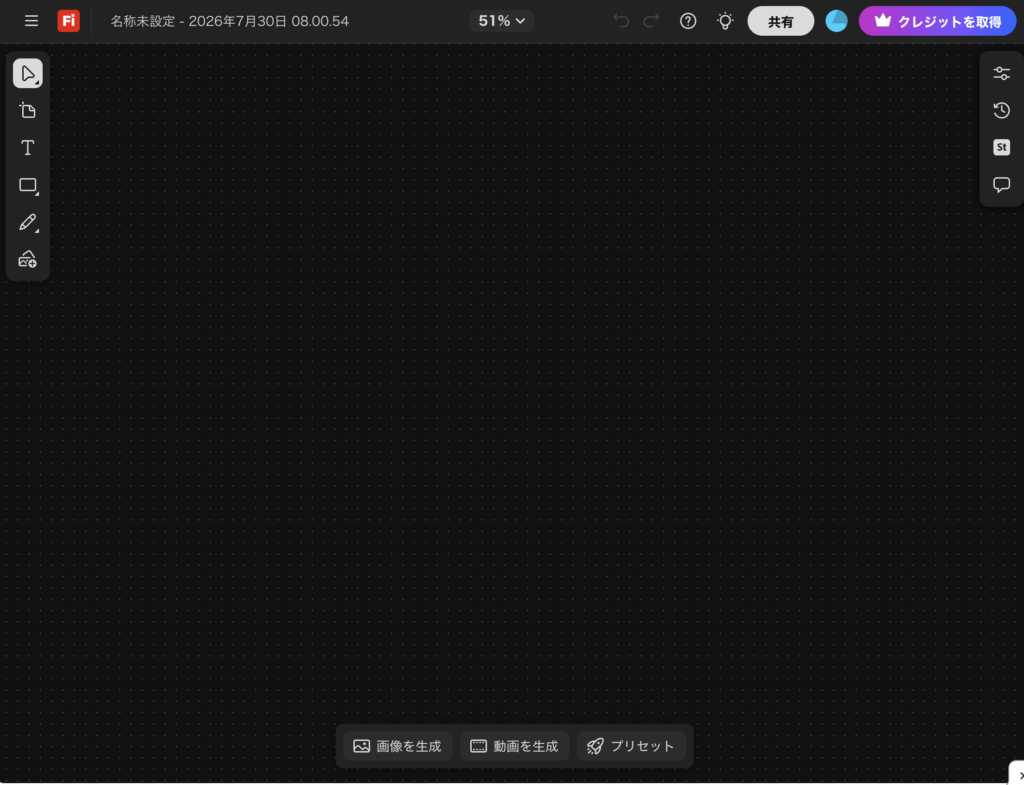
Adobe Fireflyにアクセスし、画面左側のメニューから「ボード」を選択します。
続いて、「ボードを新規作成」を選択し、空白のカンバスを開きます。
ボードは、画像の生成や編集、比較などを一つのカンバス上で行える機能です。
STEP2 3D化する画像を追加する
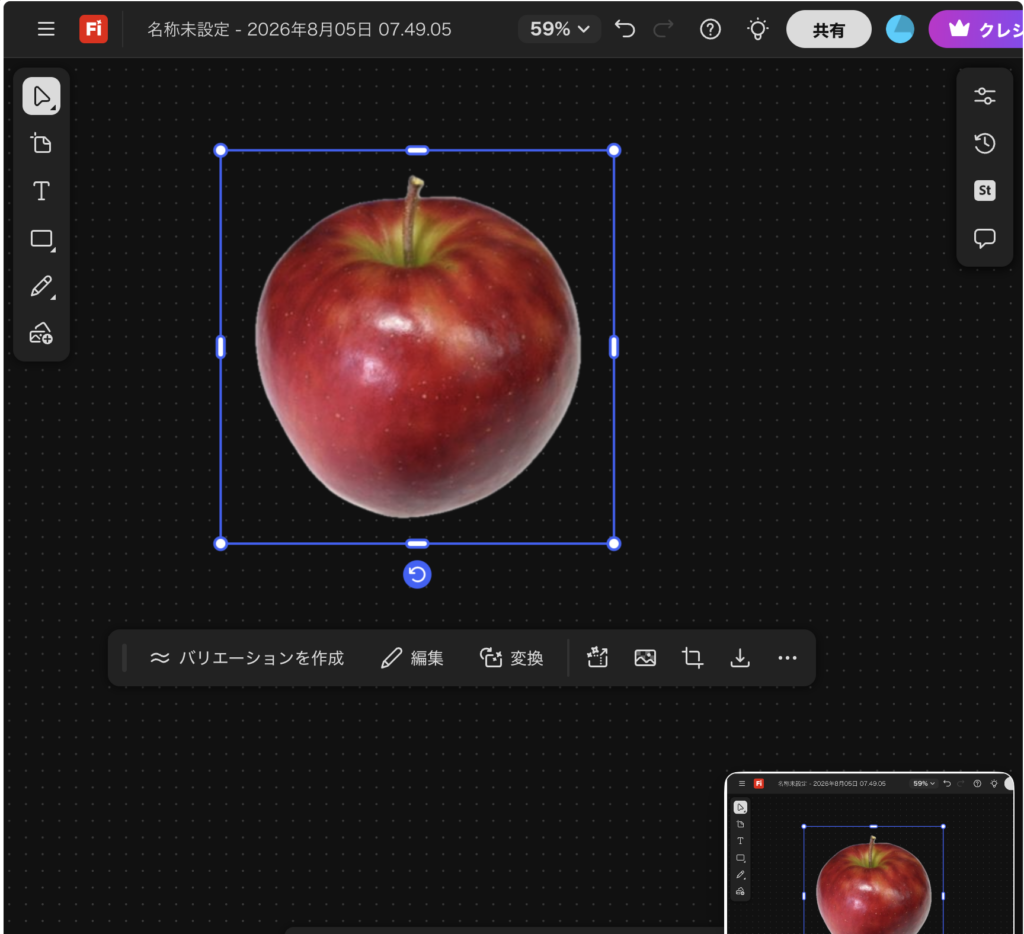
空白のカンバスを開いたら、3D化したい画像を追加します。
手元にある画像をアップロードするほか、Adobe Fireflyで生成した画像をカンバスに配置することもできます。
今回は、りんごの画像をアップロードしました。
画像がカンバスに表示されたら、クリックして選択状態にします。
STEP3 「画像を3Dに変換」を選択する
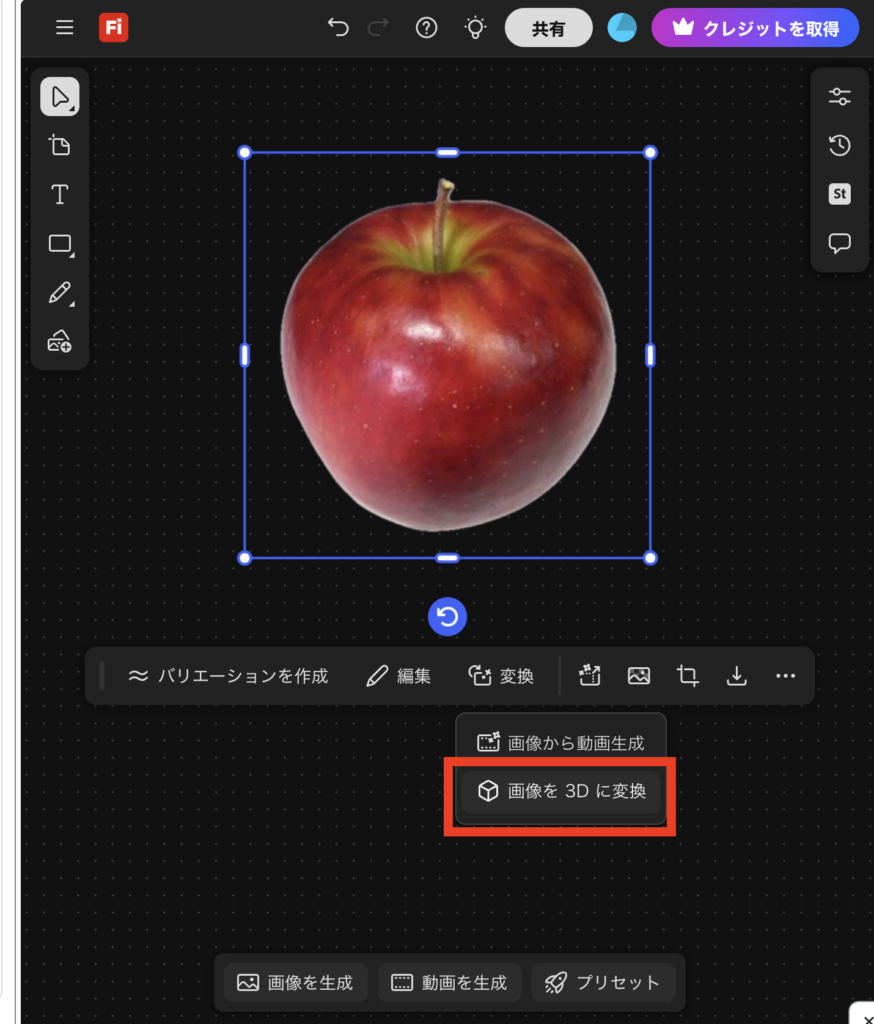
画像を選択すると、画像の下に編集メニューが表示されます。
編集メニューから「コンバージョン」を選択し、続いて「画像を3Dに変換」をクリックします。
変換処理が完了すると、元の2D画像とは別に、3D化されたオブジェクトがボード上に追加されます。
STEP4 3D画像の角度を調整する
3D化された画像は、マウス操作で表示角度や距離を変更できます。
主に、次の操作ができます。
- 軌道カメラ・回転:オブジェクトを見る角度を変更する
- パン・移動:表示位置を上下左右に移動する
- ズーム:オブジェクトに近づいたり、離れたりする
- 表示をリセット:最初の表示角度に戻す
りんごを回転させると、元画像には写っていなかった側面や背面も、3Dオブジェクトとして確認できました。
角度や距離を調整したあとは、スナップショット機能を使って、現在の見え方を画像として保存することもできます。
実際に2D画像を3D化した結果
今回は、正面から撮影したりんごの画像を3D化しました。
変換後は、りんごを左右に回転させながら、異なる角度から形状を確認できるようになりました。
画像をアップロードしてメニューを選ぶだけなので、複雑な3Dモデリングの操作をせずに、立体的な表現を試せます。
商品イメージの確認や、デザイン制作時の構図検討などにも活用できそうです。
まとめ
Adobe Fireflyのボードを使うと、次の手順で2D画像を3D化できます。
- Adobe Fireflyで「ボード」を開く
- 3D化したい画像を追加する
- 「コンバージョン」を選択する
- 「画像を3Dに変換」を実行する
- 変換後の角度や距離を調整する
今回はりんごの画像を使用しましたが、ほかの写真や生成画像でも試せます。
Adobe Fireflyで画像制作をしている方は、デザインや構図を検討する方法の一つとして、「画像を3Dに変換」機能を試してみてください。