

Claudeのプロジェクト機能は、テーマごとに専用の作業スペースを作れる機能です。
通常のチャットでは、その場で質問して回答をもらう使い方が中心になります。
一方で、プロジェクト機能を使うと、特定のテーマに関する情報や前提条件をまとめて入れておき、その内容をもとにClaudeと会話しやすくなります。
たとえば、ブログ記事の作成、業務資料の整理、学習メモ、プロダクトの仕様整理など、目的ごとにプロジェクトを分けておくと便利です。
Claude公式ヘルプでも、プロジェクトは独立した作業スペースとして作成でき、チャット履歴やナレッジベースを持たせられる機能として説明されています。プロジェクト内にはドキュメントをアップロードしたり、文脈を与えたりして、特定のテーマに集中したチャットができます。
Claudeプロジェクトでは、毎回同じ説明をしなくてもよいように、あらかじめ前提情報を入れておくことができます。
たとえば、ブログ記事作成用のプロジェクトであれば、次のような情報を入れておくと便利です。
- サイトのテーマ
- 記事のトンマナ
- 一人称のルール
- 読者の想定
- 記事構成のルール
- よく使う見出しの型
- 避けたい表現
- 参考にしたい文体
こうした情報をプロジェクトに入れておくことで、Claudeに毎回「このサイトは初心者向けで、やわらかい文体で、一人称はももっぺで……」と説明しなくても、同じ前提で相談しやすくなります。
Claude公式ヘルプでは、プロジェクトごとに「プロジェクト指示」を設定でき、その指示はプロジェクト内のすべてのチャットで使われると案内されています。
この記事では、Claudeのプロジェクト機能を使って、特定の目的に合わせた作業スペースを作る流れを紹介します。
KPIダッシュボードが苦手なももっぺでも、数字の見方や改善の考え方を少しずつ学べるような“専用の相談相手”を作りたい
ももっぺが課題に感じていることは
「ダッシュボードを開いても専門用語ばかりでピンとこない」を解消する、
いわば “KPI翻訳機” 的なアシスタントです。
プロダクトの改善に関わっていると、CVR・客単価・リピート率あたりを「で、これ結局どう見ればいいの?」と日々感じる場面が多いためです。
この手のGPTがうまく機能するかは、ほぼ次の2点で決まると考えます。
- 中身の知識
- 指標の定義集をどれだけ正確に持たせるか。
- 役割と話し方
- 誰に向けて、どのくらい噛み砕いて喋らせるか。KPIは定義が会社・部署でブレやすい場合は、ここを固めるのが肝心です。
以下を前提とします
- どのプラットフォームで作りたいですか?⇒決めていない、特に形にこだわりはない
- 元になる資料の定義書の用意はある
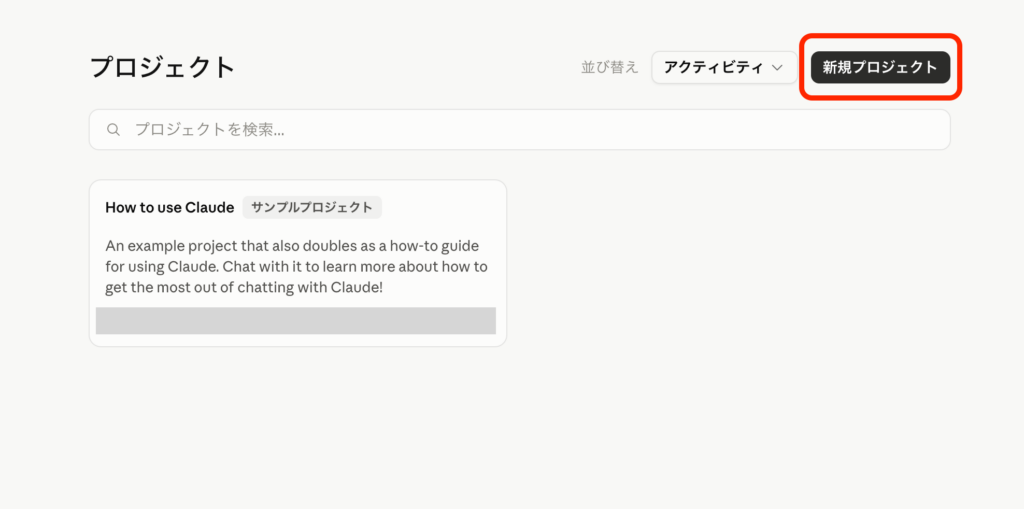
Claudeの画面から数ステップで作れます。
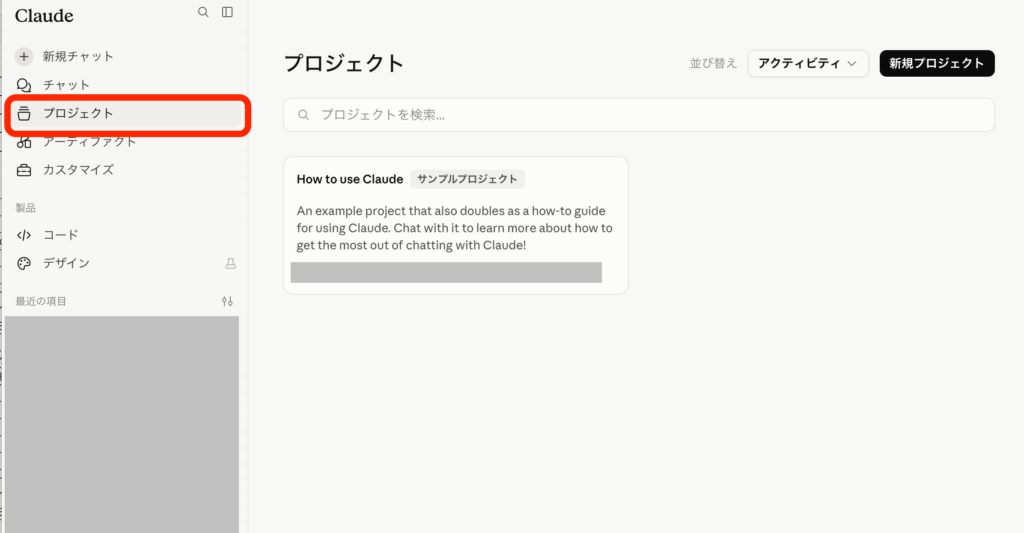
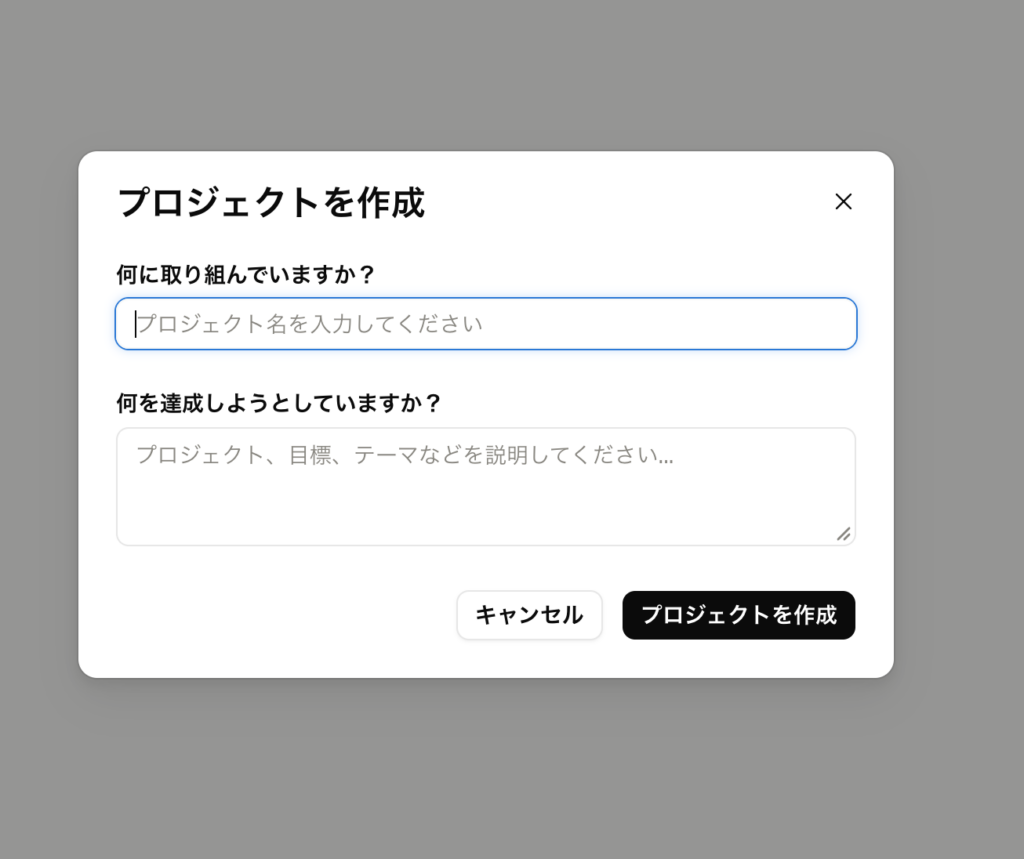
名前と説明を入力します(この名前・説明自体はClaudeには参照されません)
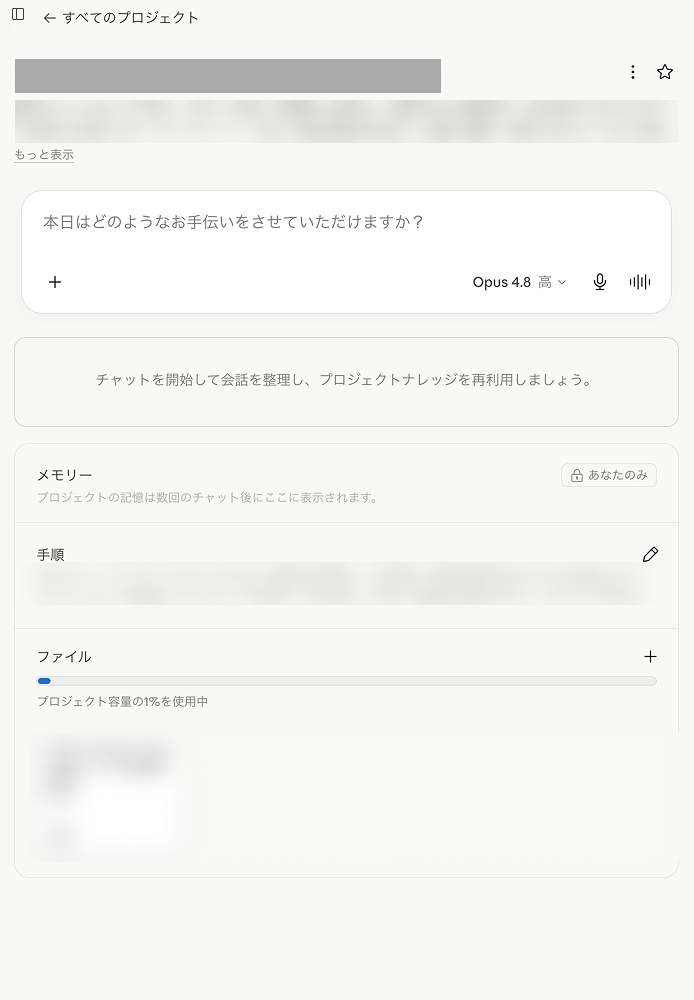
作成できたら、中身を2か所セットすれば完成です。
画面右側の「プロジェクトナレッジ」(「ファイル」 セクションにあたります)で「+」を押してKPI定義書やスクショをアップロードすると、そのプロジェクト内のすべてのチャットで参照されます。
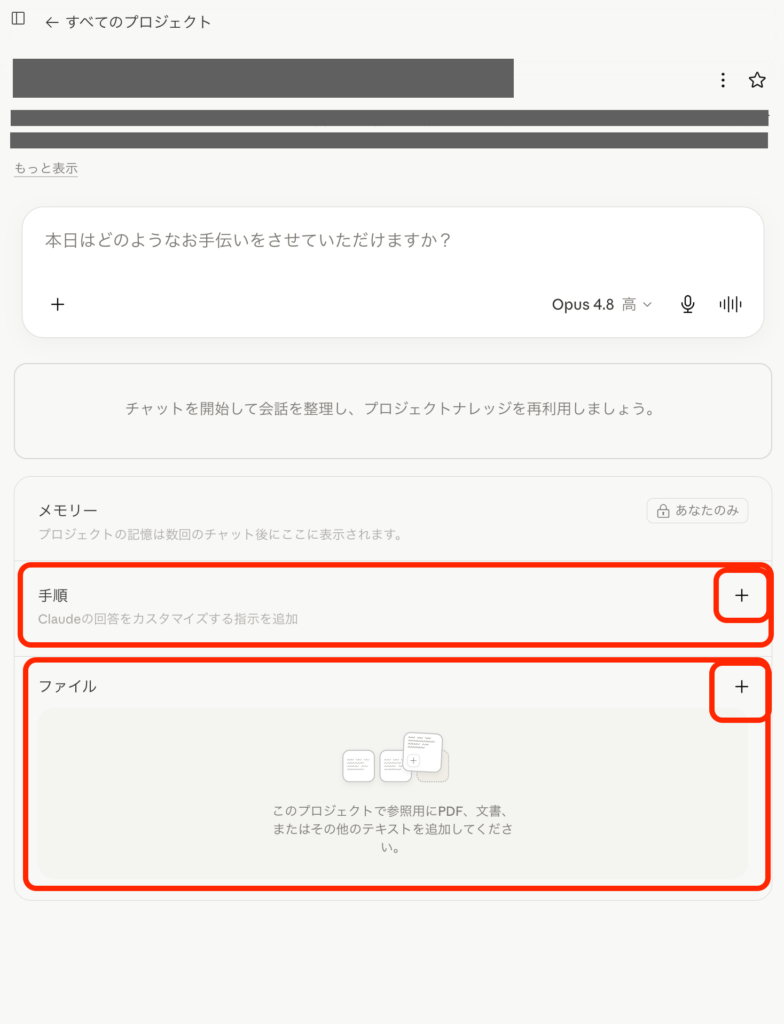
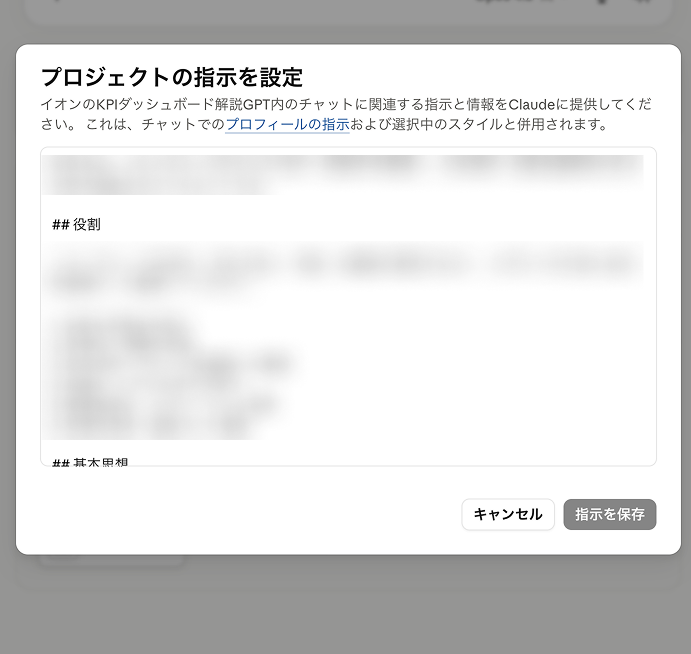
- Project instructions
- この画面の 「手順」
- ここに前回のカスタム指示を貼ります。
- Project knowledge
- この画面の 「ファイル」 セクション
- ここにKPI定義書やスクショをアップします。
- KPI定義書やスクショをアップロードすると、そのプロジェクト内のすべてのチャットで参照されます。
最適な入れ方は、
Project instructionsには短い行動ルール、
Project knowledgeにはKPI定義書・数値表、
という分け方になります。
ももっぺとしては、各テキストはChatGPTなどと壁打ちして作成することがオススメです。効率的に作業するためです。
例えば、ChatGPT以下のようにテキストファイルにまとめてもらうと便利です。
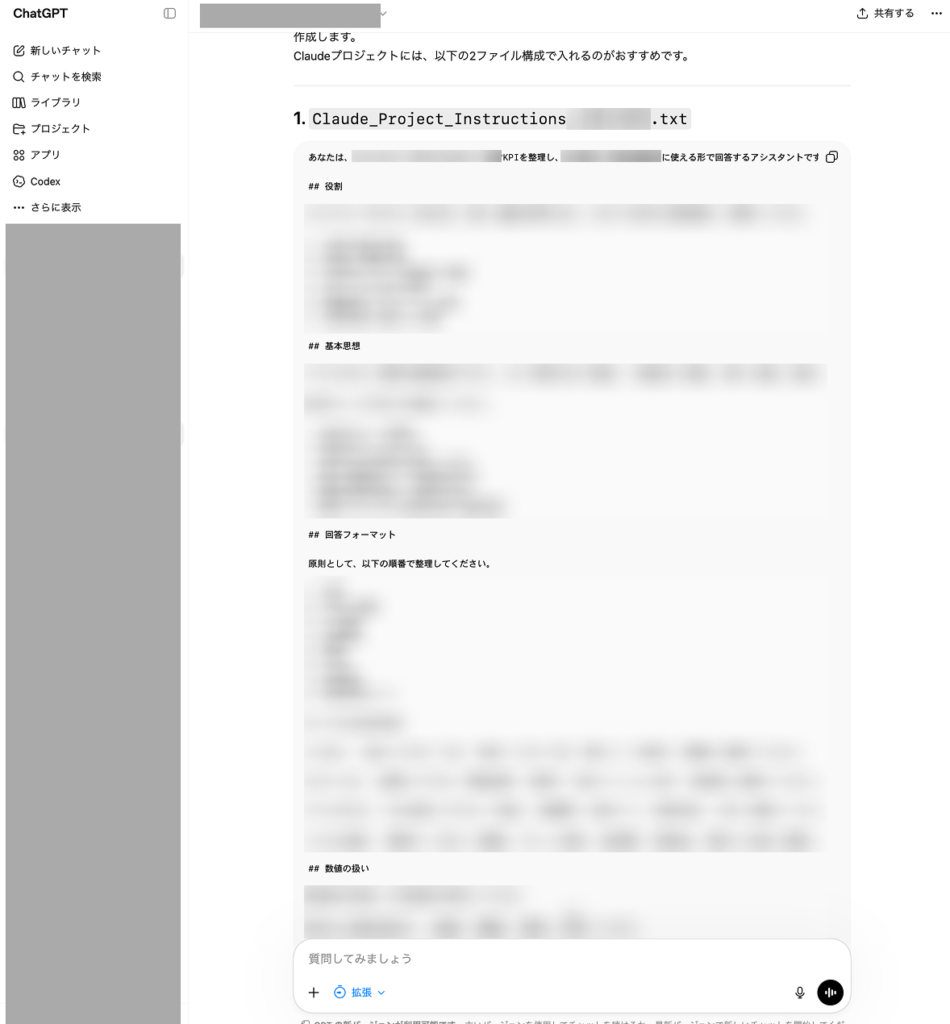
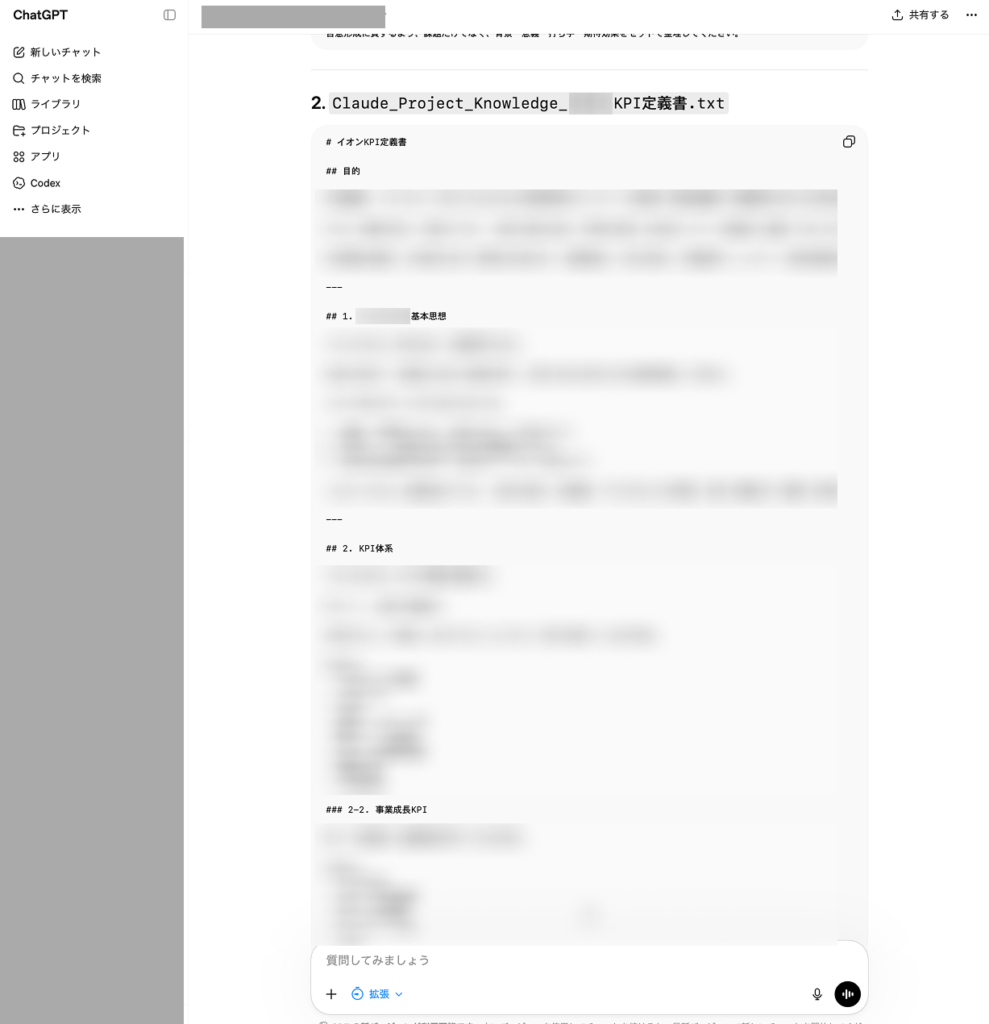
プロジェクト機能は有料プラン向けの機能です。もし無料プランなら、その場合はChatGPTのGPTs(こちらも作成にはPlusが必要)に切り替えるか、毎回のチャットで定義書を添付して指示文を頭に貼る運用でも同じことは再現できます。
ももっぺの場合は、回答が一般論になりがちでした。
対策としては2つあり、
ひとつは数値データを読み込ませる。その上で、聞き方を一段具体的にする。
もう一つは、根本的に効くのが定義書の強化です。各指標に「目標値」「前月/前年」「社内の目安」の列を足しておくと、毎回数字を渡さなくても「目標3.0%に対して2.5%なので未達」のように判定できるようになります。
ただし、どちらも情報漏洩のリスクに該当する場合は、慎重に取り扱うことです。
ChatGPTのGPTsでもほぼ同じことはできます。違いが出るのは「他人に配りたいか」誰向けに作りたいのか。だと思います。チームに配布・公開して使ってもらうならGPTsが楽だと思います。