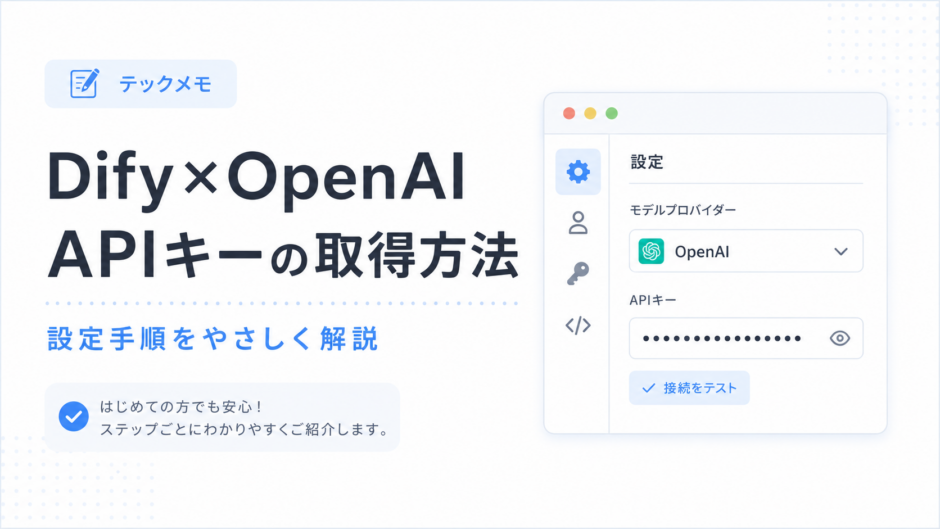

Difyでアプリを作っていると、最初につまずきやすいのが「言語モデルの設定」です。
DifyはノーコードでAIアプリを作れる便利なツールですが、AIの“頭脳”になる言語モデル自体を持っているわけではありません。
OpenAIやGoogle、Anthropicなどのモデルを、API経由で使わせてもらう仕組みになっています。
この記事では、その中でも使う機会が多そうな OpenAIのAPIキーを取得して、Difyに設定するまでの流れ をまとめておきます。
初めて設定するときに迷わないように、手順ごとにメモしていきます。
※ OpenAIの管理画面や料金体系は変更されることがあります。実際に操作するときは、最新の画面表示もあわせて確認してください。
そもそもAPIキーって何?
ふだんChatGPTを使うときは、ブラウザでログインして会話するだけなので、「APIキー」を意識することはほとんどありません。
ただ、Difyのような外部ツールからAIモデルを使う場合は、API(プログラムからモデルを呼び出すための窓口) を通して利用します。
このときに必要になるのが APIキー です。
APIキーは、「どのアカウントから利用しているか」を識別するための合言葉のようなものです。
性質としてはパスワードに近いので、取り扱いには注意が必要です。
このあたり、最初は少しややこしく感じますが、ポイントとして覚えておきたいのは、ChatGPTの有料プラン(月額サブスク)とAPIの料金は別物 ということです。
ChatGPT Plusを契約していても、API利用分は別で課金されます。
とはいえ、ちょっと試すくらいであれば、数ドル分のクレジットでも十分動かせます。
STEP1:OpenAIアカウントを作成する
まずは OpenAI Platform にアクセスします。
「OpenAI Platform」と検索しても見つけられます。
ここは、APIの利用状況を確認したり、APIキーを発行したりするための開発者向けサイトです。
- アカウントがない場合は 「Sign up」 から新規登録
- すでにアカウントがある場合は 「Log in」 からログイン
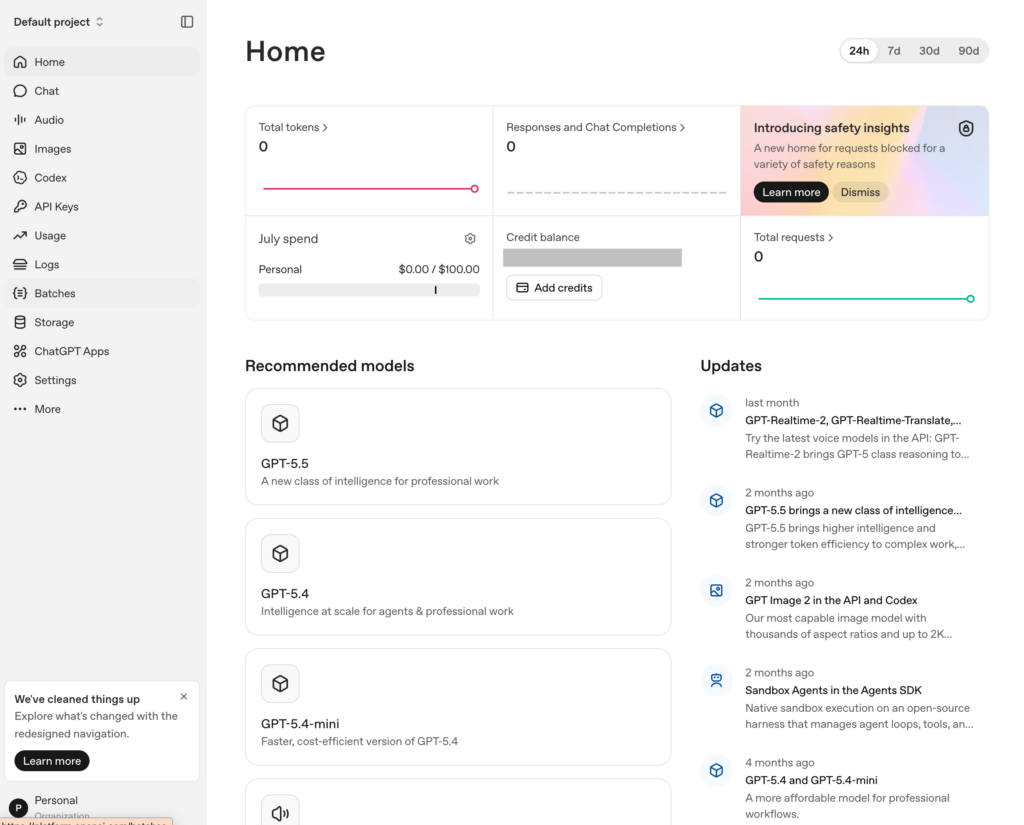
ログインすると、画面右上に Playground / Dashboard などのメニューが表示されます。
STEP2:APIキーを発行する
ログインできたら、APIキーを発行していきます。
- 画面右上の 歯車マーク(設定) をクリック
- 左メニューの 「PROJECT」→「API keys」 を開く
- 「Create new secret key」 をクリック
- 任意の名前をつける
例:dify
これは自分で管理しやすくするための名前なので、好きな名前でOKです - 「Create secret key」 で発行
これで sk-proj-×××××××× のようなAPIキーが発行されます。
⚠️ ここが一番大事な注意点
APIキーは、発行されたその一度きりしか全文が表示されません。
画面を閉じてしまうと、同じキーをあとから確認することはできません。
発行したら、その場で 必ずコピーして、安全な場所に保存 しておきます。
このあとDifyに貼り付けるので、ここで忘れないようにしておきたいところです。
もし保存し忘れたり、キーが分からなくなった場合は、古いキーを削除して、新しく作り直せばOKです。
STEP3:支払い情報を登録する(クレジット購入)
APIを実際に動かすには、先にクレジット(前払いの利用枠)を用意しておく必要があります。
- 左メニューの 「Billing」 を選択
- 「Add payment details」 をクリック
- 支払い情報を入力し、クレジットを購入
最低購入額は 5ドル程度から で、ちょっとしたアプリを試す分には十分まかなえます。
クラウド版のDifyやOpenAIには無料クレジットが付いている場合もあるので、まずはそちらで試してみるのもアリです。
チャージが完了すると、残高が画面に表示されます。
これでAPIを利用する準備ができました。
STEP4:DifyにAPIキーを登録する
ここまで来たら、あとはコピーしておいたAPIキーをDifyに登録します。
① モデルプロバイダーを開く
- Difyのスタジオ画面の右上にある、アカウントメニューから「設定」 を開く
- 設定の中の 「モデルプロバイダー」 を選択
- 一覧から OpenAI を見つけて 「Install」
② APIキーを入力する
- インストール後の セットアップ画面 で、先ほどコピーした APIキーを貼り付け
- 「保存」 をクリック
接続が成功すると、「正常に変更が行われました」といったメッセージが表示されます。
これで設定完了です。
③ アプリでモデルを選べるようになる
設定が終わると、アプリの開発画面(オーケストレーション)から、gpt-4o などのOpenAIモデルを選択できるようになります。
これでDify上でOpenAIのモデルが使えるようになりました🎉
APIキーを扱うときの注意点まとめ
最後に、安全に使うための大事なポイントをまとめておきます。
- APIキーは発行時の一度しか全文表示されない
→ その場でコピーして保存する - キーはパスワードと同じように扱う
→ 絶対に他人に見せない、共有しない - 第三者にキーを使われると、その利用料金はあなたのアカウントに課金される
- GitHubやブログにうっかり貼らない
→ 公開してしまうと、悪用される危険があります - 万が一漏れたら、すぐにキーを削除して新しく発行する
- ChatGPTの有料プランとAPI料金は別請求
APIキーは便利ですが、扱いを間違えると課金にも関わってくるので、ここは慎重に管理しておきたいところです。
まとめ
OpenAIのAPIキー取得は、流れを整理すると意外とシンプルです。
- OpenAI Platformでアカウントを作成
- API keysからキーを発行
→ その場でコピー - Billingでクレジットを購入
- Difyのモデルプロバイダーに貼り付けて保存
同じような流れで、GoogleやAnthropicなど他社のモデルも「インストール → APIキー登録」で追加できます。
DifyでAIアプリ作りを始める第一歩として、まずはAPIキーの設定から試してみるとよさそうです。