デザインとAIの、試してわかったこと。

資料やブログに使いたい画像が見つからないとき、頭の中のイメージを言葉にして画像生成を試す方法があります。元記事では、このサイトのキービジュアルをイメージした入力例と、生成された画像を掲載しました。
ここではその例を残しながら、何を指定したのか、生成後にどこを見るとよいかを整理します。
📑 この記事の目次
🎨 作りたい画像を要素に分ける
「デザインのブログらしい画像」だけでは、人によって思い浮かべるものが違います。今回の入力例は、作業机を上から見た構図、白と淡い青、ノートや色見本、やさしい自然光という要素に分けられます。
用途はサイトのキービジュアルです。何を置くかに加えて、主役をどこに置くか、どんな色を使うかを決めると、生成結果と依頼内容を比べやすくなります。
💬 元記事のプロンプト例
元記事に掲載した英文をそのまま残します。
A high-resolution, minimal and modern digital workspace, viewed from above. A clean white desk with open design notebooks, UI sketches, wireframes, sticky notes, and a color palette fan. The entire color scheme is limited to soft shades of blue and white. Gentle natural lighting, clean composition, calm and inspiring mood. Ideal for a UX design blog or personal design memo site. 16:9 aspect ratio, ultra HD quality.
日本語で整理すると、「白い机を上から見た構図で、デザインノート、UIスケッチ、ワイヤーフレーム、付箋、色見本を配置。淡い青と白を中心に、自然光の落ち着いた雰囲気で、横長の画像を作る」という内容です。
元の指定には16:9とUltra HDという言葉もあります。ただし、言葉を入れるだけで出力の縦横比や画素数が必ずそのとおりになるとは限りません。実際のファイルの寸法を確認して、掲載場所に合わせて調整します。
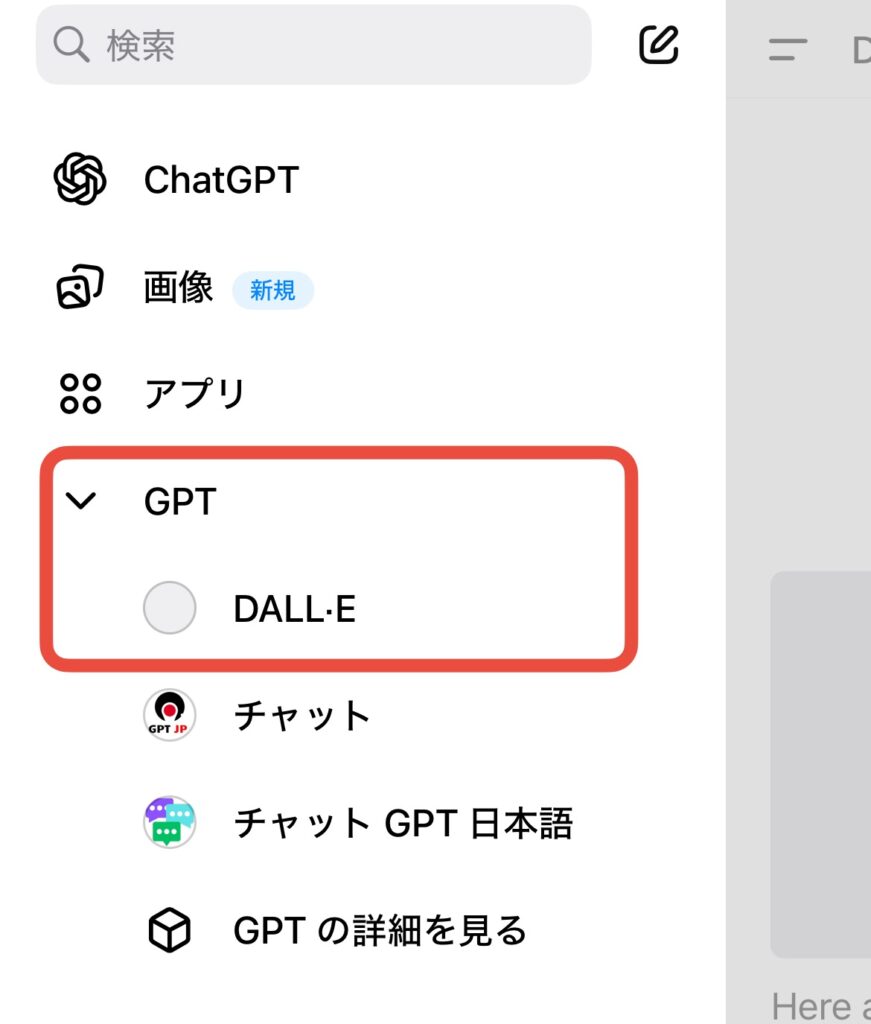
元記事ではDALL·E 3とChatGPT Plusに触れていましたが、当時の紹介と現在の機能・利用条件は分けて考えます。利用できる画像生成機能は、自分の画面で確認してください。この記事の手順を、特定のモデルや有料プランだけの方法とはしていません。
🔍 生成画像を用途に合わせて確認する
以下は元記事に「生成された画像」として掲載したものです。
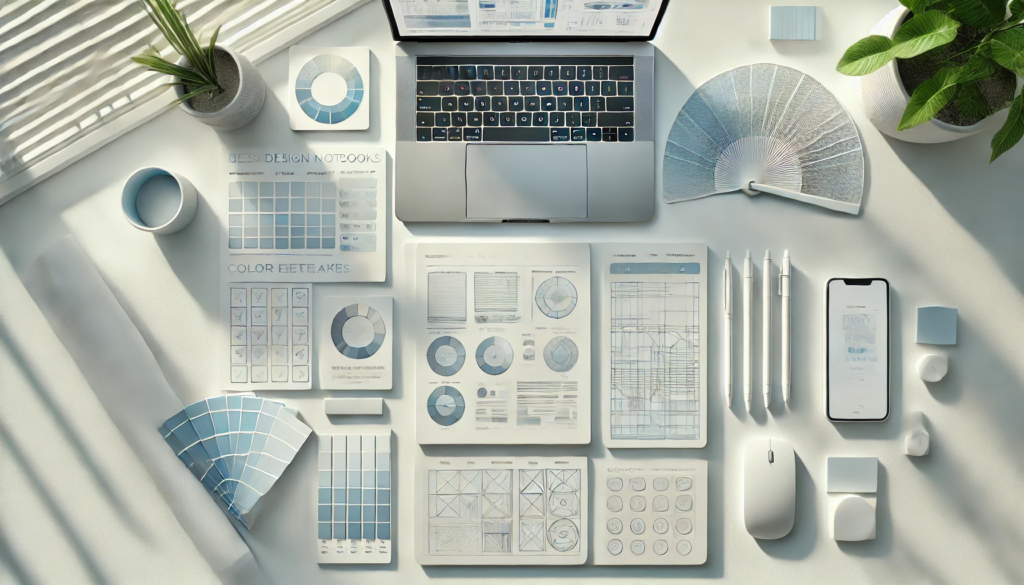
確認したいのは、雰囲気だけでなく、実際の使い道に合うかです。ブログのキービジュアルなら、次のように見ます。
- タイトルを重ねる場所に、文字を読める余白があるか。
- 白と青の色味が、サイト全体の配色となじむか。
- ノートや道具の形に、不自然なつながりや欠けがないか。
- 掲載サイズに縮小したり、横長に切り取ったりしても、見せたい部分が残るか。
これは今回補足した確認手順で、当時これらをすべて検証したという記録ではありません。生成画像をそのまま完成とせず、配置先で見てから選ぶための判断材料です。
🛠️ 残す部分と変える部分を伝える
修正するときは、気に入った構図まで変わらないよう、残したい点と変更したい点を分けます。以下は追加の説明用例です。
上から見た構図と白・淡い青の配色は残してください。左側の小物を減らし、記事タイトルを後から置ける余白を作ってください。画像の中には文字を入れないでください。
OpenAIの案内でも、変更する部分と維持する部分を具体的に伝える方法が紹介されています。公式:画像生成
元記事にあった「英語の方が精度が高い」という説明は、同条件で比較した記録がないため断定しません。まず自分が条件を整理しやすい言葉で、用途・構図・色・残したい要素を伝える方法として紹介します。
参考情報の確認日:2026年9月27日。掲載画像と英文は元記事の記録です。新しい生成・比較実験は行っていません。