
Illustratorの「3Dとマテリアル」を使うと、文字や図形に立体感をつけたり、質感や光の当たり方を調整したりできます。
今回は、ももっぺが実際に触りながら確認した基本操作をメモとしてまとめました。
細かい作り込みや本格的なレンダリング設定というよりは、「どこを触ると何が変わるのか」をざっくり把握するための記事です。
Illustratorの「3Dとマテリアル」は、平面の図形や文字に奥行き・質感・光の表現を加えて、立体的なグラフィックを作成できる機能です。
主に設定できる項目は、以下の3つです。
- オブジェクト:3D化の種類や形状を設定する
- マテリアル:表面の質感を設定する
- ライト:光の向きや影の出方を調整する

最後にレンダリングを行うことで、より高品質な3D表現に仕上げることができます。
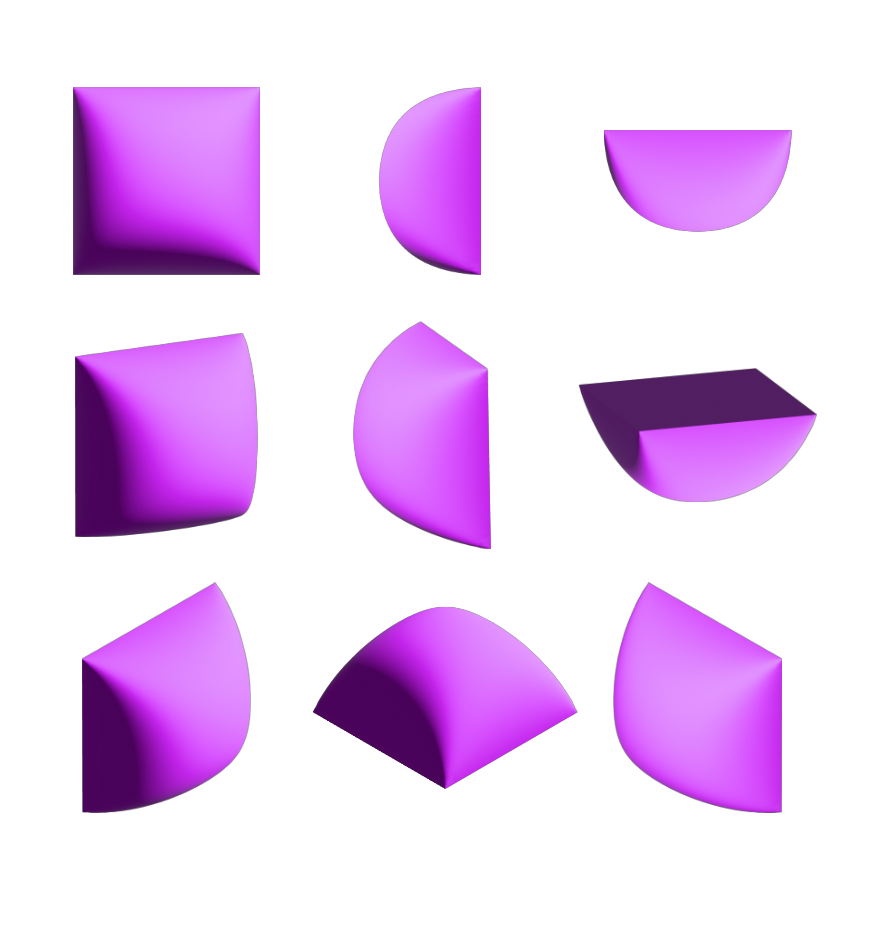
オブジェクトタブでは、図形や文字をどのように3D化するかを設定します。
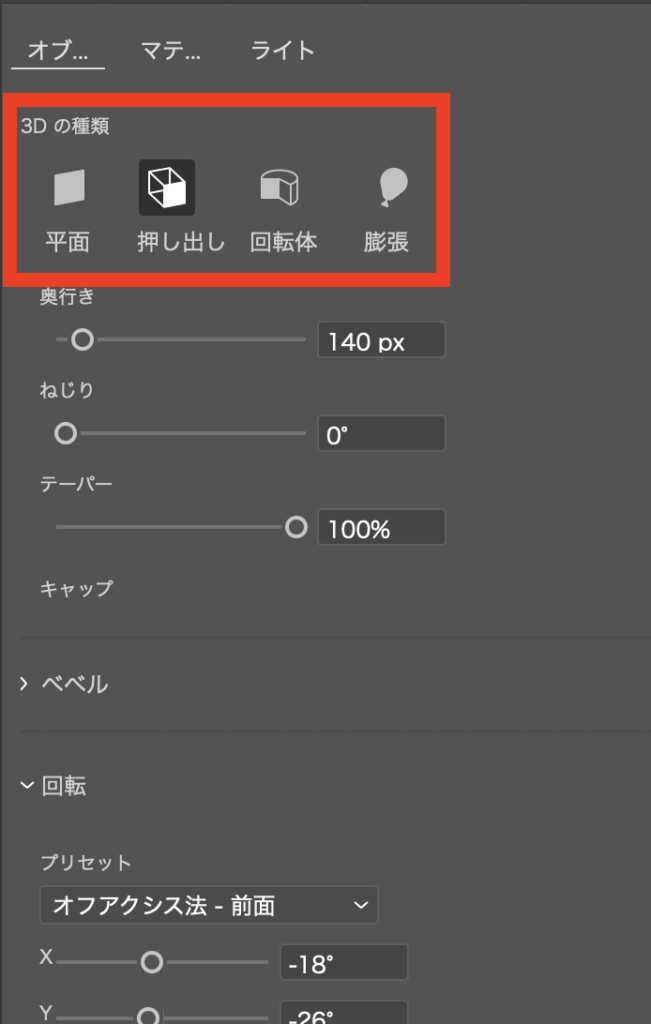
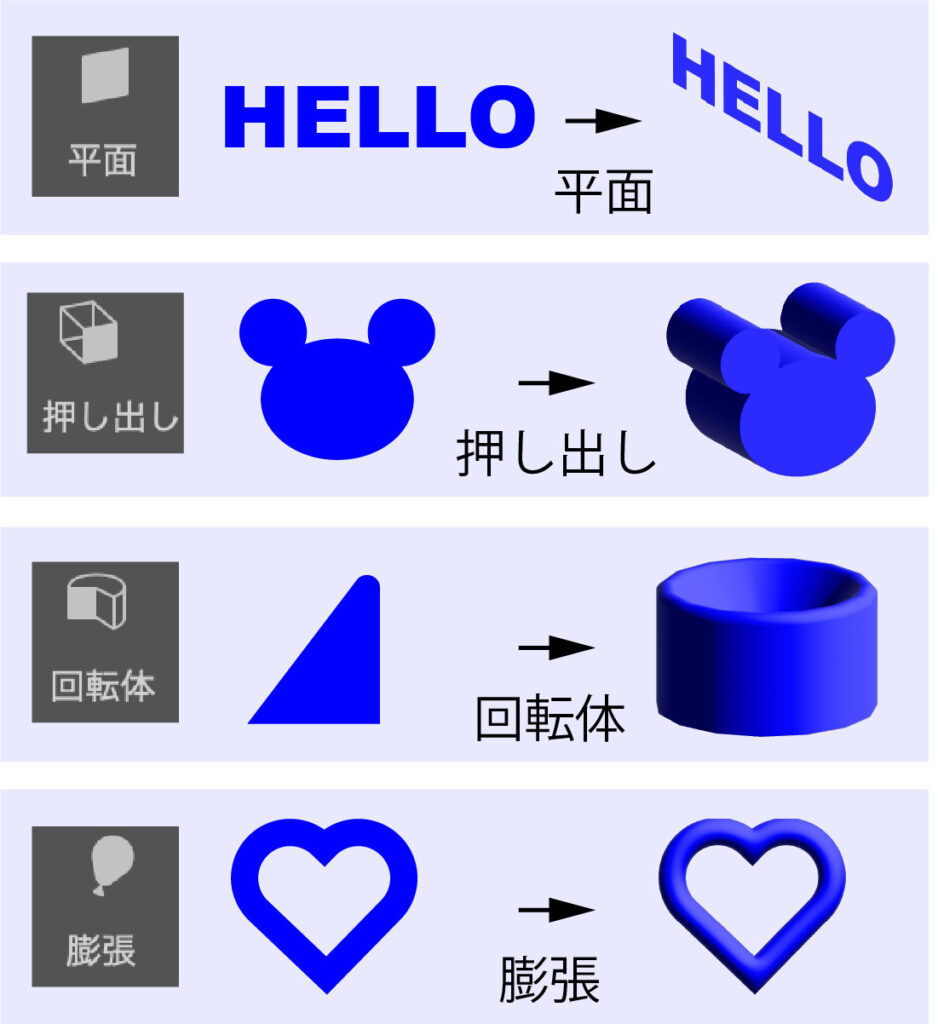
代表的な種類は以下です。
- 平面
オブジェクトを平面のまま角度だけ変えて、立体的に見せる設定です。 - 押し出し
厚みをつけて立体化する設定です。文字やアイコンを3D風に見せたいときに使いやすいです。 - 回転体
オブジェクトを軸回転させて、円柱や球体のような形を作る設定です。 - 膨張
オブジェクトにふくらみをつけて、やわらかい立体感を出す設定です。
主な調整項目は、奥行き・ねじり・テーパー・ボリューム・回転角度などです。
ベベルは、オブジェクトの縁に丸みや段差のような効果を加える設定です。
角を少し丸くしたり、縁に装飾を入れたりすることで、より立体感のある見た目になります。
主な調整項目は、幅・高さ・繰り返し・スペース・内側ベベル・両側ベベルなどです。
回転では、3Dオブジェクト全体の向きを変更できます。
プリセットを使うと、正面・上面・右面など、あらかじめ用意された視点に簡単に切り替えられます。
細かく調整したい場合は、X・Y・Zの数値を変更したり、オブジェクト上のハンドルをドラッグして角度を調整します。
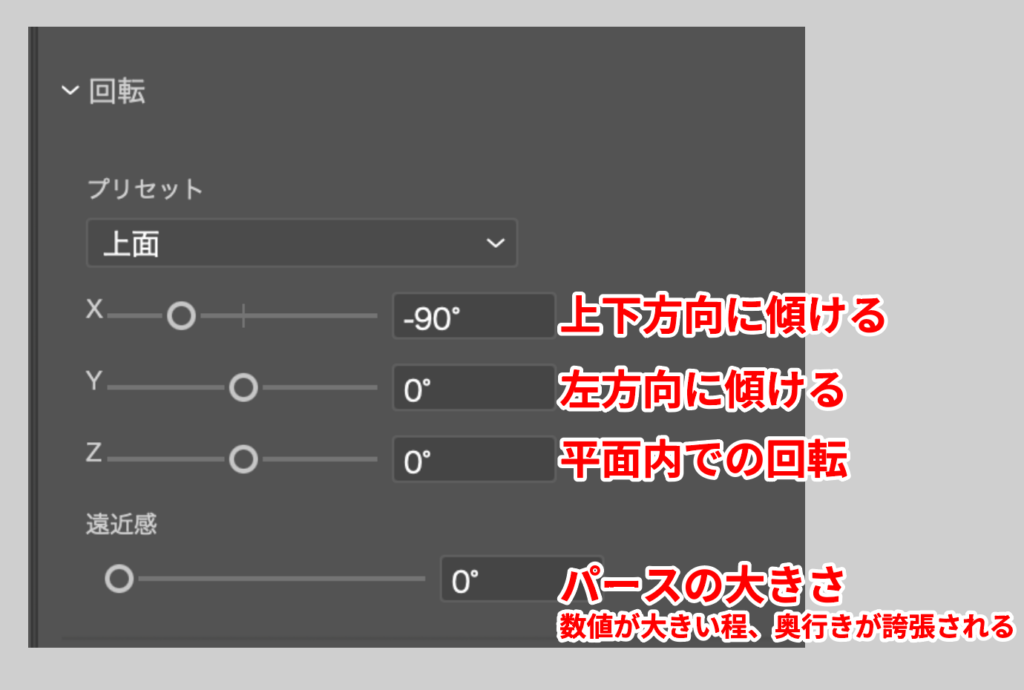
確度調整も可能
「マテリアル」では、3Dオブジェクトの質感を調整できます。
金属っぽい表現や、マットな質感などを簡単に設定できます。
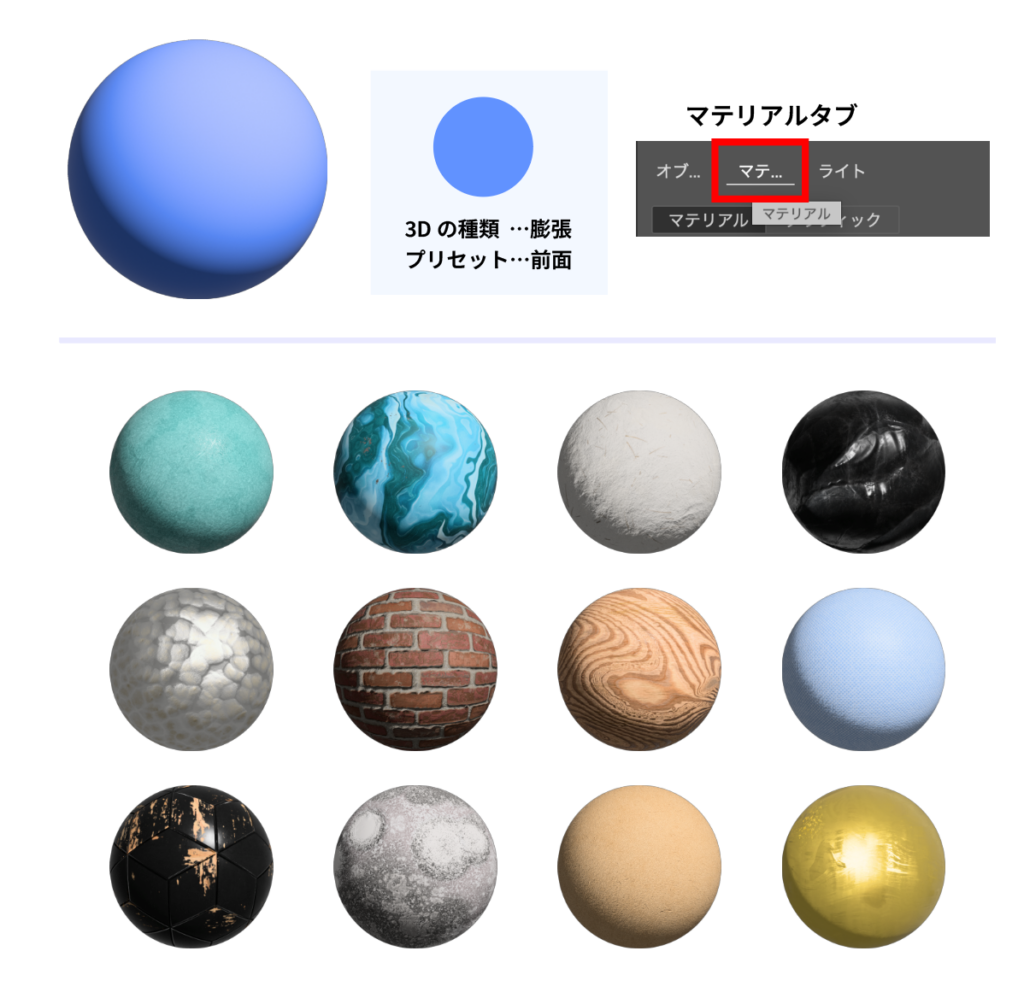
選択したマテリアルによって、設定項目が様々です
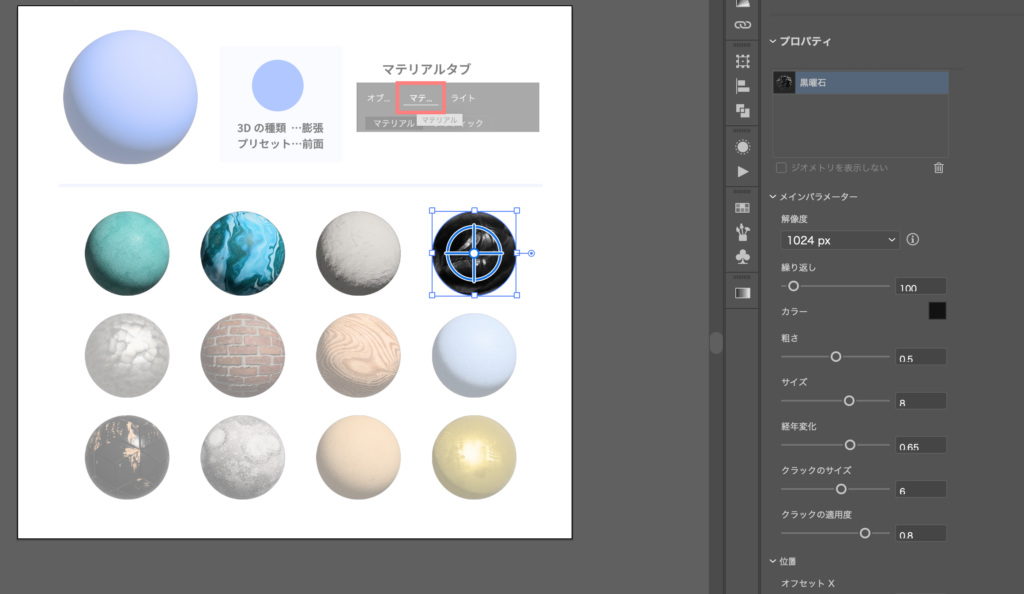
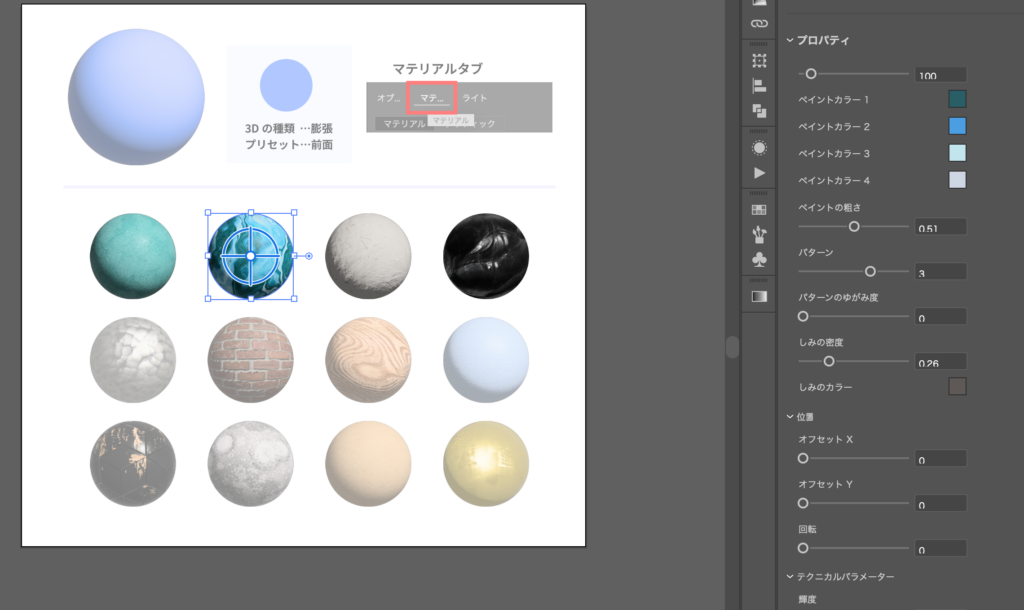
表面のザラザラ感を調整します。
- 数値を低くする
- → ツヤツヤした質感
- 数値を高くする
- → マットな質感
金属っぽさを調整します。
数値を上げるほど、金属のような反射感が強くなります。
画像やロゴを3Dオブジェクトに貼り付けできます。
「ライト」では、光の向きや影を調整できます。
設定を少し変えるだけでも、立体感が大きく変わります。
光の向きの設定
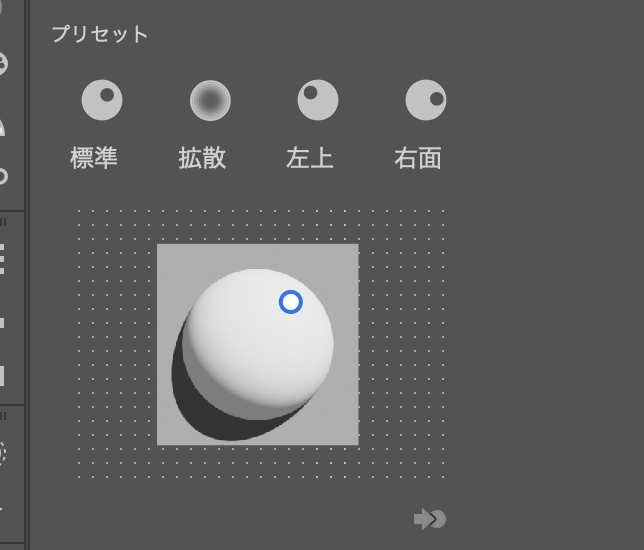
影の有無や、影の落ち方を調整できる
主なパラメータは以下です
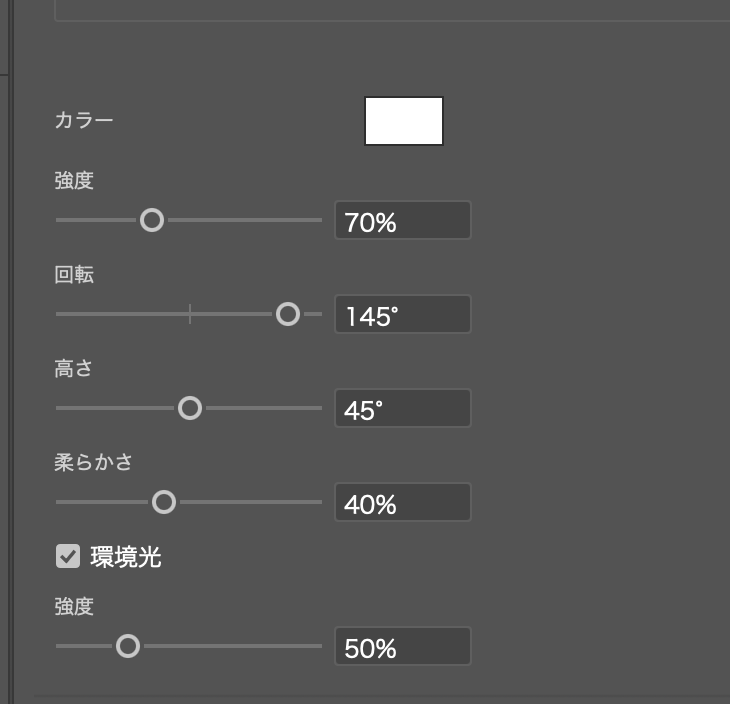
光を当てる方向を変更します。
光源の高さを調整します。
高くすると上から光が当たるような表現になります。
光の明るさを調整します。
影のぼけ具合を調整します。
- 数値が低い
→ くっきりした影 - 数値が高い
→ やわらかい影
全体を均一に照らす光です。
数値を上げると、全体が明るく見えます。
影の位置や距離を調整できます。
まとめ
Illustratorの「3Dとマテリアル」は、文字や図形に立体感を加えたいときに便利な機能です。
押し出しや回転を使うだけでも印象が大きく変わりますし、マテリアルやライトを調整すると、より質感のある表現に近づけることができます。
一方で、細かく作り込もうとすると設定項目が多く、最初は少し迷いやすいとも感じました。
まずは、オブジェクト・回転・マテリアル・ライトの基本を触ってみて、「どの設定で見た目が変わるのか」を確認するくらいがちょうどよさそうです。
ももっぺも、今後もう少し使い込んでみて、実際のデザイン制作で使えそうな表現があれば、また別の記事でまとめたいと思います。