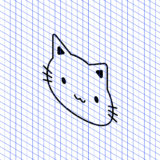
Illustratorの遠近グリッドは、奥行きのある図形や建物風のイラストを作るときに便利な機能です。
通常の平面グリッドでは、縦横の線を基準にして図形を配置します。一方で、遠近グリッドを使うと、消失点に向かって線が集まるようなガイドが表示されます。
このガイドに沿って図形を配置すると、平面的な四角形や文字も、奥行きのある空間に置かれているように見せることができます。
ももっぺは最初、遠近グリッドを見ると「線が多くて難しそう」と感じました。ですが、1点透視・2点透視・3点透視の違いを知ると、どんな見え方を作りたいときに使えばよいかが少しずつ分かりやすくなりました。
この記事では、Illustratorの遠近グリッドの基本的な使い方と、1点透視・2点透視・3点透視の違いを初心者向けに整理します。
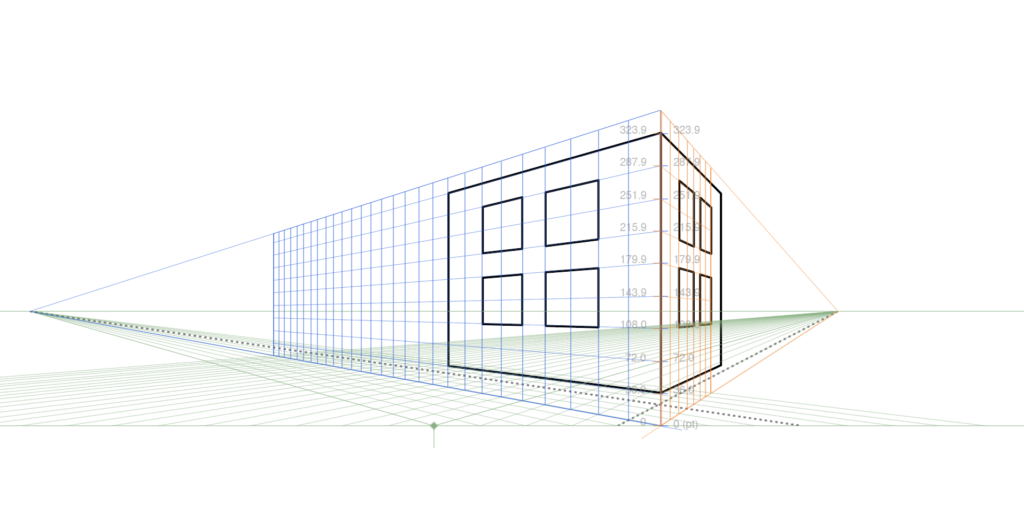
遠近グリッドとは、遠近感のあるイラストを描くための補助線です。
建物、箱、部屋、道路、看板などを描くとき、すべてを目分量で斜めに配置すると、角度が少しずつずれて不自然に見えることがあります。
遠近グリッドを表示しておくと、図形や線を同じ方向にそろえやすくなり、奥行きのある表現を作りやすくなります。
特に、次のような制作に向いています。
- 建物風のイラスト
- 室内や街並みの表現
- パッケージや箱の見せ方
- 斜め向きの看板や文字
- 奥行きのある図解
- 立体感のあるサムネイル素材
遠近グリッドは、イラストを本格的に描く人だけの機能ではありません。簡単な図形をグリッドに沿わせるだけでも、平面のデザインに少し奥行きを出すことができます。
遠近グリッドは、Illustratorのメニューから表示できます。
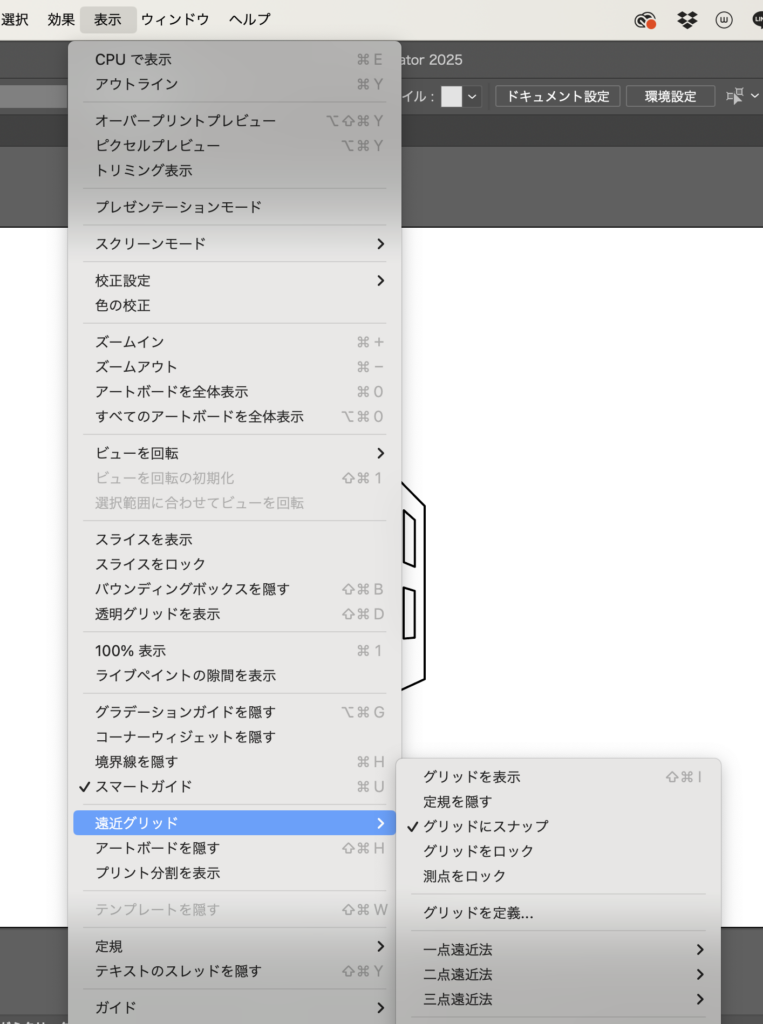
上部メニューの
表示 > 遠近グリッド
から、表示したい遠近グリッドを選択します。
遠近グリッドを表示すると、アートボード上に消失点とガイド線が表示されます。
この線に沿って図形を描いたり、既存のオブジェクトを配置したりすることで、遠近感のある見た目にできます。
表示したグリッドが邪魔な場合は、同じメニューから非表示にできます。
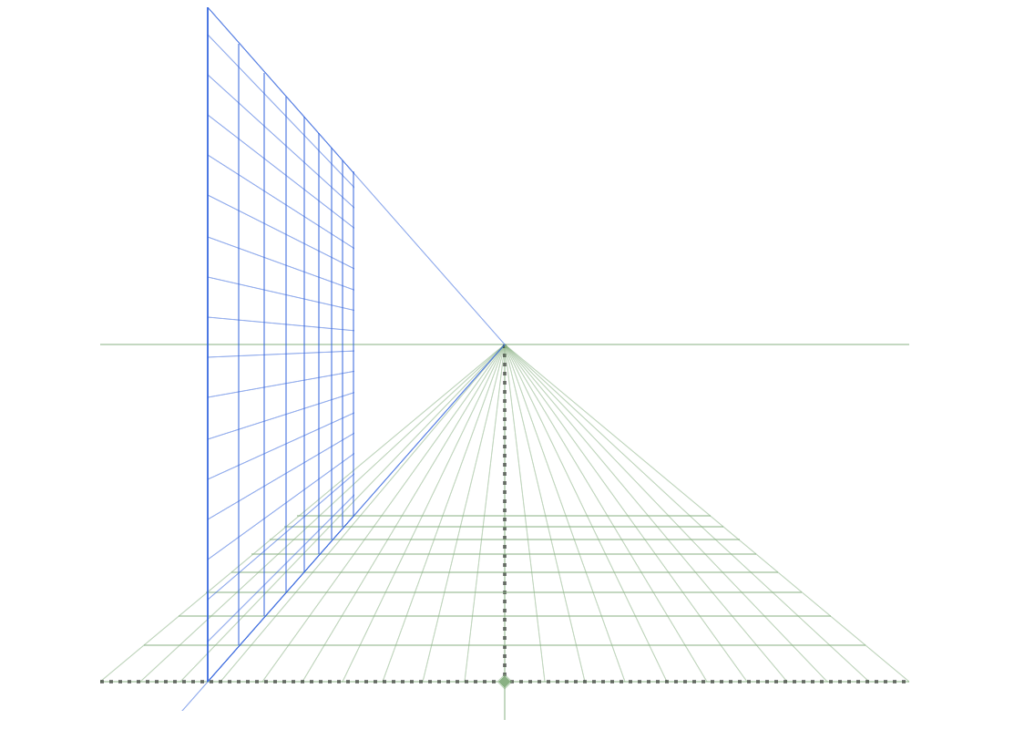
- 特徴: すべての線が1つの消失点に向かって収束します。
- 用途: 正面から見た構図や、奥行きが強調されたシンプルなシーンに適しています。
ももっぺは、まず一点遠近法で「奥に向かっていく感じ」をつかむと、遠近グリッドの考え方が分かりやすいと感じました。
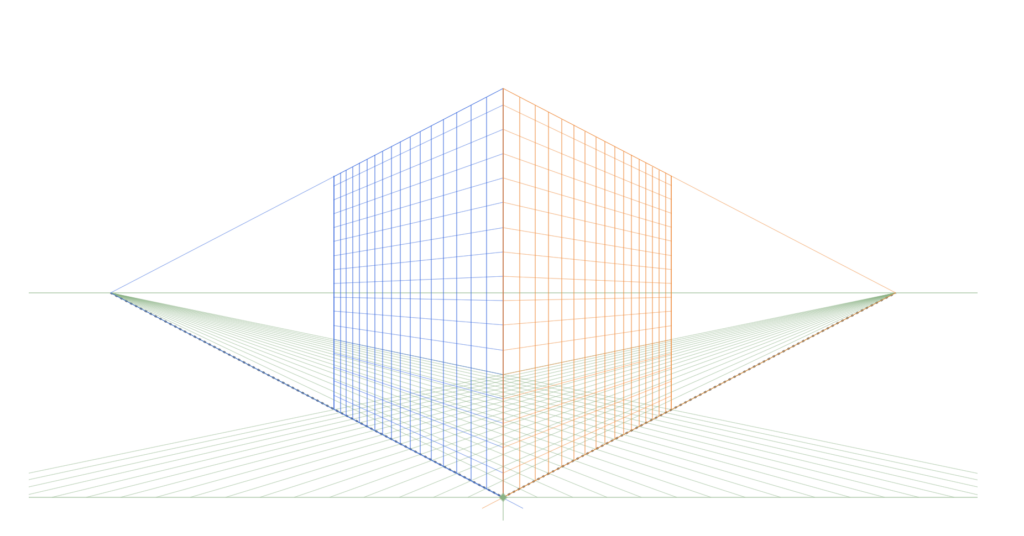
- 特徴: 2つの消失点があり、斜めから見た構図を描くのに適しています。
- 用途: 建物や街並みなど、リアルなパースを表現したい場合に便利です。
記事内の例のように、建物風の形を作る場合は、2点透視が使いやすいです。
左右の面をグリッドに合わせることで、箱や建物らしい見え方になります。
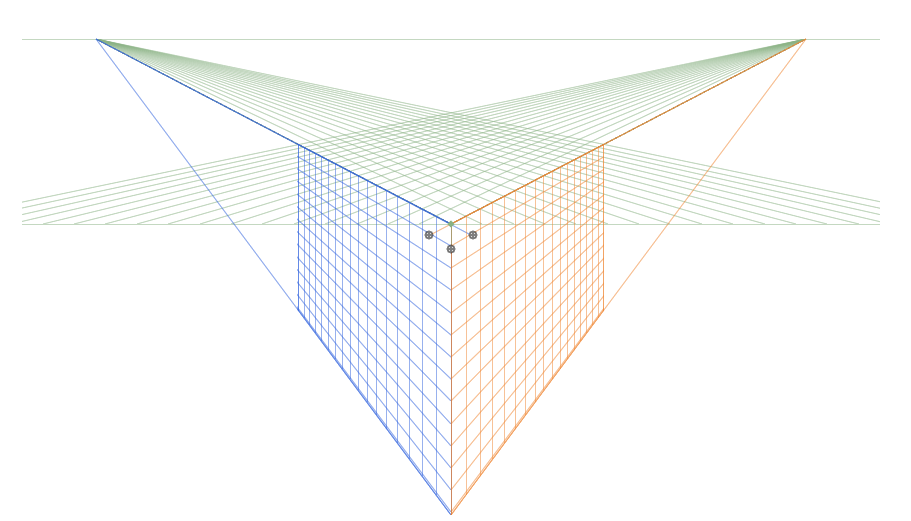
- 特徴: 3つの消失点があり、俯瞰や見上げる視点を描くのに適しています。
- 用途: 高層ビルやダイナミックな視点を表現する際に使用されます。
まず1点遠近法や2点遠近法に慣れてから、3点遠近法を試すと分かりやすいです。
遠近グリッドの移動
 遠近グリッドツールを選択した状態で、カーソルが
 に変わったときに、グリッド自体の配置を移動できます
使いこなすとこのような面を意識した画像を作成できます
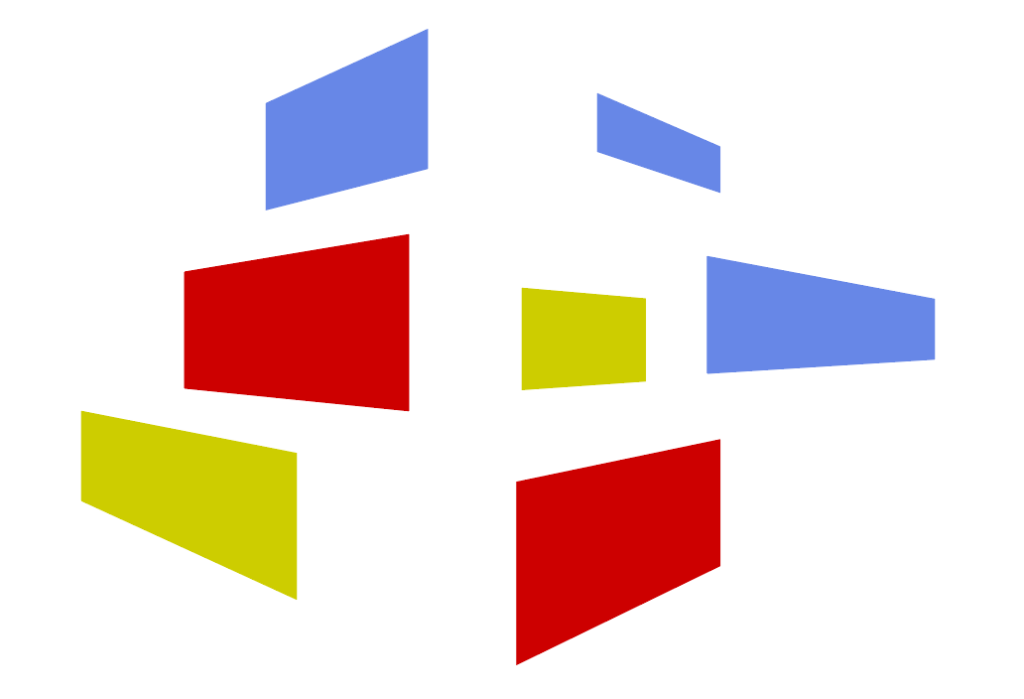
ももっぺが遠近グリッドを使ってみて感じたのは、最初は少し難しく見えるけれど、図形を奥行きのある空間に置くためのガイドとして考えると分かりやすいということです。
線がたくさん表示されるので、最初は何を見ればよいか迷いやすいです。
でも、1点遠近法・2点遠近法・3点遠近法の違いを知ると、作りたい構図に合わせて選びやすくなります。
特に、建物風のイラストや、斜めに見せたいパーツを作るときには便利だと感じました。
遠近グリッドは、きれいな絵を一発で作る機能というより、角度や奥行きをそろえるための補助機能として使うと扱いやすいです。
Illustratorの遠近グリッドを使うと、奥行きのある図形やイラストを作りやすくなります。
1点遠近法は、正面から奥に向かう表現に向いています。
2点遠近法は、建物や箱を斜めから見せたいときに使いやすいです。
3点遠近法は、高さや迫力のある表現に向いています。
最初は線が多くて難しく感じるかもしれませんが、遠近グリッドは「図形を同じ角度にそろえるためのガイド」と考えると分かりやすいです。
ももっぺは、遠近グリッドは建物風のイラストや、奥行きのあるサムネイル素材を作りたいときに使いやすい機能だと感じました。
まずはシンプルな四角形や文字を置いて、どのように見え方が変わるか試してみるのがおすすめです。