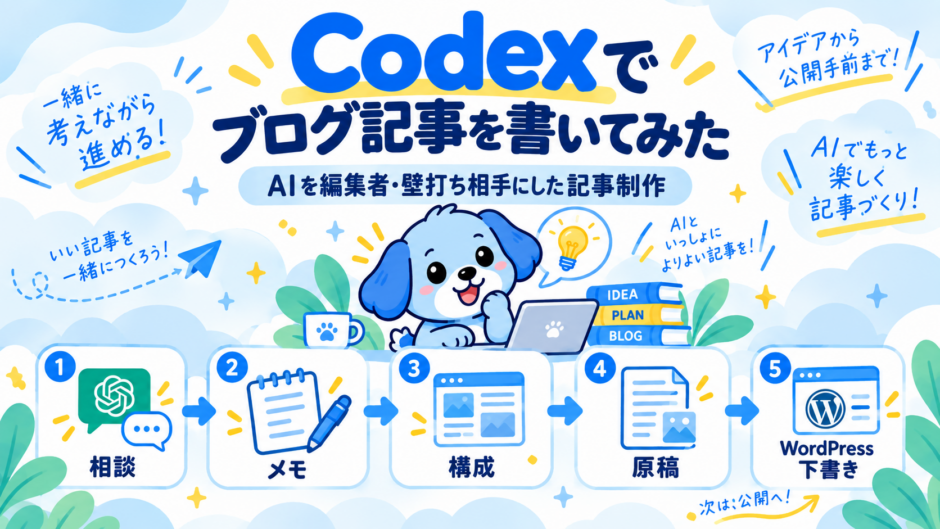

記事を書くたびに、「何から書こう」「どういう構成にしよう」と考えていました。今回AIを使ってみたいと思ったのは、その書き始める前の部分から、一緒に考えてもらいたかったからです。
残したいのは、完成したものだけでなく、そこにたどり着くまでの過程です。なぜ作ろうと思ったのか、どこで迷ったのか、うまくいかなくて何を変えたのか。そうしたことを振り返りながら、自分の経験や考えが伝わる形で記事にしたいと思っていました。
AIに記事や文章を丸ごと書いてもらいたかったわけではありません。期待していたのは、編集者や壁打ち相手のような役割でした。制作物やメモを見てもらい、質問に答えるうちに、頭の中にある経験や考えを言葉にしていく。そんな使い方をしてみたかったんです。
記事づくりを効率よく進めながら、頭の中も整理したい。そのために、Codexを使って、制作経験をWordPressの記事にしていく仕組みを作り始めました。
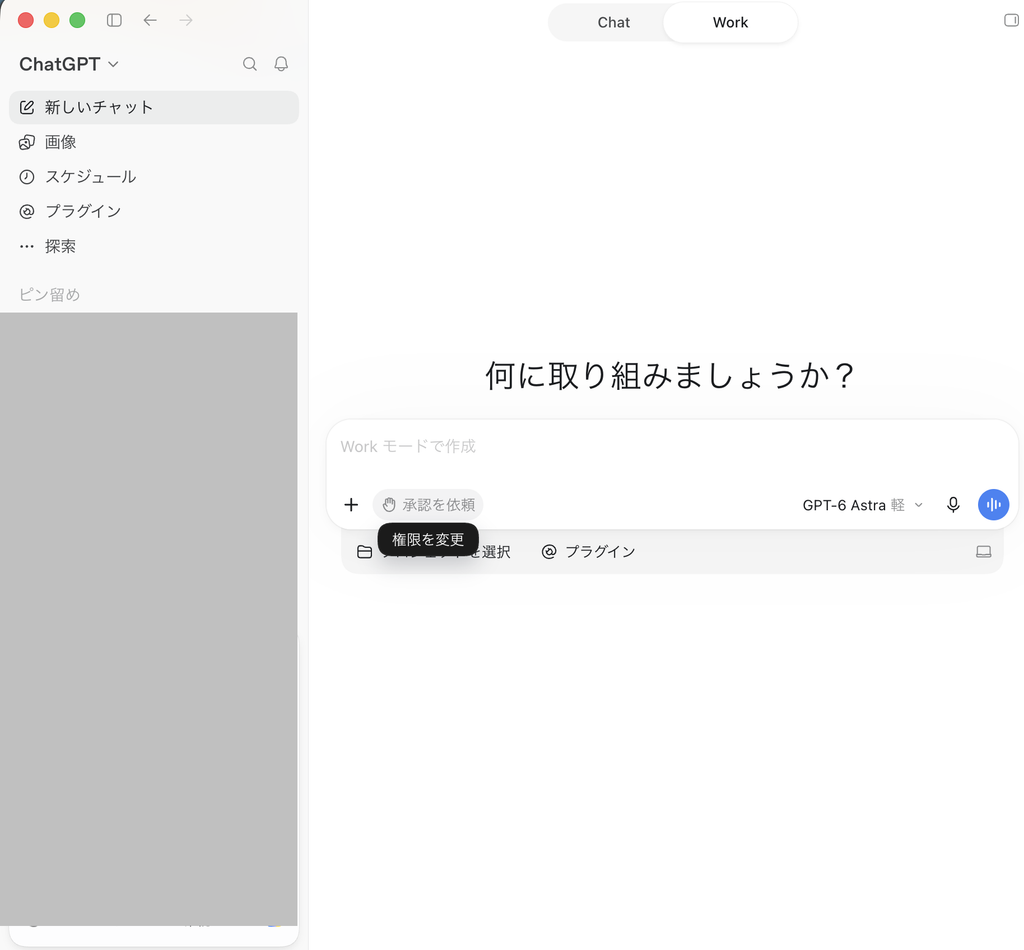
最初から、使うつもりだったのはCodexでした。ただ、実際に最初に作業を進めていたのは、ChatGPT Workのほうでした。
まずはWordPressを開き、momoka-design.comの既存記事を読んでもらいました。文章のトーンや構成、制作過程をどう見せているか。そうした特徴を整理してもらい、これからの記事づくりに使うルールにしていきました。
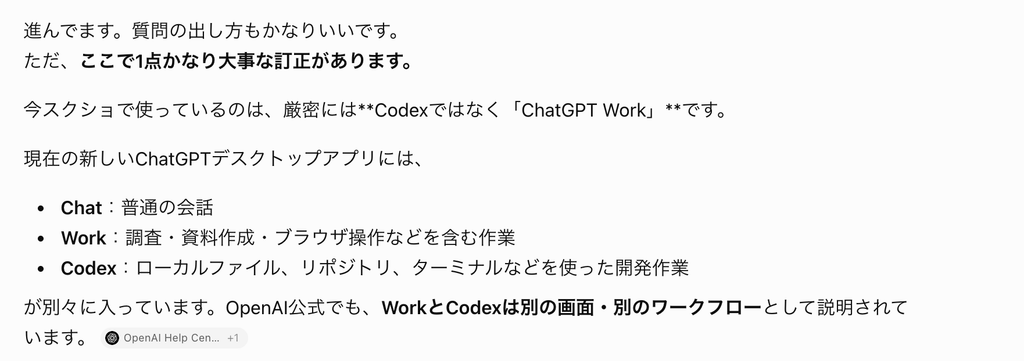
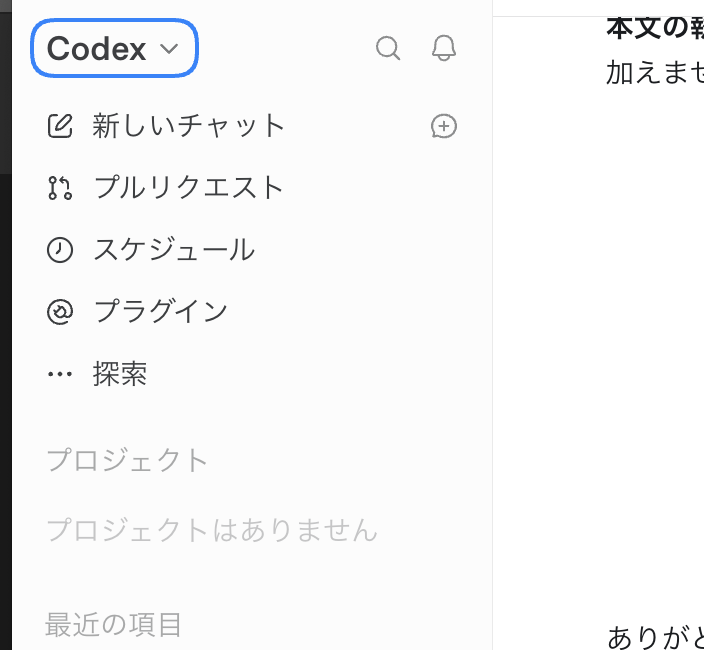
途中で次に何をすればいいか分からなくなり、スクリーンショットを撮ってChatGPTに相談しました。そのやり取りで初めて、自分が使っていたのはCodexではなくWorkだったと気づきました。WorkとCodexが別の機能だと分かったのも、このときです。
もともとやりたかったのは、Codexを使ってWordPressの記事を作る仕組みづくりです。そこからCodexに切り替えて、続きを進めることにしました。
Workの画面をChatGPTに見せて、次の操作を相談した実際のやり取り
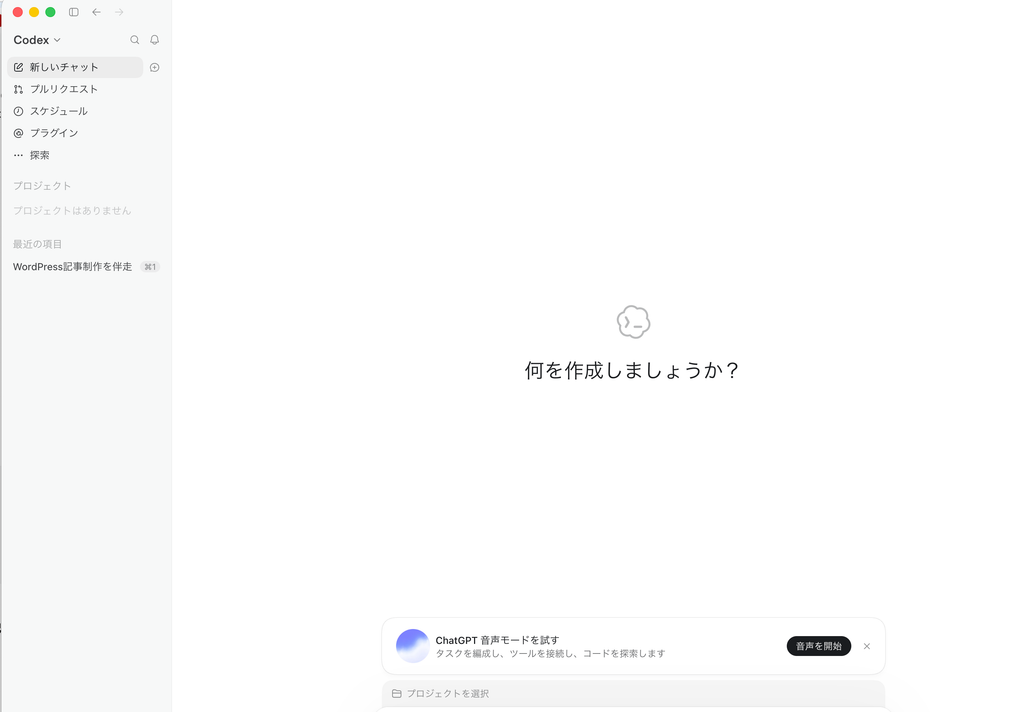
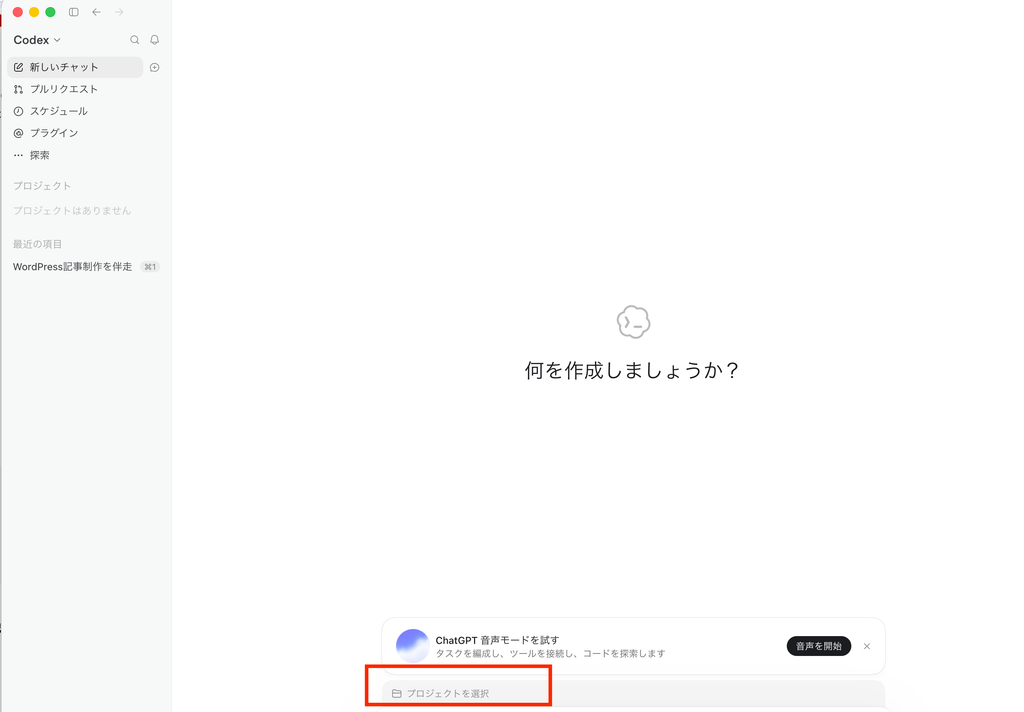
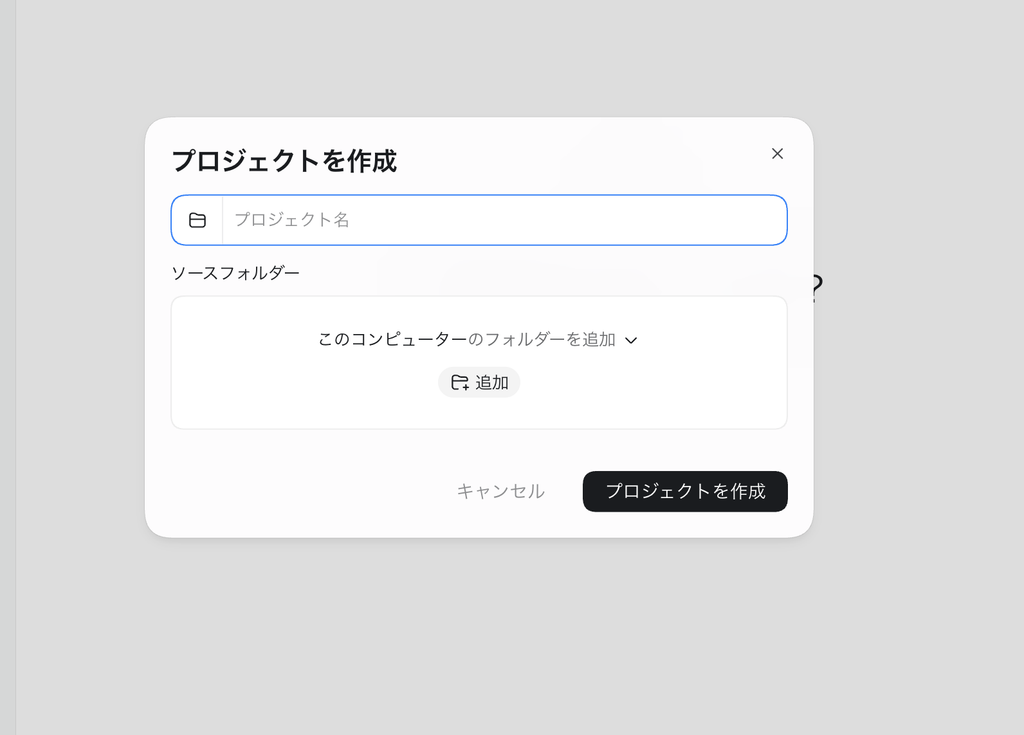
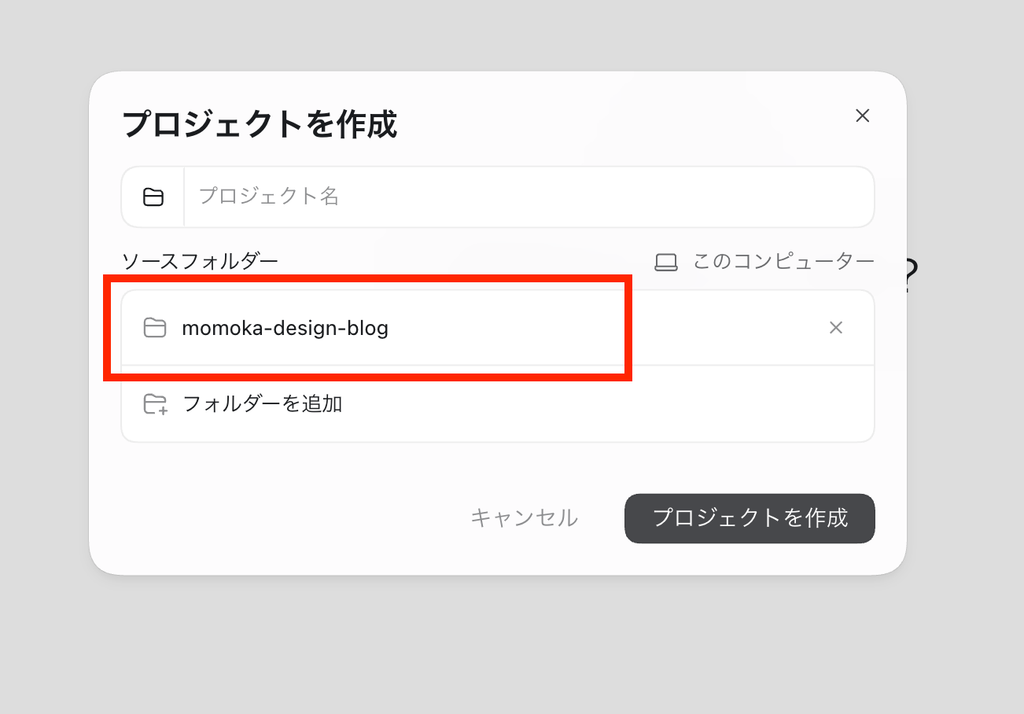
Codexに切り替えてから、momoka-design-blog というプロジェクトを作りました。そこで最初に話したのは、記事の本文ではなく、制作メモやルールをどんなファイルに残すかということでした。
相談して、次のように役割を分けました。
| ファイル | 今回の使い方 |
|---|---|
AGENTS.md | AIに守ってほしい進め方や、体験を創作しないなどのルールを残す |
ARTICLE_GUIDE.md | 読者像や文章のトーン、制作過程を伝える方針をまとめる |
IDEAS.md | 書きたい記事と、その進み具合を一覧にする |
記事ごとの notes.md | 私の回答や、実際に起きたことをためていく |
記事ごとに構成を置く outline.md と、原稿を書く draft.md も使うことにしました。ただし、最初から全部そろえるのではなく、必要な段階で追加する形です。まず材料を集め、構成を考えてから文章にする。その順番が、ファイルの分け方にも表れています。
momoka-design-blogのファイル一覧と、今回の記事フォルダを開いた画面
進め方については、最初に1〜3問ずつ質問してもらうこと、自分の体験と調べた一般情報を分けること、分からない部分を勝手に補わないことを決めました。WordPressへ自動公開せず、最後は私が内容を見ることもルールにしました。
ここまでできたとき、記事の品質をある程度保てそうだと感じました。毎回同じ記事にするという意味ではなく、それぞれの制作の違いを残しながら、抜け漏れや内容のばらつきを減らせそう、という感覚です。文章の書き方だけでなく、その前の準備まで決められたことが大きかったと思います。
土台ができたところで、今回の出来事を notes.md に残し、AIからの質問に答えていきました。最初に聞かれたのは、記事づくりのどの部分を手伝ってほしかったのか、WorkとCodexの違いに気づいたきっかけ、切り替えた理由でした。
私が答えると、その内容がメモに加わり、まだ聞けていない部分について次の質問が来ます。このやり取りを通して、作業の順番だけでなく、そのとき何を考えていたのかも少しずつ書き出していきました。
特に考えがまとまったのは、AIを使って仕組み化する理由を振り返ったところです。何がいちばんはっきりしたかを聞かれて、私は「作業効率化と頭の中の整理です」と答えました。
もともとやりたかったことを、こうして言葉にしてみる。自分だけで記事の構成を考えていたときとの違いを感じたのは、この部分でした。質問に答えて進めると目的がブレず、筋道立てて整理できる感覚がありました。
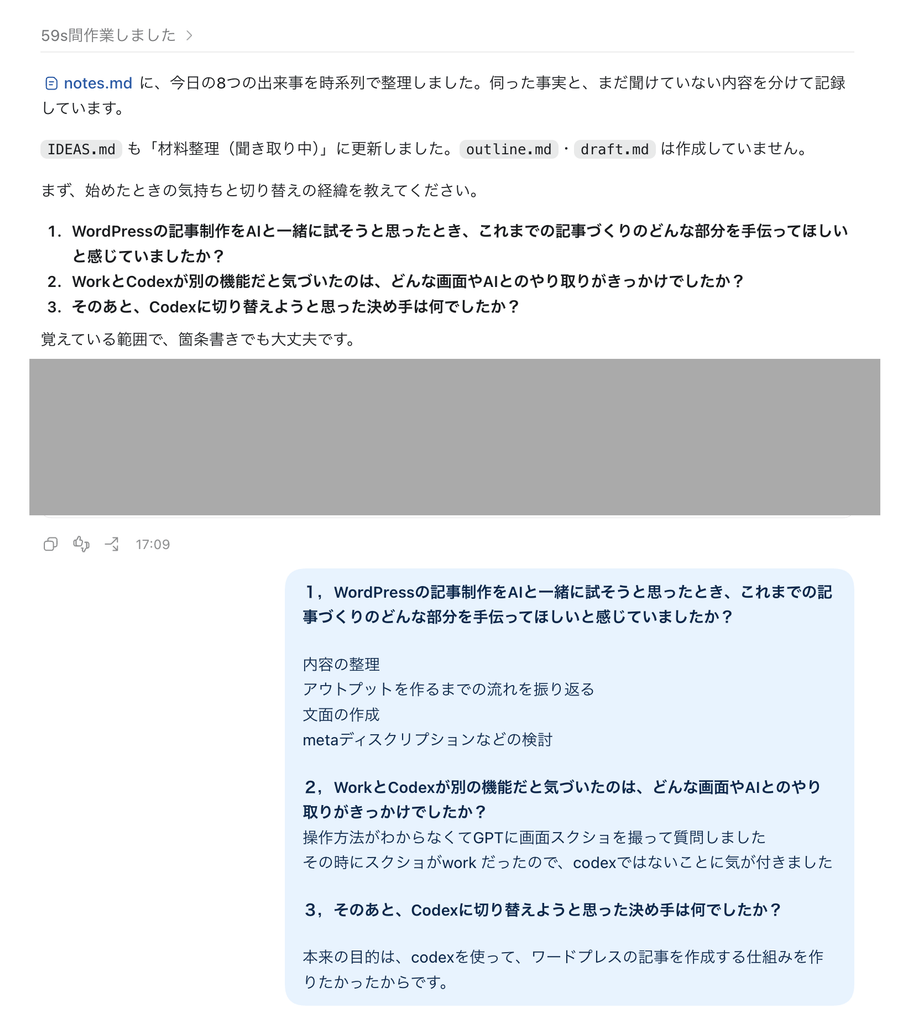
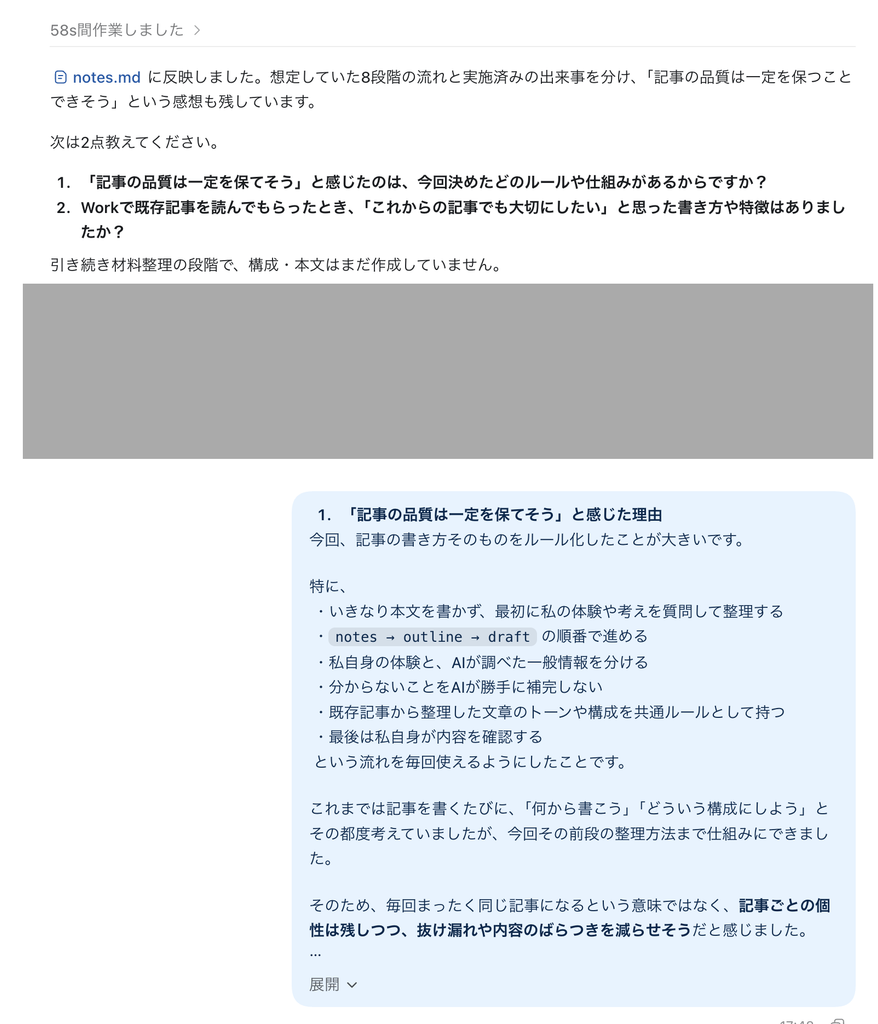
AIが文章を作る前に、私の経験が材料として残っていくことにもメリットを感じています。やったことや考えたことを質問で確かめていくので、記事が実際の体験から離れにくい。今のところ、作業時間がどれだけ短くなったかよりも、こうして頭の中を整理できることを実感しています。
材料が集まったら、AIに構成を提案してもらいました。始めた理由から、環境づくり、質問への回答、原稿作成、WordPressへの下書き保存までを追う6章の流れです。
最初は、質問に答えるメリットを感じた部分を厚く書きたいと伝えました。その後、そこを必ず記事の中心にすると固定せず、書き進めながら各章の分量を調整することにしました。
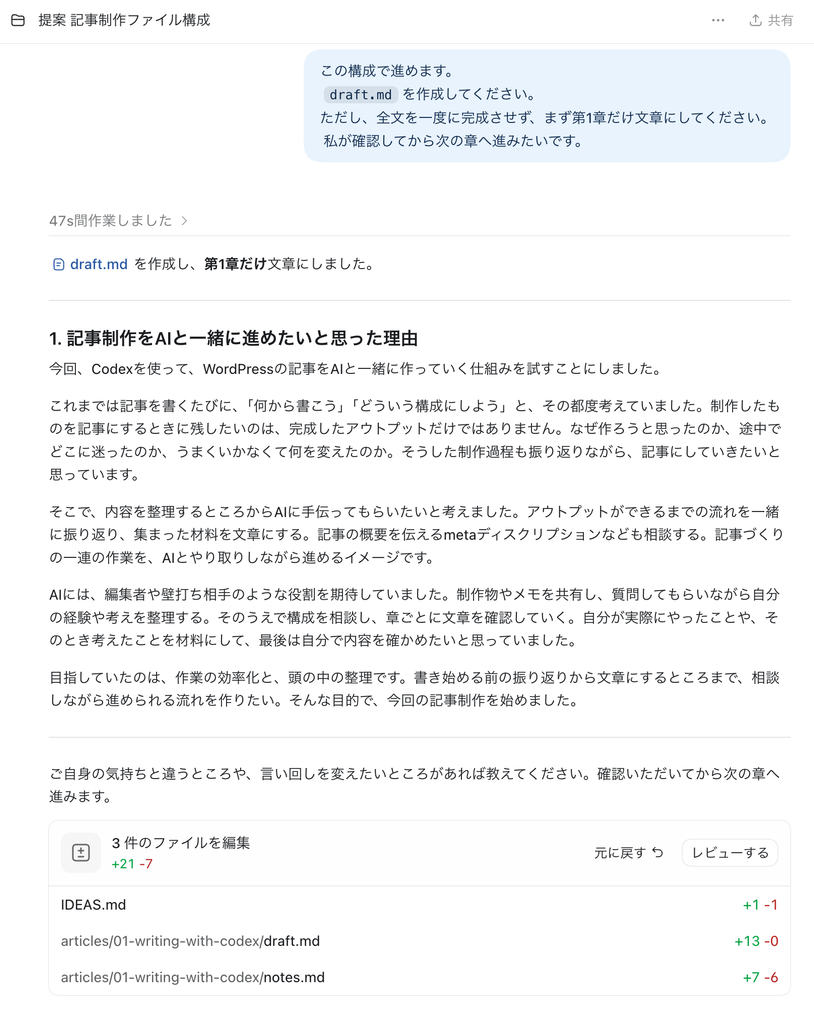
本文は、まず第1章だけ書いてもらいました。方向性は合っていましたが、最初の原稿は少し説明文のように感じました。そこで、毎回「何から書こう」と考えていた実感を前に出して、制作日記に近い自然な文章にしてほしいと伝えました。metaディスクリプションの話も、この章から外してもらいました。
さらに、「自分の言葉で記事にしたい」という表現は、「自分の経験や考えが伝わる形で記事にしたい」に変えてもらいました。この言い方に直したところで、第1章を確定しました。
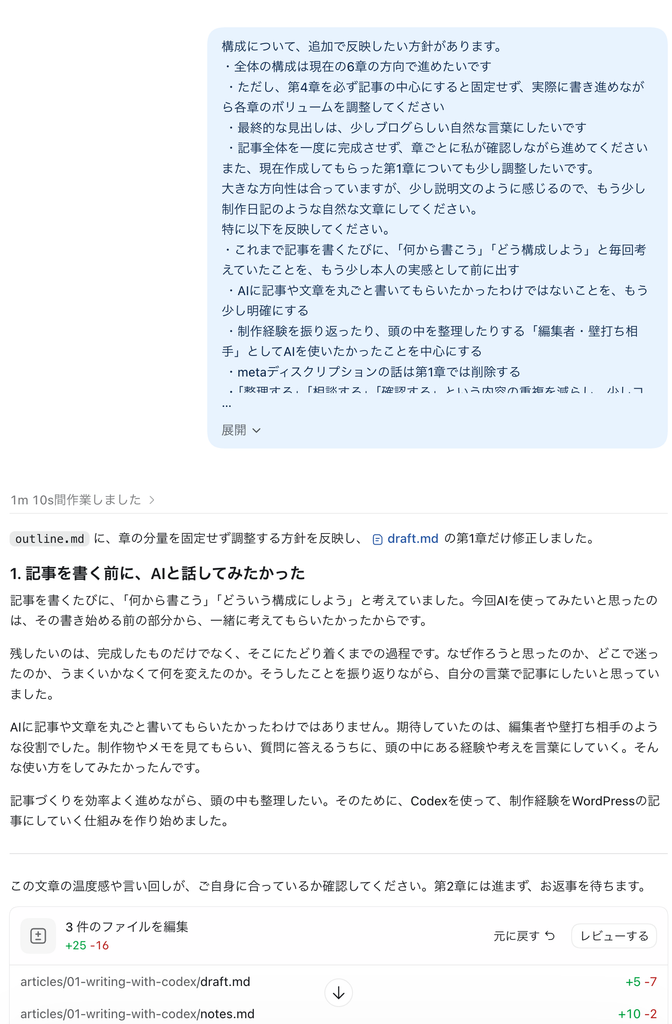
第2章でも、出来事の流れを確かめたあと、説明的に感じた箇所を直しました。スクリーンショットをChatGPTに相談し、初めてWorkを使っていたと気づいたこと。その順番が自然に伝わる文章にしてもらいました。
2章まで確認したところで、記事の方向性と文章のトーンは把握できました。そこで、残りは一度最後まで書いてもらい、全体を通して見る進め方に切り替えました。未確認の部分は [要確認] と残し、画像があると分かりやすい場所も候補として示してもらうことにしました。
ここまでで、記事づくりのルールを用意し、体験をメモに残して、原稿を作るところまで進みました。最初の2章では、文章を読んで修正を伝えるところまで実際に試しています。
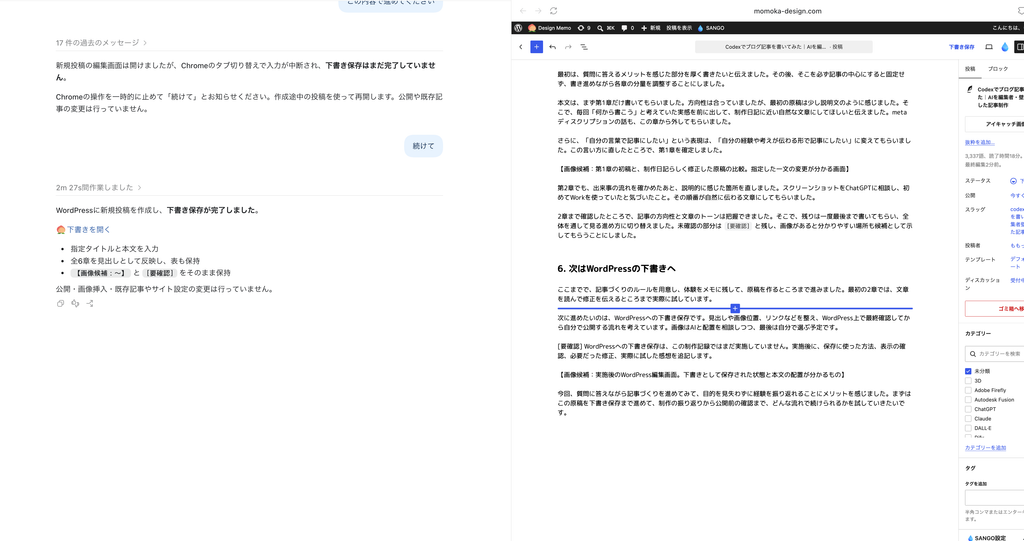
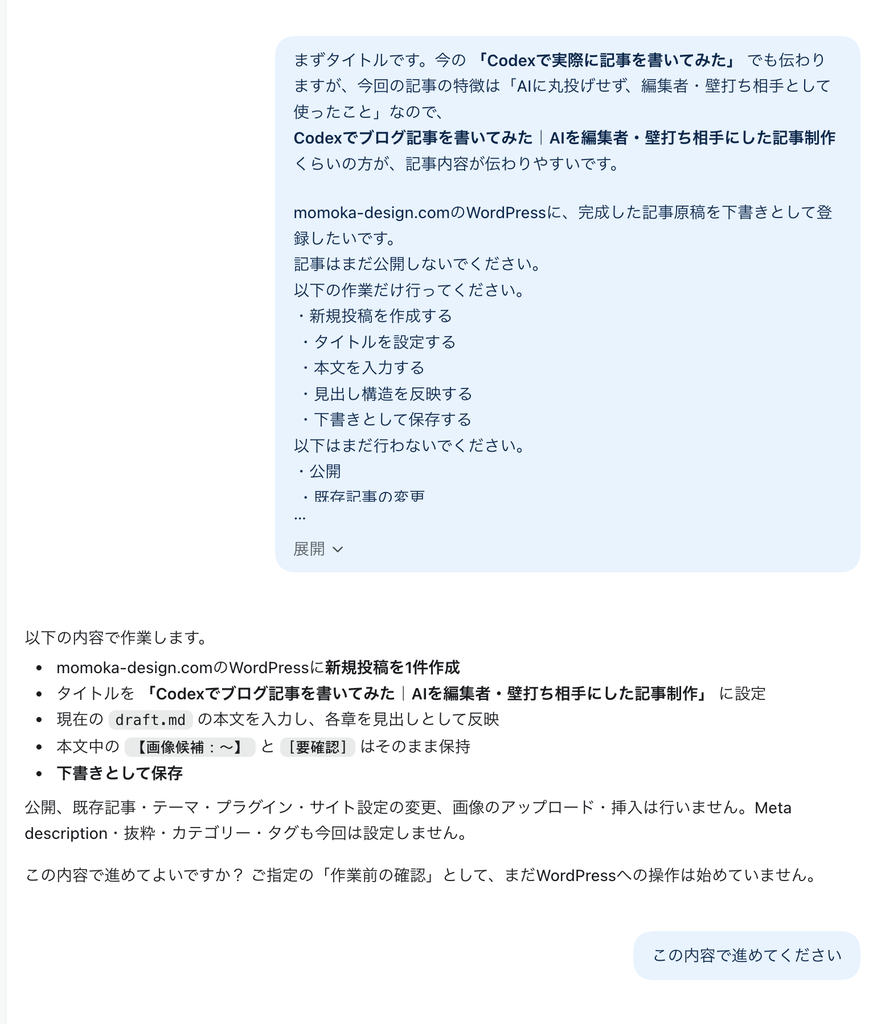
次に進めたいのは、WordPressへの下書き保存です。見出しや画像位置、リンクなどを整え、WordPress上で最終確認してから自分で公開する流れを考えています。画像はAIと配置を相談しつつ、最後は自分で選ぶ予定です。
[要確認] WordPressへの下書き保存は、この制作記録ではまだ実施していません。実施後に、保存に使った方法、表示の確認、必要だった修正、実際に試した感想を追記します。
【画像候補:実施後のWordPress編集画面。下書きとして保存された状態と本文の配置が分かるもの】
今回、質問に答えながら記事づくりを進めてみて、目的を見失わずに経験を振り返れることにメリットを感じました。まずはこの原稿を下書き保存まで進めて、制作の振り返りから公開前の確認まで、どんな流れで続けられるかを試していきたいです。