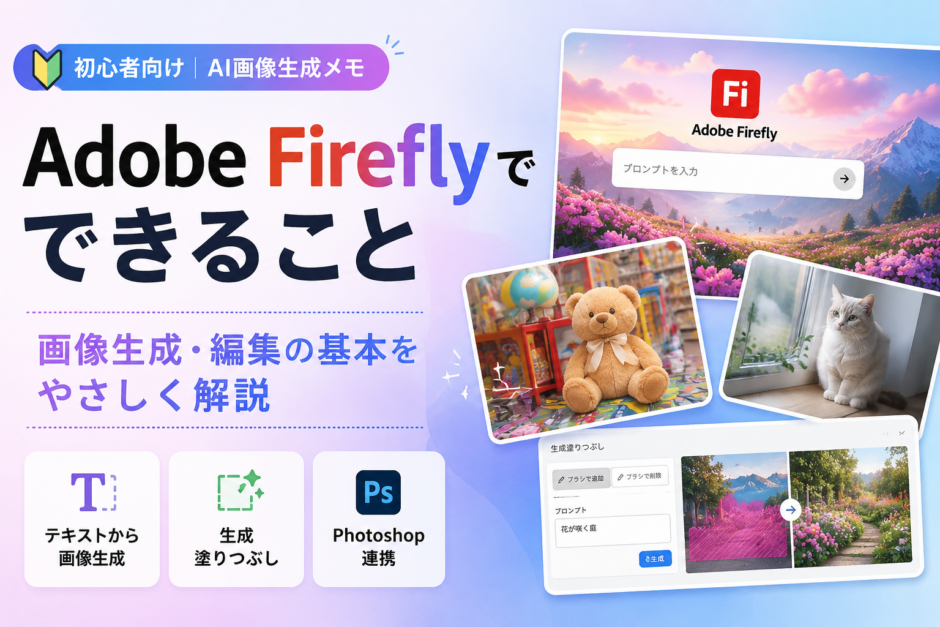

Fireflyは以下の2種類がある
PhotoshopやIllustratorのFireflyの機能は一部の機能である
WebアプリのFireflyはこれ以上の様々な機能がある
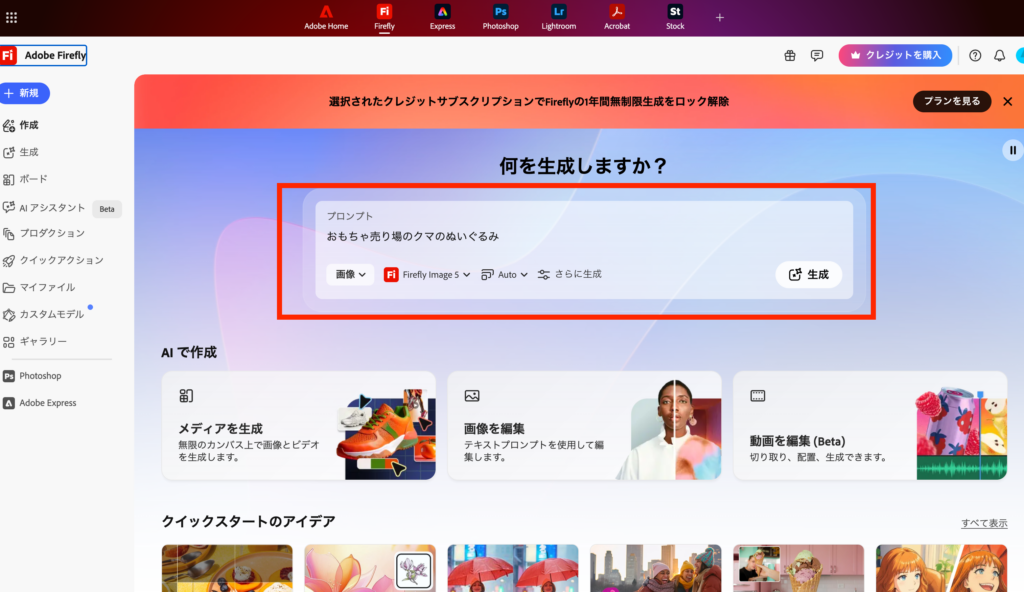
できることは大きく分けて2つ
- テキストから生成
- 生成塗りつぶし
❶テキストから生成
人物画像や風景画像、キャラクターやイラストなど、様々な画像素材を生成する事ができる機能
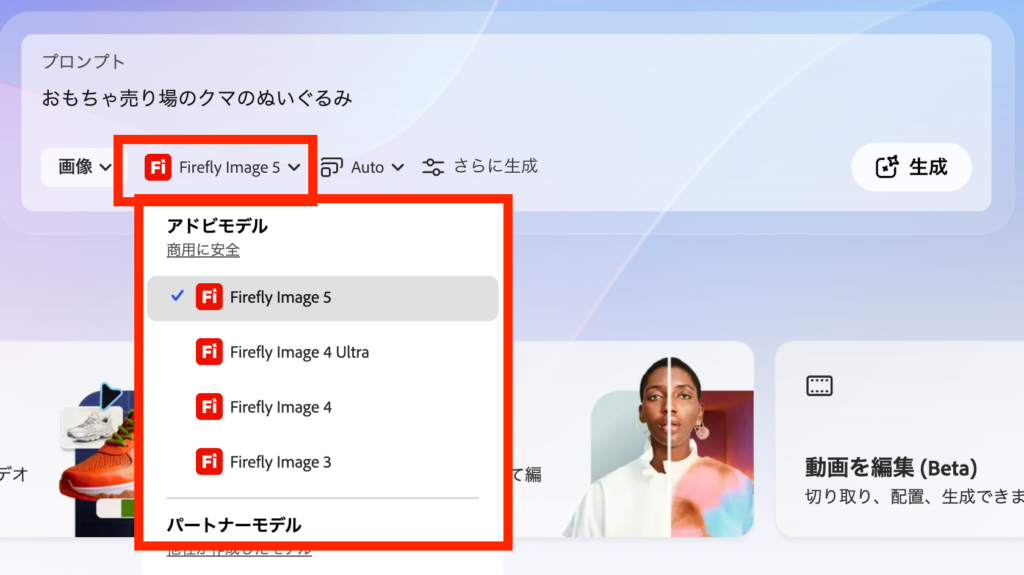
4つのモデルを比較表
| モデル | 特徴・用途 | 最大解像度 | クレジット/回 |
|---|---|---|---|
| Firefly Image 5 | 人物描写・ライティング・編集機能が強化。レイヤープロンプト編集に対応 | 4MP(約2000×2000) | 10 |
| Firefly Image 4 Ultra | フォトリアル特化。複雑なシーン、小さな構造、印刷用途に最適 | 2K | 20 |
| Firefly Image 4 | アイデア出し・量産向け。アイコン、イラスト、日常業務に | 2K | 標準枠(無制限) |
| Firefly Image 3 | 前世代モデル。再現性や過去資産との互換用 | 2K以下 | 標準枠(無制限) |
クレジットの目安:Firefly Proプラン(月$19.99)は4,000クレジット/月。Image 5なら約400回、Image 4 Ultraなら約200回まで生成可能。標準モデル(Image 4 / 3)は有料プランで実質無制限。
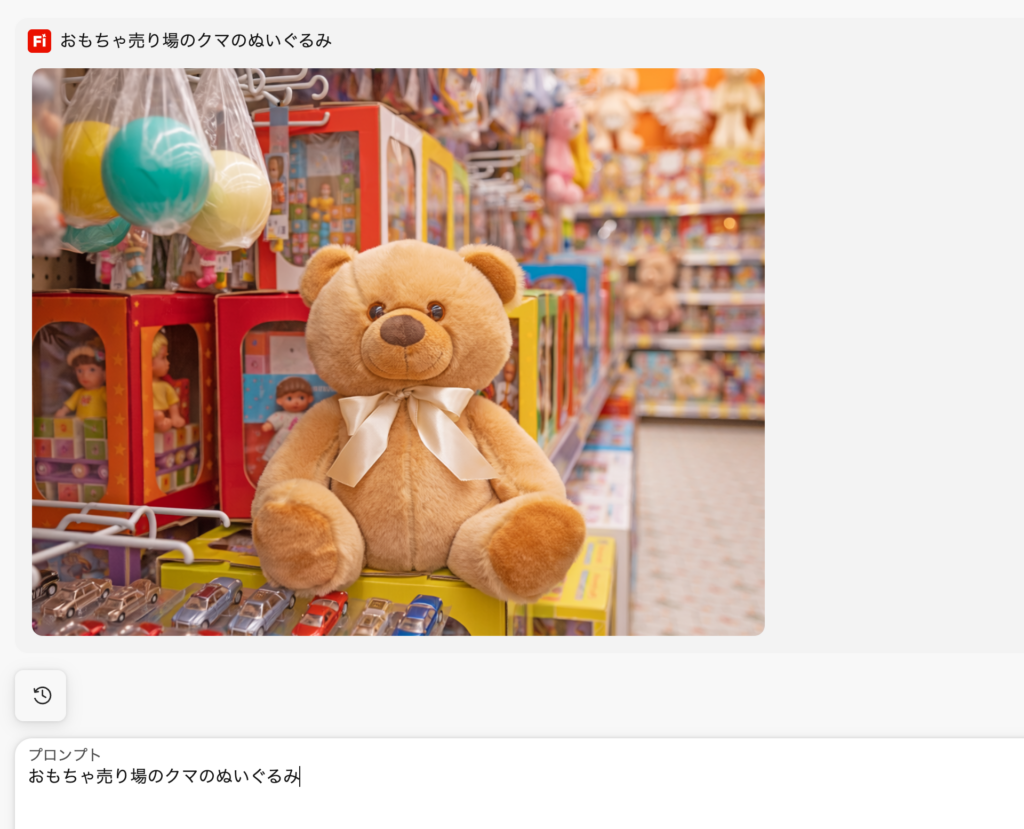
画像が生成される
画面左側のパネルから細かい設定が可能
- 縦横比
- コンテンツの種類
- 構成
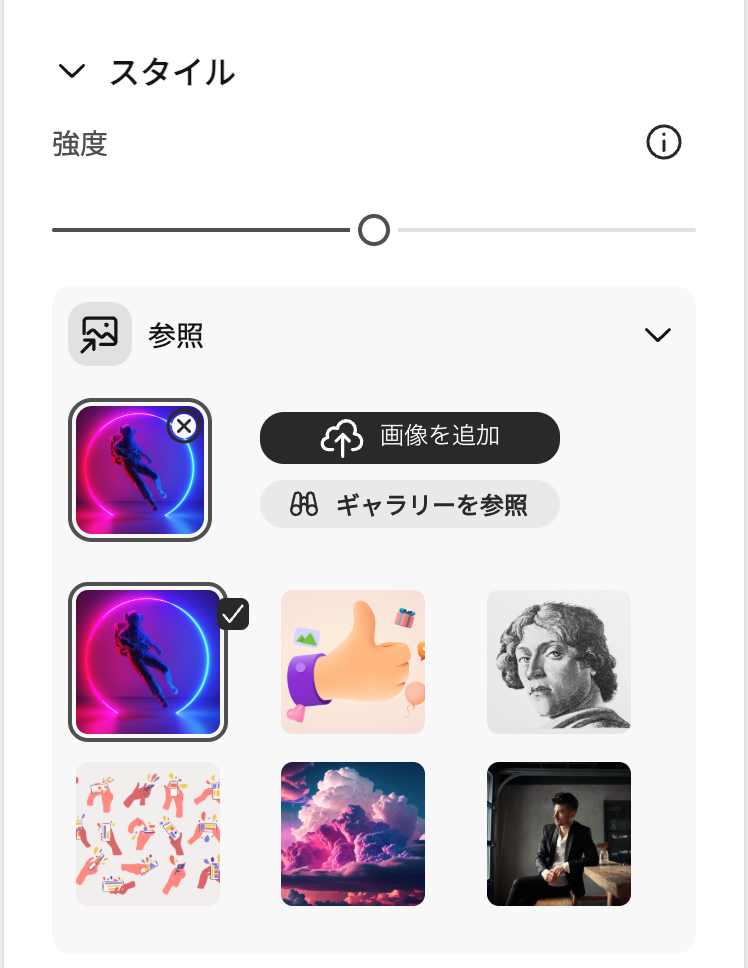
- スタイル
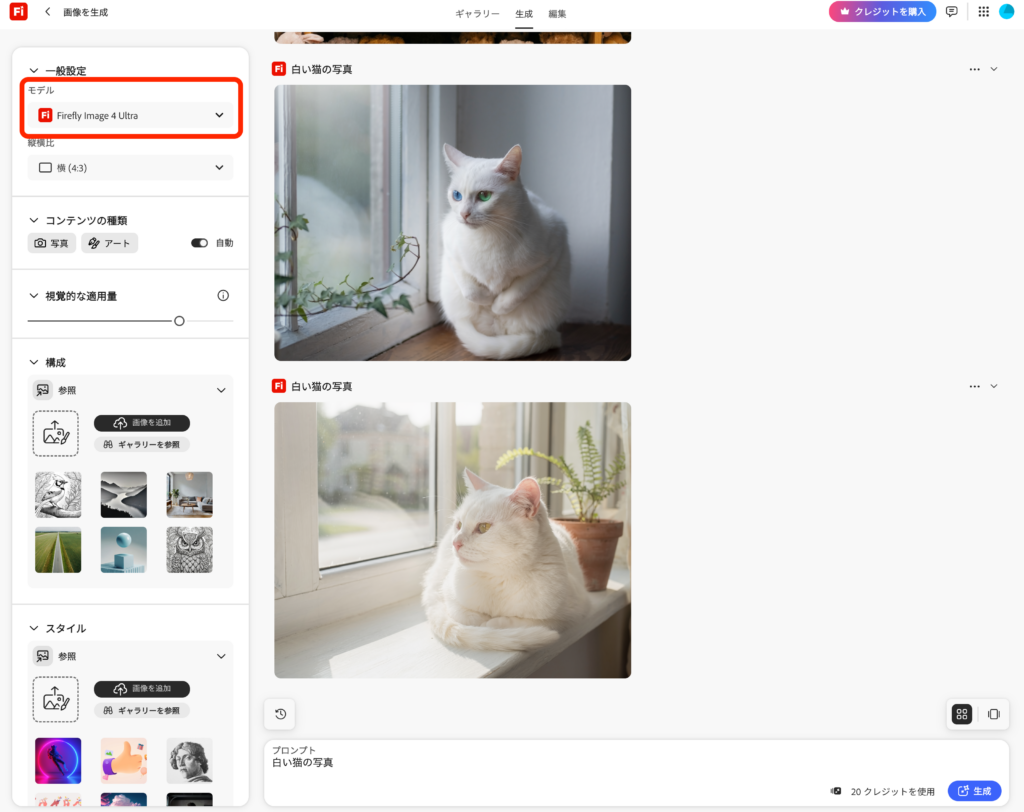
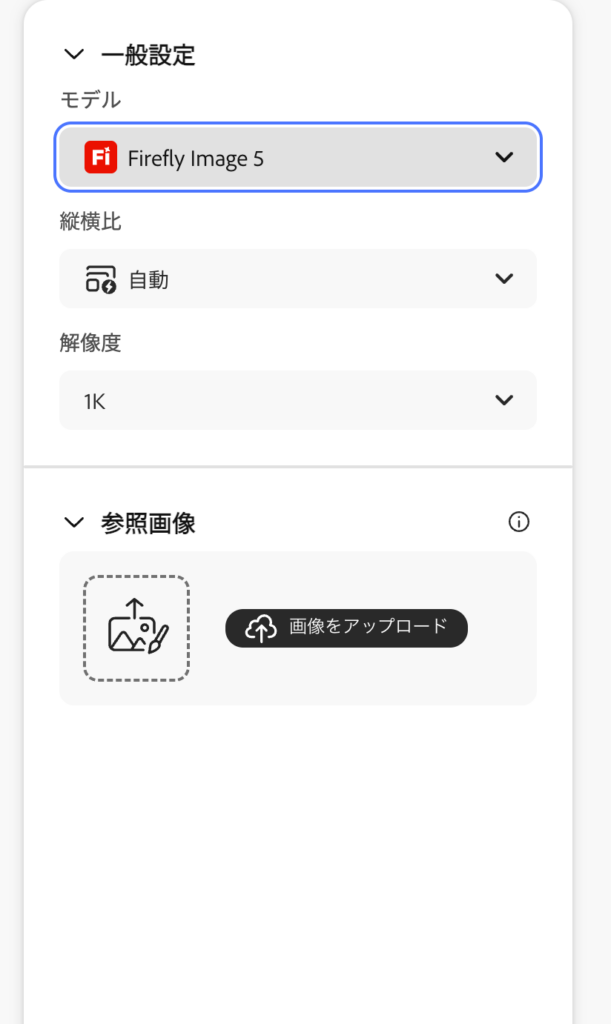
指定モデルによってパネルで設定できる項目が変わります
例えば、Firefly Image 5 を選択した状態では、以下のような項目になります
スタイルを指定して生成した場合は以下です
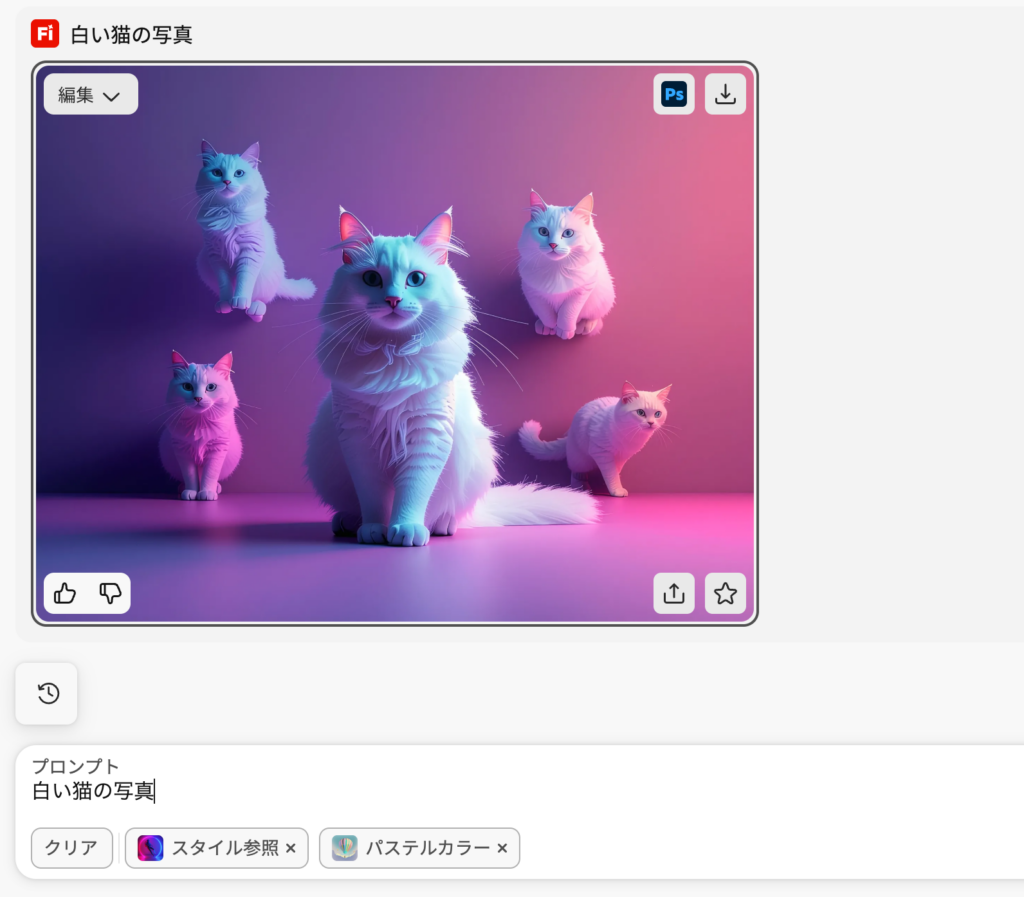
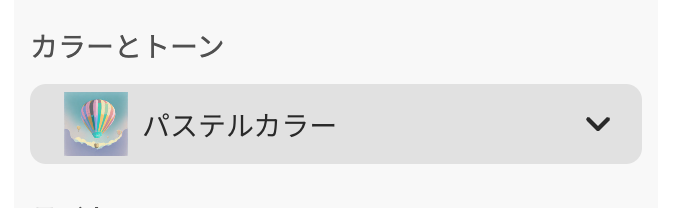
指定した内容は以下です
- スタイル:ネオン
- カラーとトーン:パステルカラー
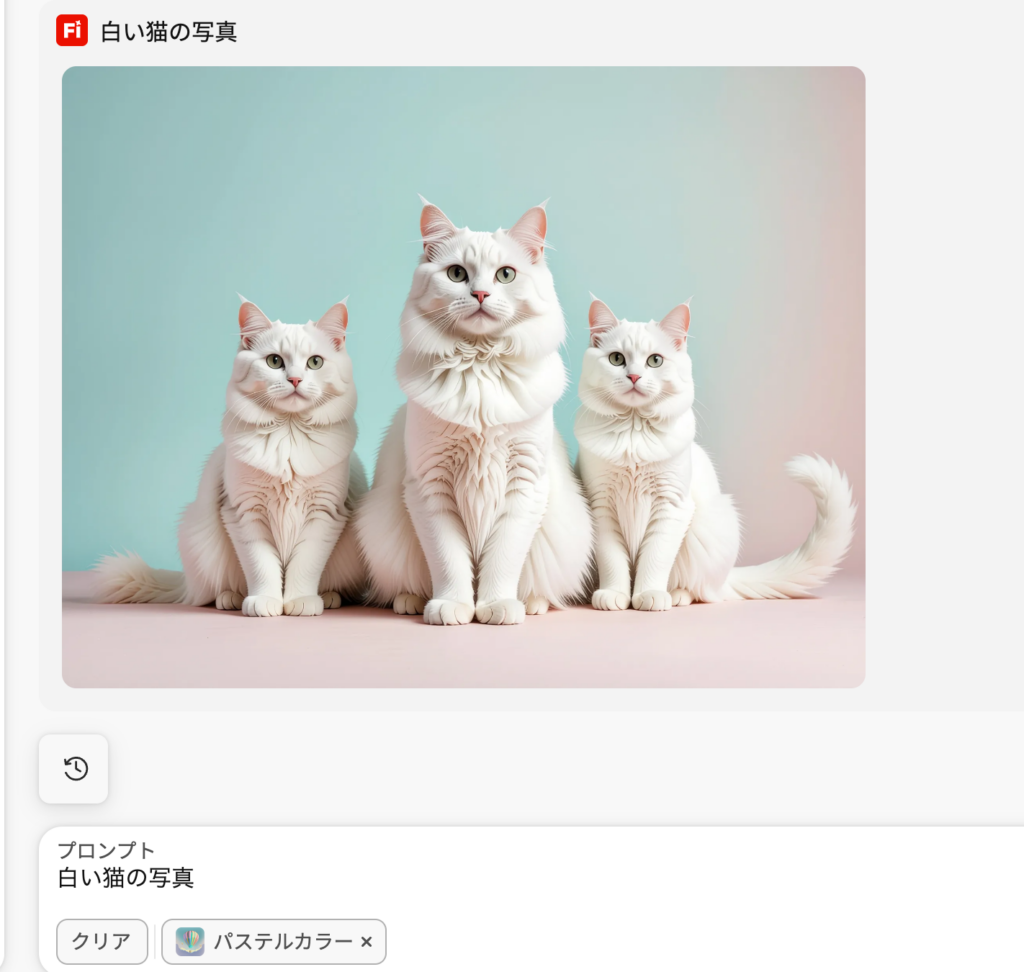
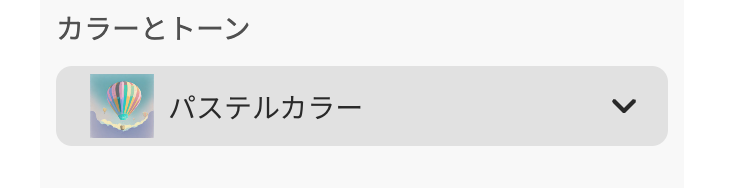
指定した内容は以下です
- カラーとトーン:パステルカラー
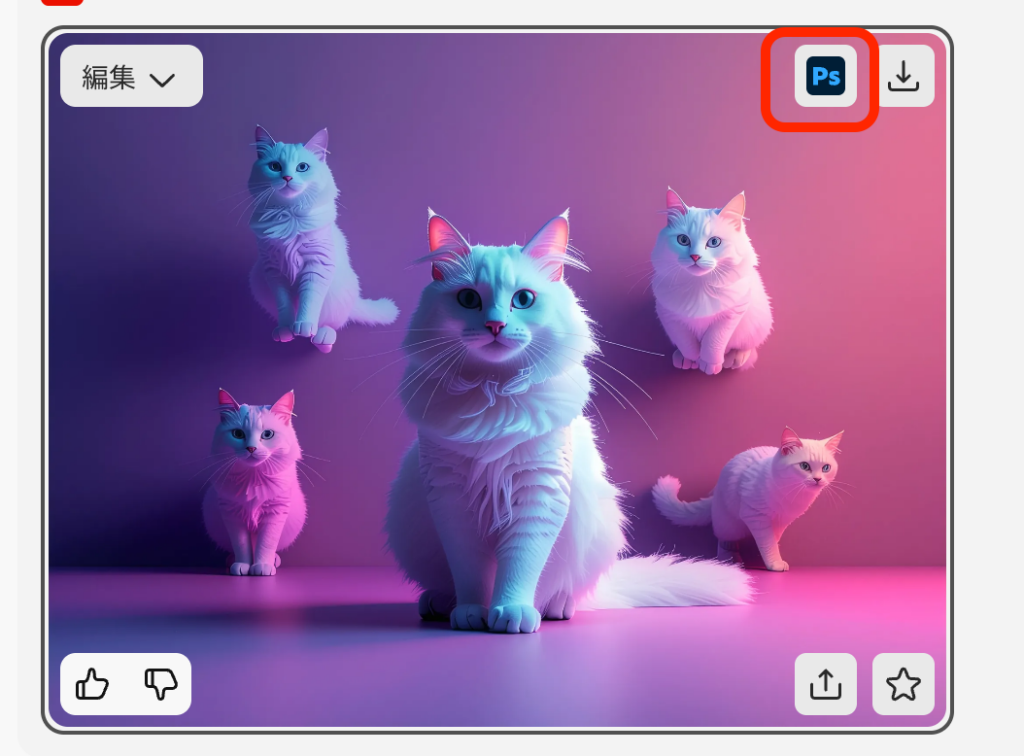
生成画像の右上アイコンからPhotoshop WEB版を開くことができます
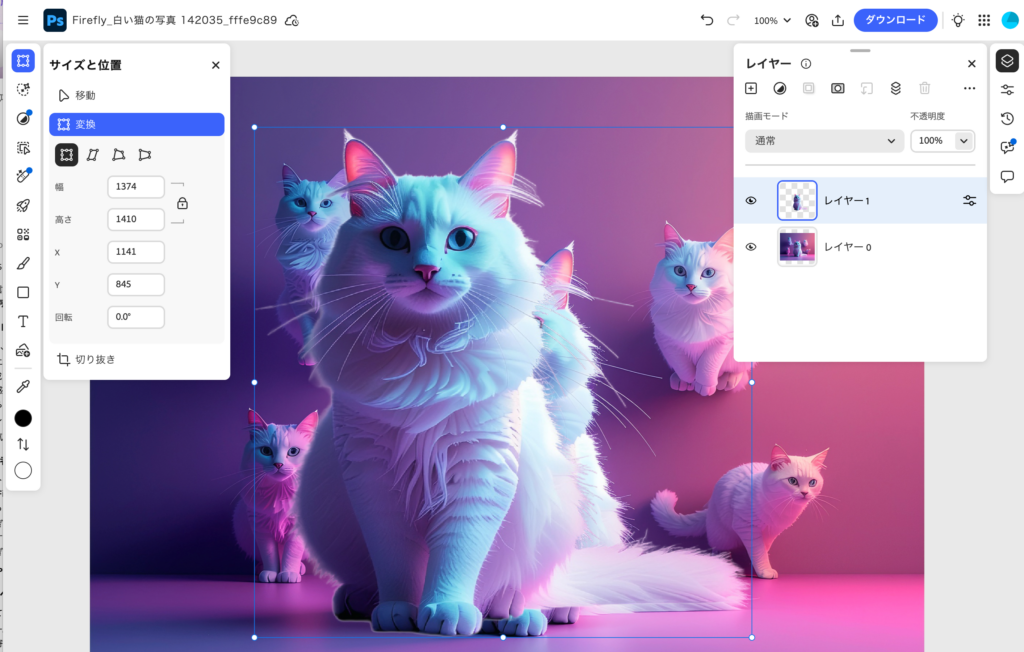
Photoshop WEB版で編集が可能です
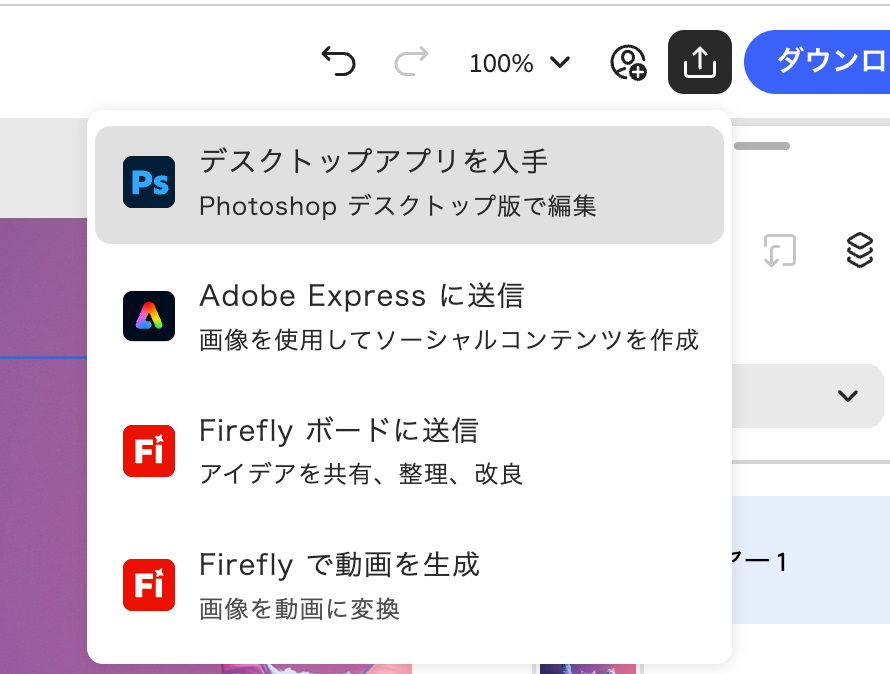
アプリ版で開く場合は、画面右上の共有アイコンから選択が可能です
または、アプリ版Photoshopを立ち上げて
ホーム画面の「生成履歴」からも
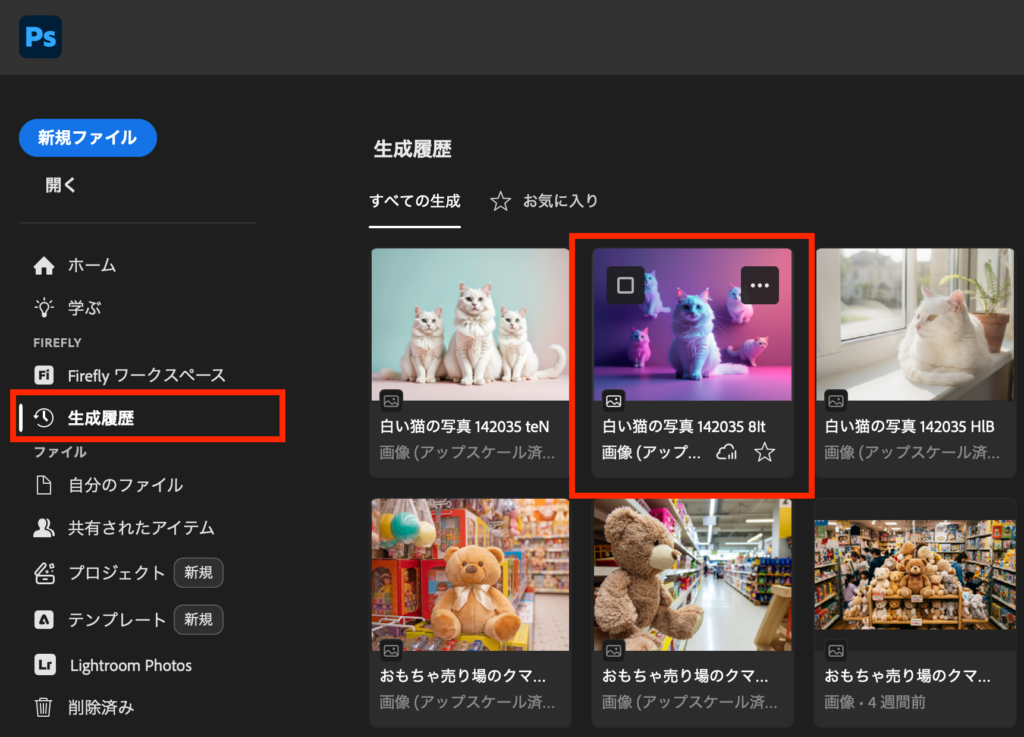
❷生成塗りつぶし
ブラシを使用してオブジェクトを削除したり、プロンプトを入力することで、新しいオブジェクトを生成できる機能
ただいま準備中