デザインとAIの、試してわかったこと。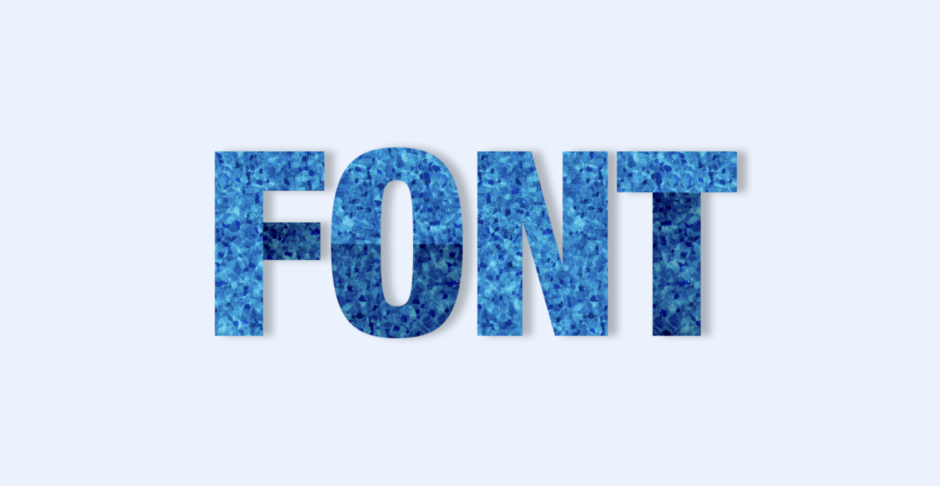

文字にパターンと影を重ね、紙を折ったような陰影を作った制作メモです。文字全体を背景から浮かせる影と、文字の中に折り目を見せる影を分けて扱います。
掲載例はフォントサイズ300px、Helvetica Neueです。以下の数値はこの例の設定で、別の文字サイズにそのまま当てはめるための万能値ではありません。
📑 この記事の目次
- 🔤 文字を作り、パターンを重ねる
- 🌥️ 文字全体のドロップシャドウを付ける
- 🗂️ 折り目用のレイヤーを作り、塗りを0%にする
- 🌗 折り目用の影を設定する
- 🎭 マスクで折り目を作ったときの操作
- 📎 文字の内側に影を収めて仕上げる
🔤 文字を作り、パターンを重ねる
文字ツールでベースの文字を入力します。文字レイヤーは編集できる状態で残し、レイヤースタイルの「パターンオーバーレイ」を使って模様を重ねます。

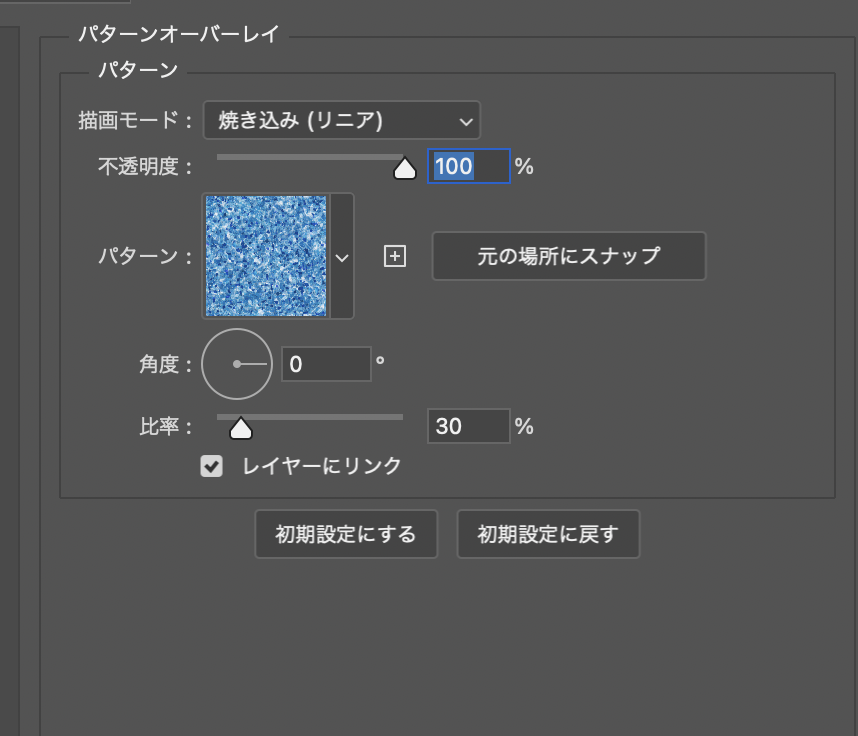
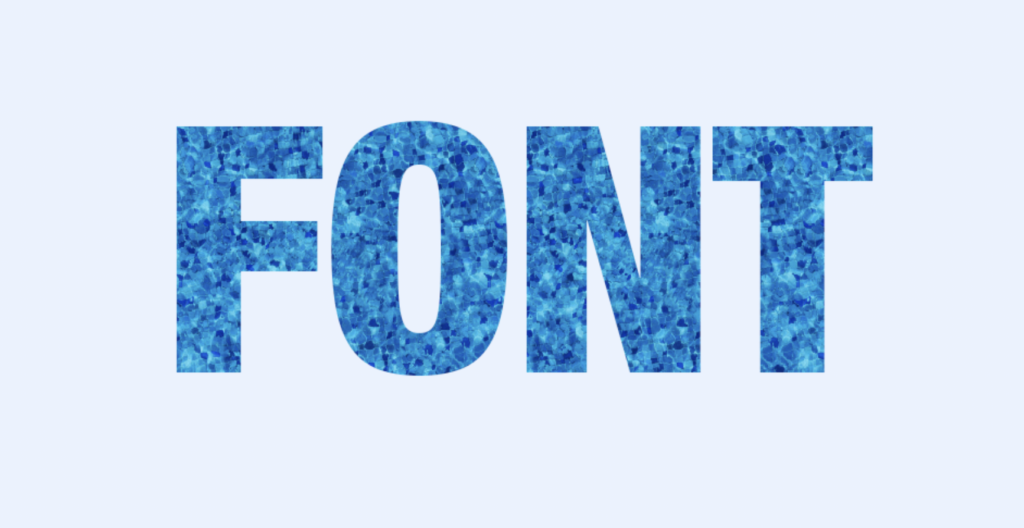
文字に対して模様が細かすぎたり大きすぎたりしないかを見ながら、パターンの見え方を調整します。掲載例の模様と同じ素材を持っていない場合は、同じ見た目の完全再現ではなく、手元の模様で陰影の仕組みを確かめる方法になります。
🌥️ 文字全体のドロップシャドウを付ける
最初の影は、文字全体を背景から浮かせるためのものです。文字レイヤーへドロップシャドウを追加します。
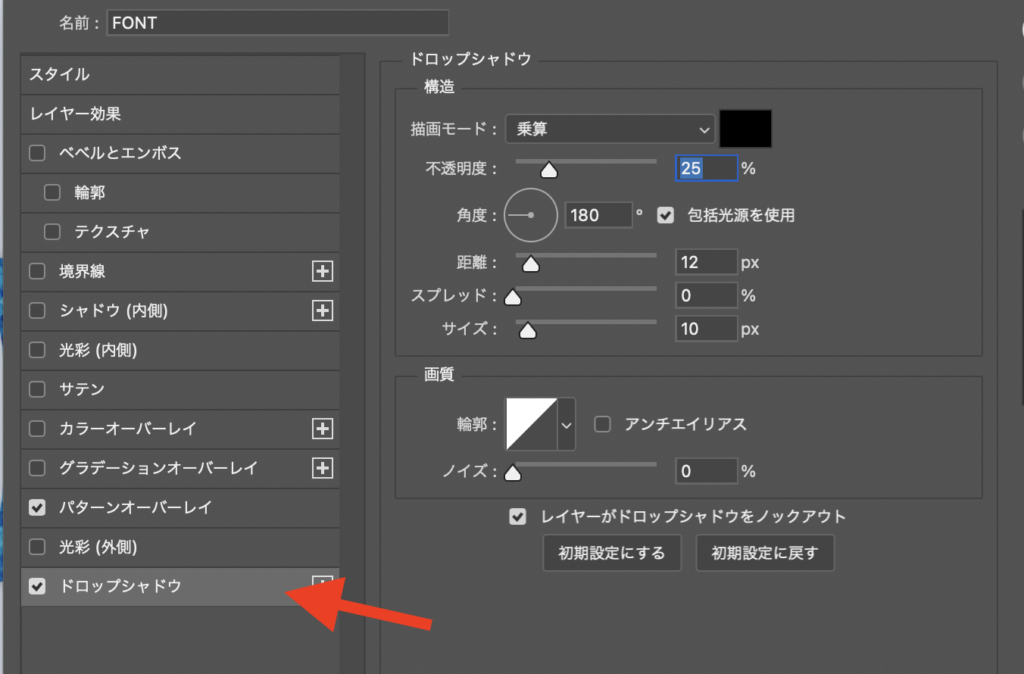
掲載画面で確認できる設定は次のとおりです。
| 項目 | 掲載例 |
|---|---|
| 描画モード | 乗算 |
| 不透明度 | 25% |
| 角度 | 180° |
| 距離 | 12px |
| スプレッド | 0% |
| サイズ | 10px |
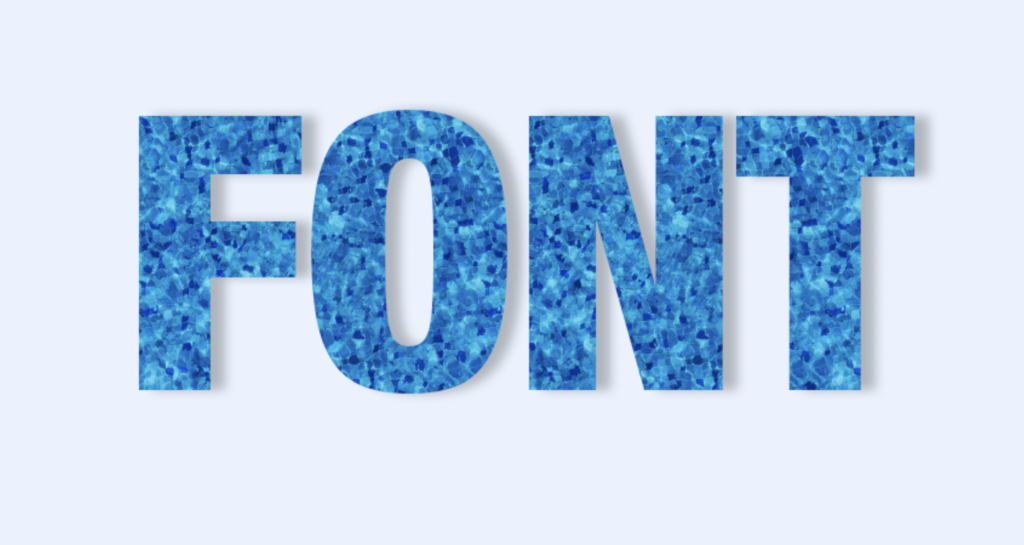
この時点では、文字の外側に影が付いています。次に作る折り目用の影とは分けて考えます。
🗂️ 折り目用のレイヤーを作り、塗りを0%にする
掲載例では文字の上に黒のベタ塗りレイヤーを置いています。
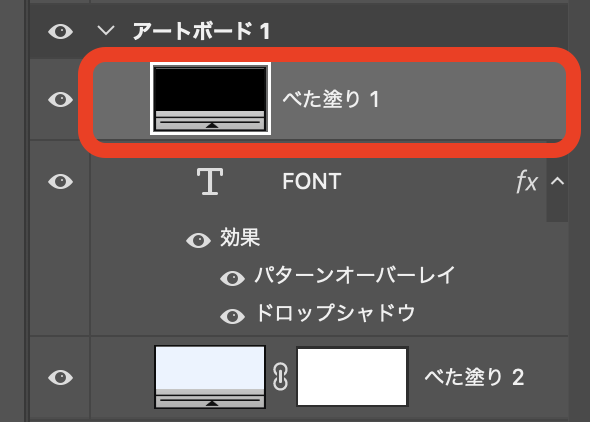
このレイヤーの「塗り」を0%にします。「不透明度」ではなく「塗り」を使うのは、レイヤー本体を見えなくしながら、ドロップシャドウなどの効果を残すためです。Adobe公式:塗りと不透明度の違い
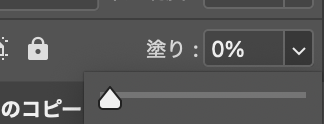
黒い面そのものを重ねることと、影だけを使うことを分けておくと、どの設定を調整しているか分かりやすくなります。
🌗 折り目用の影を設定する
上に作ったレイヤーにもドロップシャドウを追加します。こちらは文字全体の影より大きなサイズで、やわらかい陰影を作る例です。
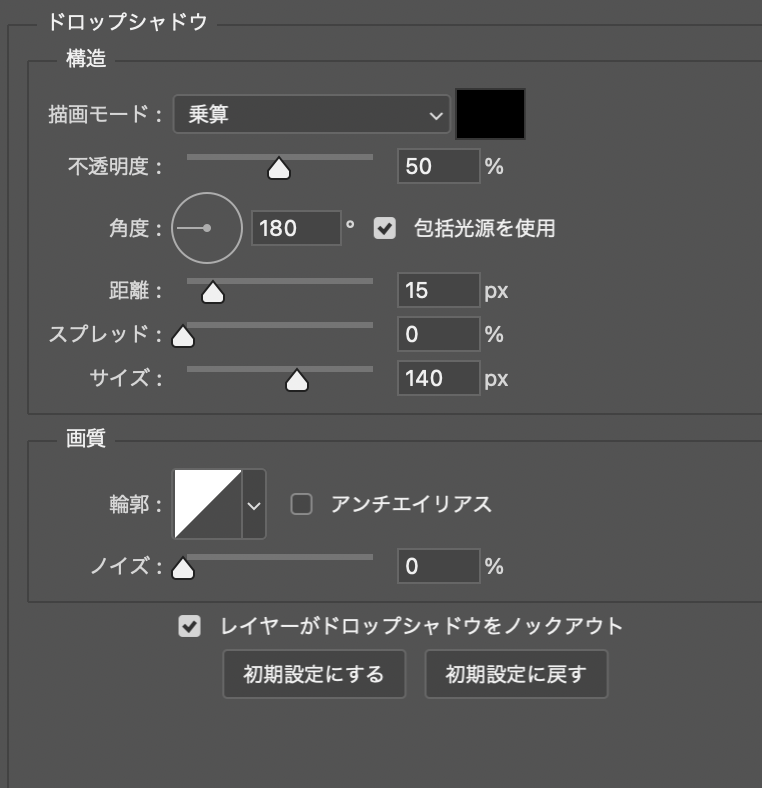
| 項目 | 掲載例 |
|---|---|
| 描画モード | 乗算 |
| 不透明度 | 50% |
| 角度 | 180° |
| 距離 | 15px |
| スプレッド | 0% |
| サイズ | 140px |
まずこの例と同じ文字サイズで関係を見てから、使う大きさに合わせて影の距離や広がりを調整します。数値を強くするほど折り目らしくなるわけではなく、模様や文字の形が読めるかも確認します。
🎭 マスクで折り目を作ったときの操作
当時は、ベタ塗りレイヤーにマスクを追加し、影を見せたい部分を選択して、マスクを黒く塗りました。
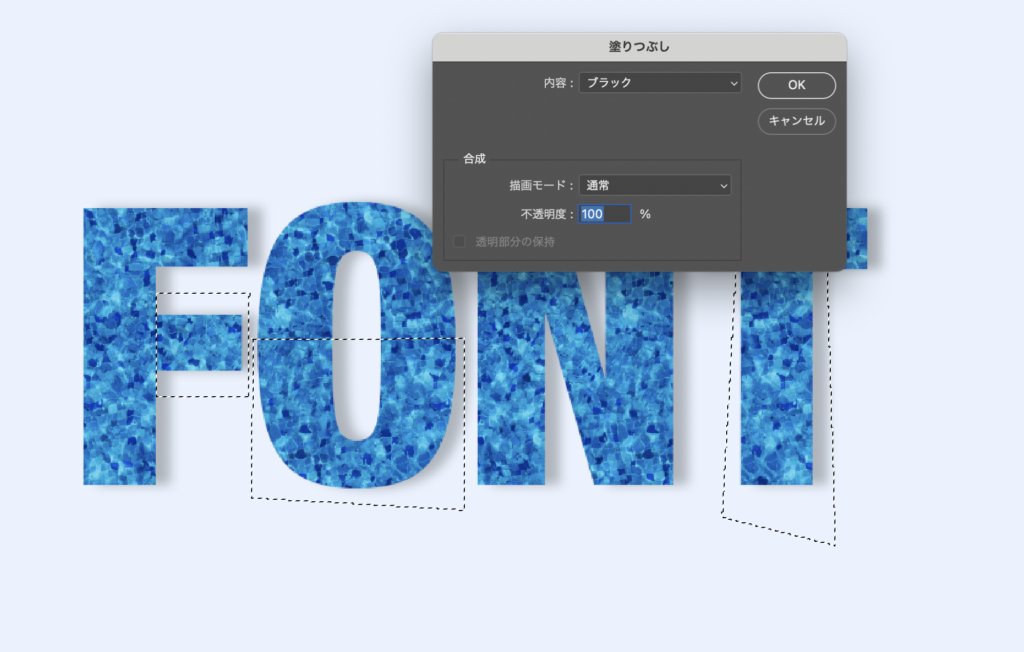
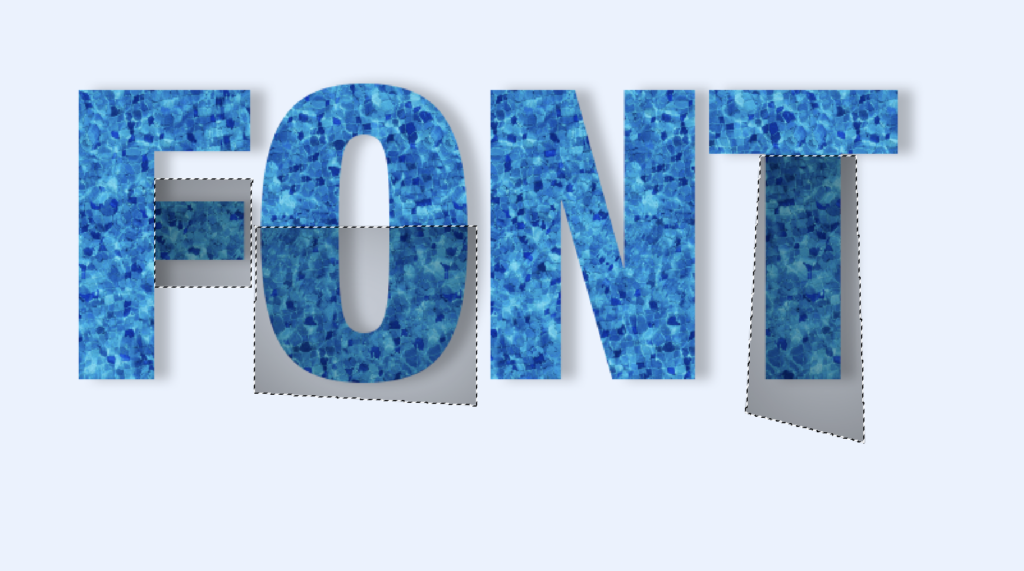
レイヤーマスクでは、白い部分が表示、黒い部分が非表示になるのが基本です。画像のサムネールではなく、マスクのサムネールを選んで編集します。Adobe公式:レイヤーマスクの編集
ただし、レイヤースタイルの「レイヤーマスクで効果を隠す」をONにしていたか、OFFにしていたかは覚えていません。この工程は当時の操作と仕上がりの記録として掲載しており、同じ影を再現するための全設定を示したものではありません。
マスクの黒はレイヤーの表示範囲を調整するもので、影の色を直接描き込む操作ではありません。影の仕上がりを見る際は、マスクの形とレイヤー効果の設定を分けて確認してください。
📎 文字の内側に影を収めて仕上げる
掲載例では、はみ出した影をクリッピングマスクで処理しています。文字を土台にし、その上のレイヤーを文字の形の中に見せる考え方です。Adobe公式:クリッピングマスク
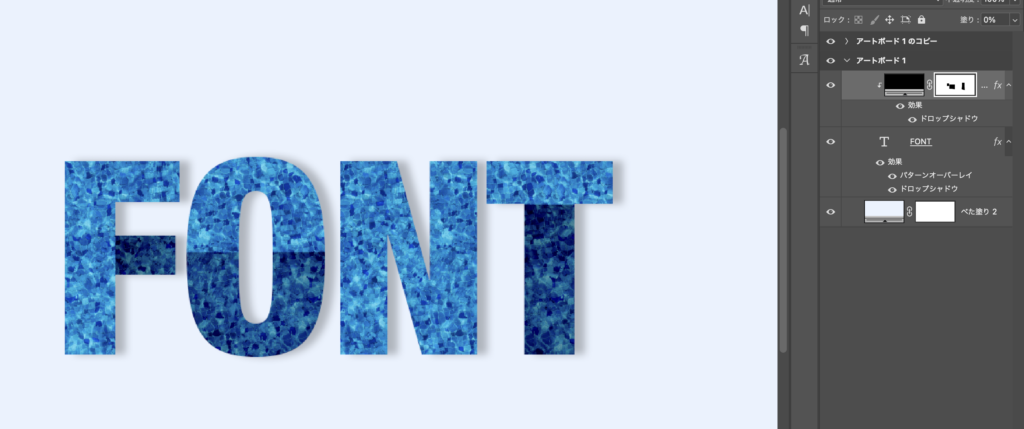
最後に影の濃さを調整します。折り目の位置が伝わるか、模様が暗くつぶれていないか、文字の外側に不要な影が残っていないかを確認します。
参考情報の確認日:2026年9月26日。数値は掲載スクリーンショットから確認したものです。実機での再現試験は未実施です。