デザインとAIの、試してわかったこと。

Photoshopで文字を縁取りするときは、文字レイヤーに「境界線」を付けます。この記事では、さらに「光彩(外側)」を重ね、青い文字の外側に白と青の輪郭を作る方法を紹介します。
元記事の設定値と画像を残し、どのレイヤーに効果を付けるか、文字の大きさに合わせてどこを調整するかを補足しました。
📑 この記事の目次
✏️ 文字を入力する
文字ツールでテキストを入力します。元記事で使った設定は次のとおりです。
| 項目 | 元記事の設定 |
|---|---|
| フォント | ヒラギノ角ゴシック W8 |
| フォントサイズ | 300px |
| テキストカラー | #3350a6 |
| 自由変形の回転 | −5° |

別の書体でも同じ流れで作れますが、字の太さや文字の内側の空間によって見え方は変わります。最初は元の文字レイヤーを残し、複製したほうで調整すると比較しやすくなります。
この作り方では、文字を画像に変換する「ラスタライズ」は不要です。文字を編集できる状態のままレイヤースタイルを付けます。Adobe公式:レイヤースタイルの追加
⬜ 白い境界線を追加する
レイヤーパネルで文字レイヤーを選択し、「fx」から「境界線」を開きます。複数のレイヤーがある場合は、背景や別の文字を選んでいないか確認してください。

元の設定画面では、次の値になっています。
| 項目 | 設定 |
|---|---|
| サイズ | 20px |
| 位置 | 外側 |
| 描画モード | 通常 |
| 不透明度 | 100% |
| 塗りつぶしタイプ | カラー |
| カラー | 白 |
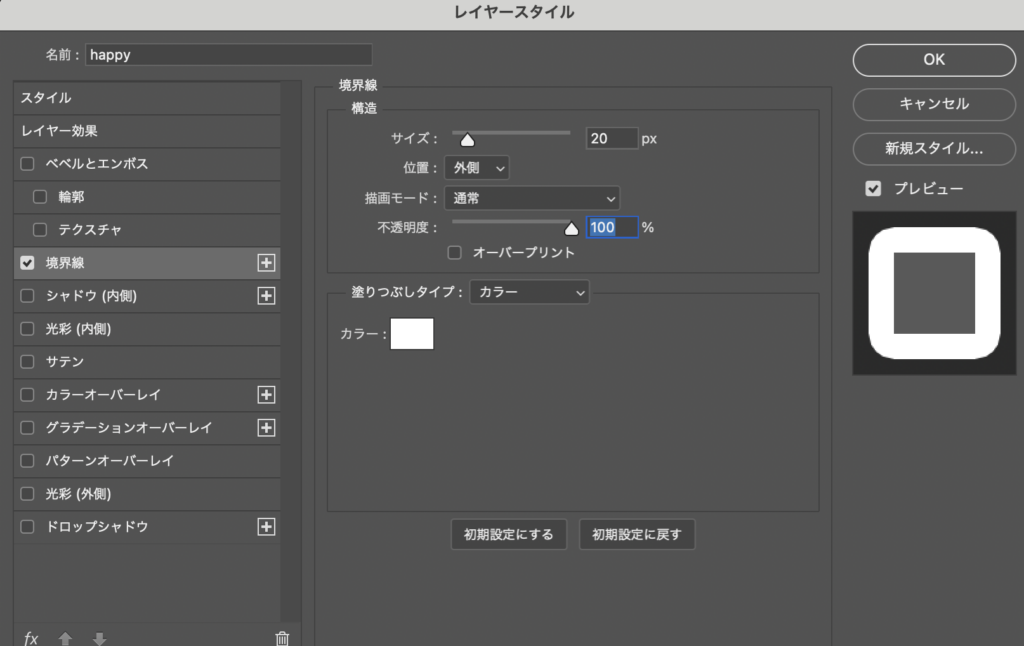
プレビューで、青い文字の周囲に白い縁が付いたかを確認します。「外側」にすると文字の外へ境界線が広がるので、隣の文字とのすき間も見てください。太くしすぎて文字同士がつながる場合は、境界線のサイズを小さくするか、文字の間隔を見直します。
🔵 光彩(外側)で外側の輪郭を作る
同じ文字レイヤーのレイヤースタイルで「光彩(外側)」を追加します。

元記事の設定画面では、描画モードは「通常」、不透明度は100%です。元本文の「描画モード:100%」は、この2項目を分けて読む必要があります。
| 項目 | 元の設定画面の値 |
|---|---|
| 描画モード | 通常 |
| 不透明度 | 100% |
| カラー | 青 |
| テクニック | さらにソフトに |
| スプレッド | 100% |
| サイズ | 30px |
| 範囲 | 100% |
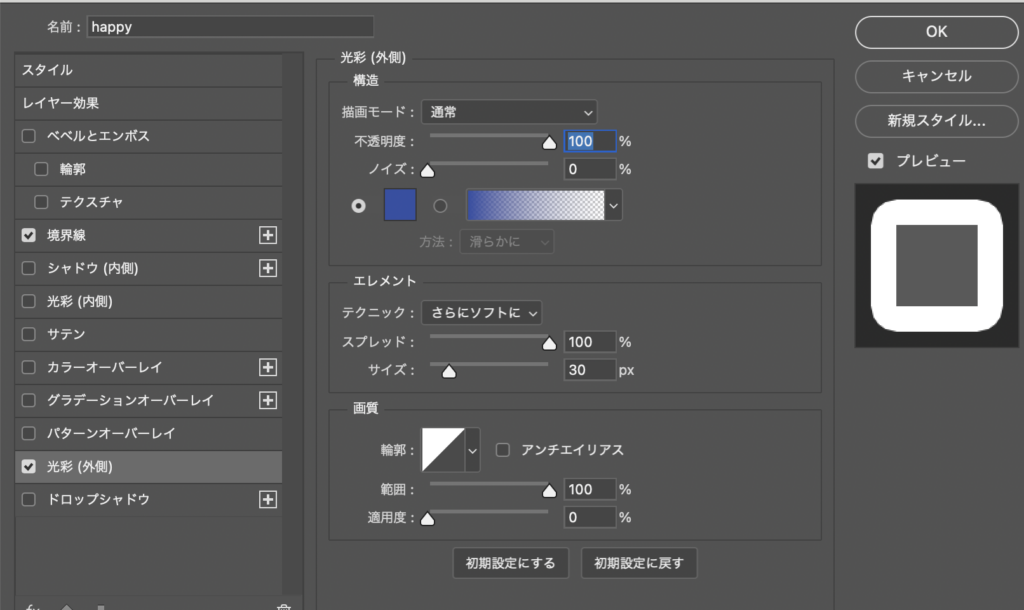
この例では、白い縁のさらに外側へ青を見せるために光彩を使っています。光彩の青と文字の青をそろえたい場合は、色の設定で文字色と見比べて選びます。
20px・30pxは、元記事の300pxの文字に対する設定例です。小さな文字へそのまま使うと、縁の比率が大きくなります。まず境界線で白い縁を決め、次に光彩のサイズを調整すると、どちらの効果を変えているか分かりやすくなります。
🔍 仕上がりを確認する

完成したら、拡大画面だけでなく、実際に使う大きさでも確認します。例えばバナーに使うなら、そのバナー上で文字の内側や文字間がつぶれていないかを見ます。これは仕上がり確認の例です。
- 白い縁と青い外側の輪郭を区別できるか。
- 「あ」「B」などの内側の空間が狭くなりすぎていないか。
- 背景に置いたとき、文字が読みやすいか。
- 縁取りの外側がキャンバスの端で切れていないか。
文字を変更する可能性がある場合は、文字レイヤーと効果を残したPSDも保存しておきます。書き出した画像だけではなく、調整を続けられる元データを残すと後から修正しやすくなります。
参考情報の確認日:2026年9月26日。画面・数値は元記事の掲載例です。