デザインとAIの、試してわかったこと。

Illustratorで、V字のパスと太い線からハートを作る方法です。複雑な曲線を描く前に、線の端と太さを調整して形を作れるのが、この方法の分かりやすいところです。
📑 この記事の目次
🖊️ ペンツールでV字を作る
ペンツールで左上、下の中央、右上の順に3点をクリックします。最後に最初の点へ戻らず、V字の開いたパスとして終えます。
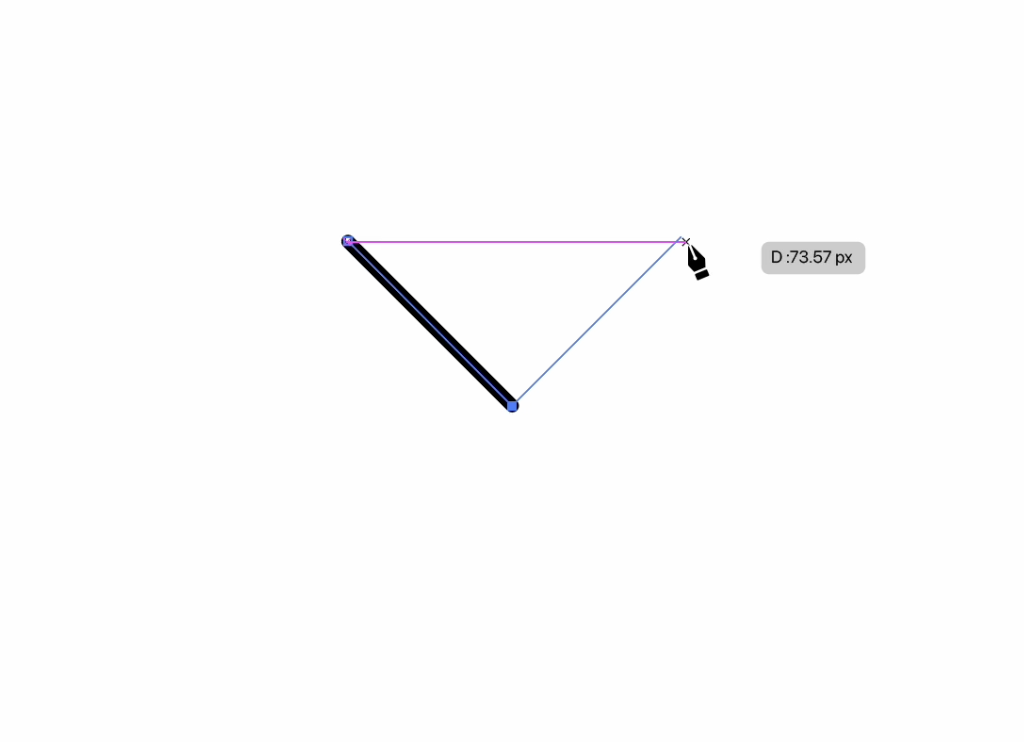
塗りは「なし」にし、線に色を設定します。左右の上端を同じくらいの高さにすると、対称に近い形を作りやすくなります。上端の距離で幅、中央の点の位置で深さを調整できます。
💗 線を太くし、線端を丸くする
「ウィンドウ」→「線」で線パネルを開きます。V字を選び、線幅を大きくして、線端を丸型にします。丸型線端は、開いたパスの両端を半円形にする設定です。Adobe公式:線端と角の形状
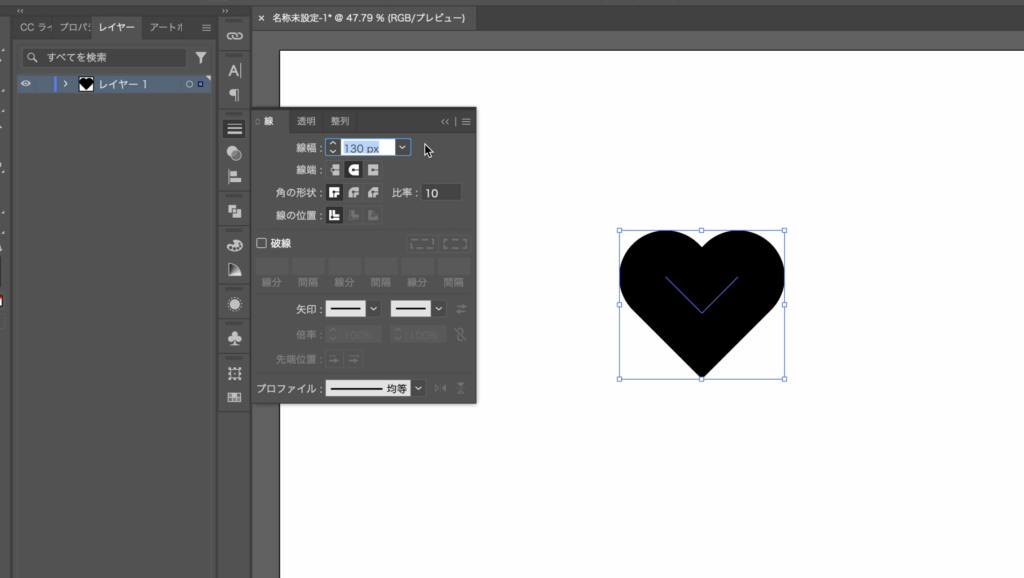
両端の丸みがハート上部のふくらみになります。線幅を増やすと全体が太くなるため、V字の幅や深さと一緒に見ながら調整します。下の先端を残したい場合は、角の形状が丸くなっていないかも確認してください。
特定の線幅を入力するだけで、どんな大きさのV字も同じハートになるわけではありません。左右の距離、V字の深さ、線幅の組み合わせで見た目が変わります。
🎛️ 幅・くぼみ・先端を整える
| 気になる形 | 調整する候補 |
|---|---|
| 横に広すぎる | 左右の上端を近づける |
| 縦に長すぎる | 下の中央の点を少し上げる |
| 上のくぼみが浅い | 線幅とV字の深さを見比べる |
| 上端が四角い | 丸型線端になっているか確認する |
| 下の先端が丸い | 線の角の形状を確認する |
掲載画面には「効果」→「ワープ」のメニューもあります。ただし、この方法ではまずV字と線の設定で基本形を作り、追加の変形は必要な場合だけ検討します。
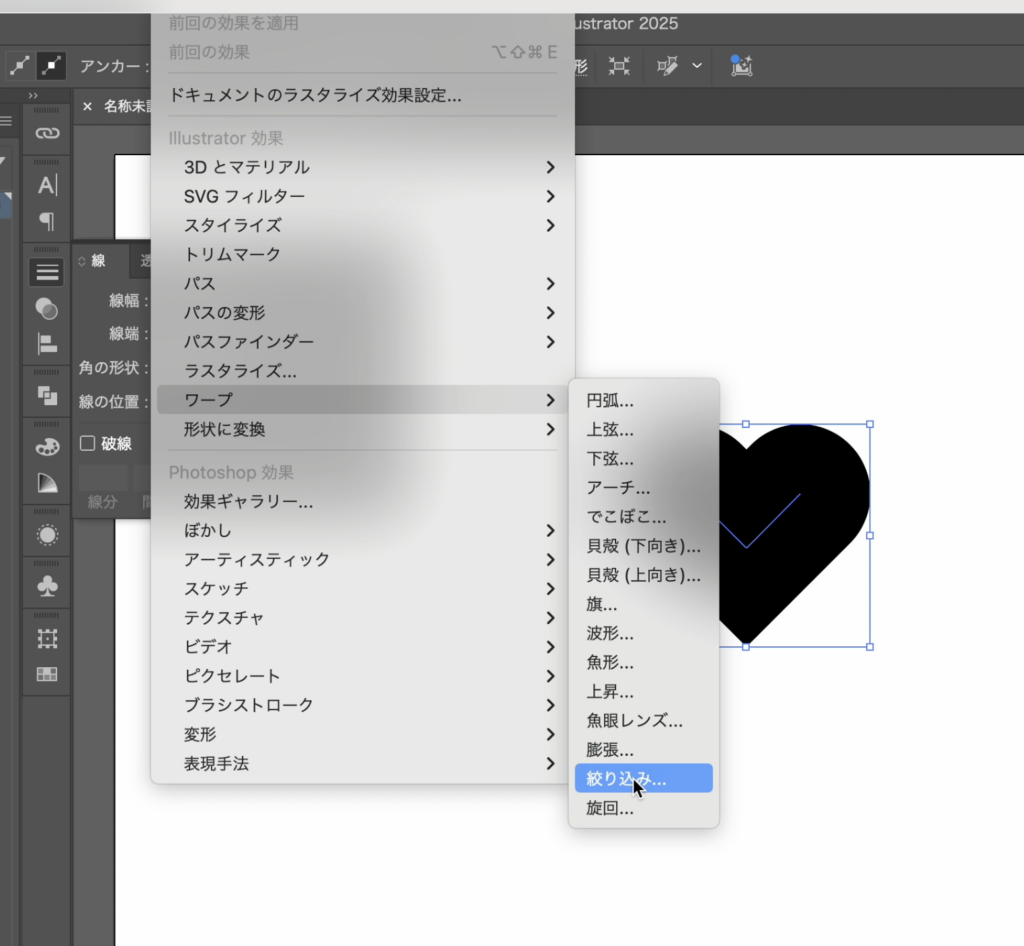
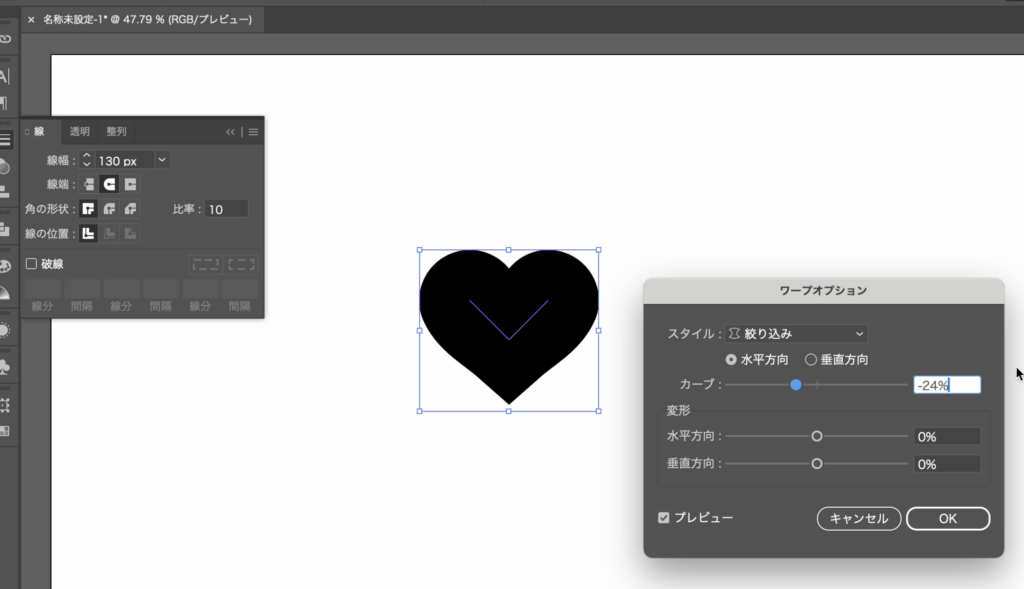
ワープの具体的な数値はここでは固定していません。変形を加える場合も、元のV字を複製して残しておくと、基本形に戻って比較できます。
✅ 小さく表示して形を確認する
大きく見たときに整っていても、アイコンとして小さくすると、くぼみや先端がつぶれて見えることがあります。使うサイズに縮小し、ハートとして判別しやすいかを確認します。
線の状態のままなら、後から線幅や色を変えて調整できます。編集用のデータを残し、利用する場所に合わせて書き出してください。
参考情報の確認日:2026年9月26日。掲載画像は当時の操作記録です。