デザインとAIの、試してわかったこと。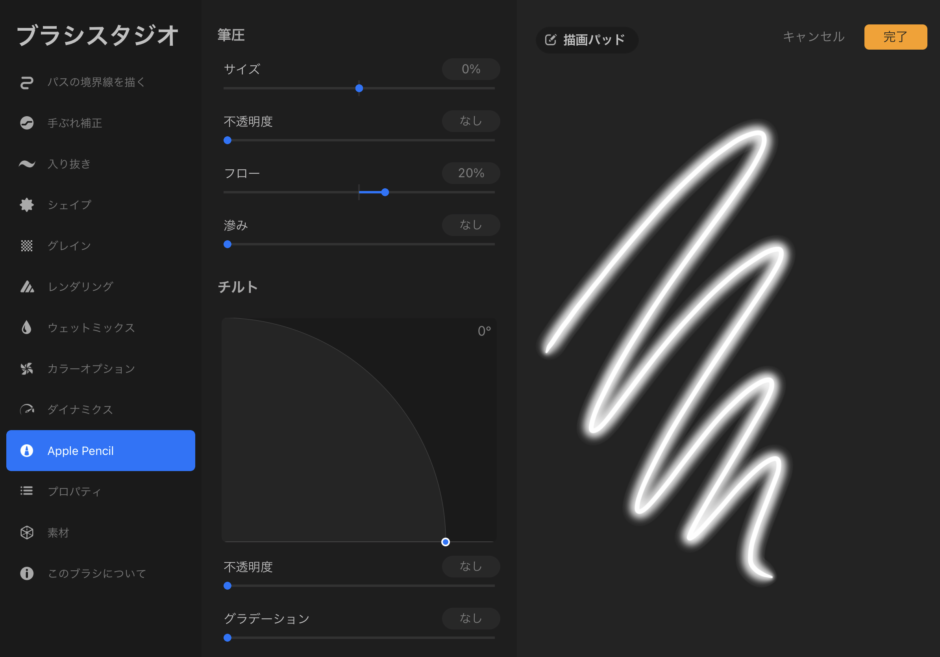

Procreateで線を描くとき、筆圧による太さの変化を抑えたい場合は、ブラシスタジオの設定を調整します。この記事では、元のブラシを複製してから「Apple Pencil」の筆圧設定を変える方法を紹介します。
元記事に掲載した画像と動画を残し、設定の意味と変更後の確認方法を補足しました。ブラシスタジオの画面や項目の配置は、Procreateのバージョンによって異なる場合があります。
📑 この記事の目次
🖌️ ブラシライブラリを開く
キャンバス上部のブラシアイコンからブラシライブラリを開き、調整したいブラシを選びます。選択中のブラシをもう一度タップすると、ブラシスタジオが開きます。
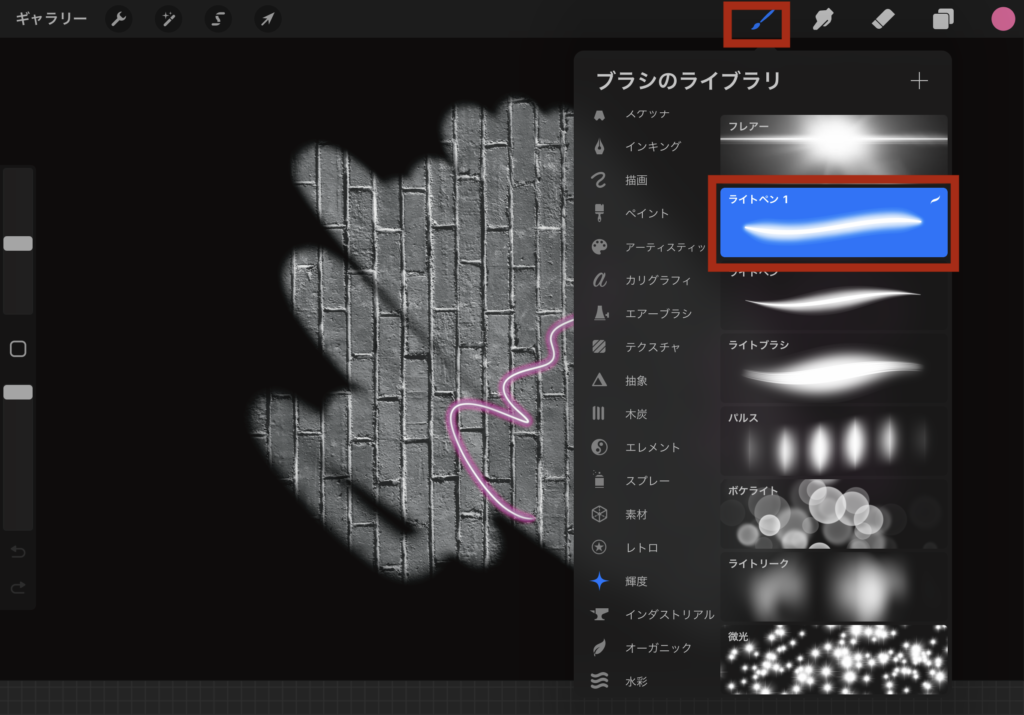
設定を見てみるだけならそのまま開けますが、変更する前に元のブラシを残しておくと比較しやすくなります。いったんライブラリへ戻り、次の手順で複製します。
📋 元のブラシを複製してから編集する
ライブラリで対象のブラシを左へスワイプし、「複製」を選びます。作成されたコピーを選択し、もう一度タップしてブラシスタジオを開きます。
複製したほうだけを調整すれば、元の描き味と見比べられます。ブラシを選び直すときは、元とコピーを取り違えていないか確認してください。Procreate公式:ブラシライブラリ
✏️ Apple Pencilの筆圧サイズを0%にする
ブラシスタジオの左側で「Apple Pencil」を選び、**「筆圧」の中の「サイズ」**を0%にします。下の元画像では、この値が0%になっています。
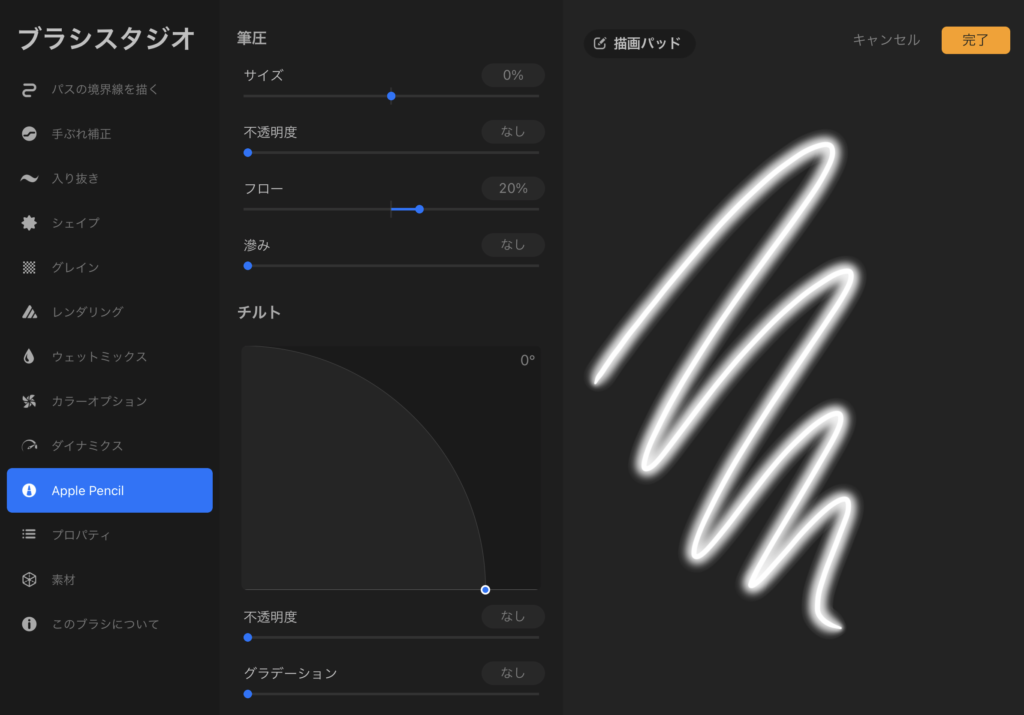
ここで調整しているのは、筆圧によってブラシの太さをどれくらい変えるかです。0%は「線の太さをゼロにする」という意味ではありません。キャンバス上のブラシサイズの操作とも別です。
また、同じ画面にある「不透明度」や「フロー」は別の設定です。太さを調整したい場合は、まずサイズだけを変え、ほかの値まで一度に動かさないようにします。Procreate公式:ブラシスタジオの設定
🔍 太さが変わるときの確認ポイント
サイズを0%にしても、すべてのブラシで線幅が完全に一定になるとは限りません。入り抜き、傾きへの反応など、筆圧サイズ以外の設定も線の形に関わるためです。
例えば、次のように比較すると、何を調整したいのか整理できます。これは確認方法の例で、元記事の検証結果ではありません。
- 描画パッドや試し描き用のレイヤーで、短い線を数本描きます。
- ブラシサイズとペンの傾きをなるべくそろえ、軽く描いた線と力を加えた線を比べます。筆圧に対応するペンを使う場合の比較です。
- 線の中央の太さと、始点・終点の細さを分けて見ます。端だけが細くなる場合は「入り抜き」、傾けたときに変わる場合は傾きの設定も確認します。
全体の太さを変えたいのか、筆圧で変わる幅を減らしたいのかを分けると、調整先を選びやすくなります。ブラシスタジオは選んだブラシの設定なので、別のブラシでも同じ描き味になるわけではありません。
調整できたら「完了」で戻り、実際に使うキャンバスでも描いて確認します。気に入らなければ、残しておいた元のブラシに切り替えて比較できます。
📚 参考ページ
参考情報の確認日:2026年9月26日。