デザインとAIの、試してわかったこと。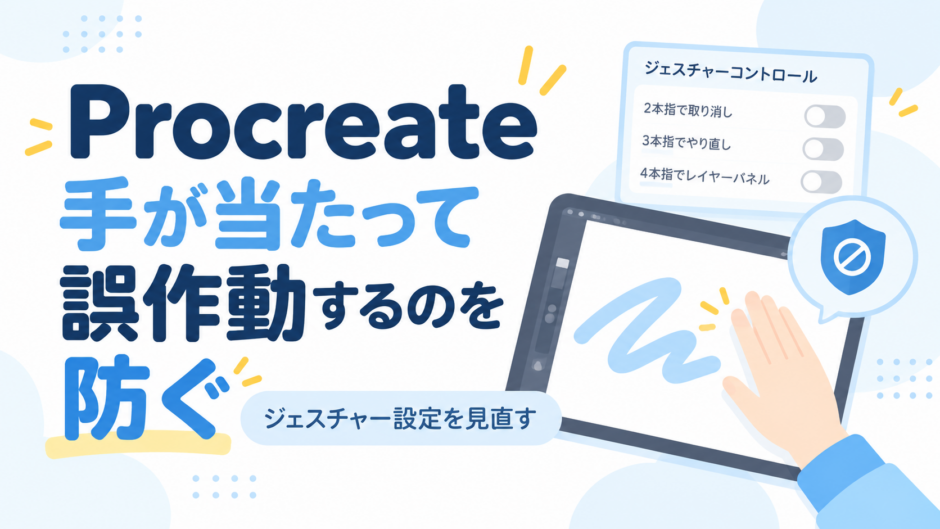

Procreateで描いているとき、手や指が画面に触れて意図しない操作が起きたら、ジェスチャー設定を見直します。最初に分けたいのは、指で線が描かれてしまうのか、スポイトなどの機能が呼び出されるのかです。
この2つでは確認する設定が異なります。よく使う操作までまとめて止める前に、困っている動作から順に確認しましょう。
📑 この記事の目次
🔍 どんな誤操作が起きているかを分ける
例えば「描いていない線が増える」と「色が変わる」では、同じ手の接触でも確認先が違います。まず起きた動作を一つ選んで見直すと、変更の効果を比べやすくなります。
| 気になる動作 | 最初に確認するところ |
|---|---|
| 指が触れると描画・ぼかし・消去が起きる | タッチアクションの設定 |
| 意図せずスポイトなどが出る | その機能に割り当てたジェスチャー |
| 描いた線が取り消される | 取り消し・やり直しのジェスチャー |
これは確認先を整理するための例です。現象だけで原因を断定せず、変更前の設定をスクリーンショットなどで残してから試してください。
⚙️ ジェスチャーコントロールを開く
キャンバス左上のレンチアイコンから、**「アクション > 環境設定 > ジェスチャーコントロール」**を開きます。画面では「ジェスチャコントロール」と表記される場合もあります。
この画面では、機能ごとに操作の割り当てを確認できます。まず、いま困っている動作に関係する項目を選びます。Procreate公式:環境設定
✏️ 指で描画しないようにする
Apple Pencilで描き、指では描画しない使い方なら、ジェスチャーコントロールの一般設定にある**「タッチアクションを無効にする」**をオンにします。英語表示では「Disable Touch actions」です。項目名や配置はバージョンによって異なる場合があります。
この設定で止めるのは、指によるペイント・ぼかし・消しゴムなどの操作です。指のジェスチャーショートカットは残ります。 画面へのタッチをすべて無効にする設定ではありません。
そのため、意図しないスポイトや取り消しが続く場合は、次の項目も見直します。指でも描きたい場合は、この設定をオフに戻してください。
👆 誤って呼び出すジェスチャーを見直す
よく誤発動する機能の項目を開き、使っていないタッチ操作の割り当てをオフにします。長押しで呼び出す機能では、利用できる場合は反応までの時間を調整する方法もあります。
例えば、スポイトが意図せず出るなら「スポイト」の割り当てを確認します。取り消し・やり直しが気になるなら、一般設定にある対応項目を確認してください。ただし無効化すると普段の操作も変わるので、必要なものまで切らないようにします。
なお、3本指で下へスワイプする操作と、3本指で前後にこする「スクラブ」は別のジェスチャーです。レイヤー消去の割り当てを確認するときは、動かす方向も区別します。同じ操作を別の機能へ割り当てると競合する場合があるため、警告表示が出たら割り当てを確認してください。Procreate公式:環境設定・ジェスチャー
✅ 設定後に使い勝手を確認する
変更後は、元の作品に影響しない試し描き用のレイヤーなどで確認します。
- Apple Pencilでいつもどおり描けるか。
- 指で触れたとき、困っていた動作が減ったか。
- 拡大縮小や色選びなど、必要な操作が使えるか。
一度に複数の設定を変えず、一項目ごとに比べると戻す場所も分かりやすくなります。改善しない場合は、接触時に「何が起きたか」と使用中のiPad・ペン・Procreateのバージョンを記録すると、調べる手がかりになります。
参考情報の確認日:2026年9月26日。