デザインとAIの、試してわかったこと。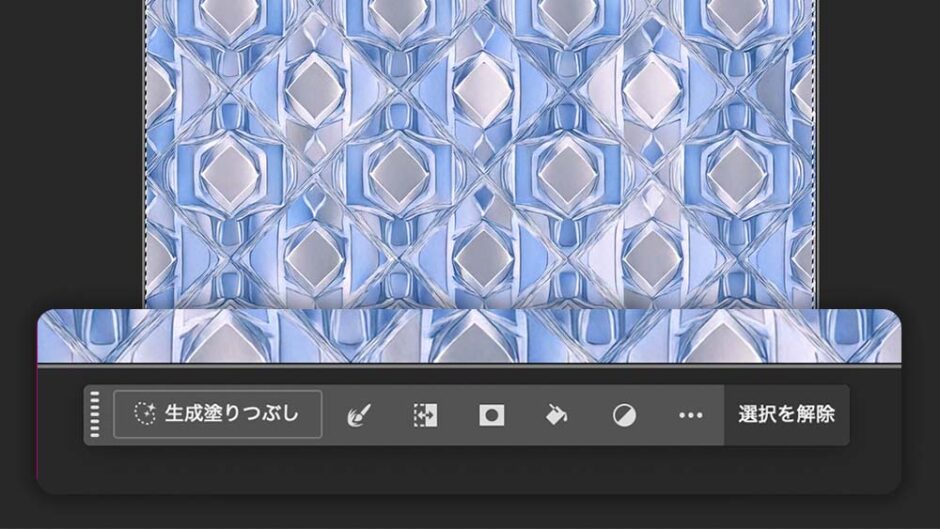

Photoshopで作業していると、画像の近くに小さな操作バーが表示されることがあります。
このバーは、コンテキストタスクバーと呼ばれる機能です。
選択しているレイヤーや作業内容に合わせて、よく使う操作をすぐに選べるように表示してくれます。
たとえば、画像を選択しているときは、生成塗りつぶしや選択解除など、その場で使いやすい操作が表示されます。
メニューを探さなくても、作業中の画面近くから操作できるので、慣れるとかなり便利です。
ただ、Photoshopの画面設定によっては、このコンテキストタスクバーが表示されていないことがあります。
この記事では、Photoshopでコンテキストタスクバーを表示する方法を紹介します。
コンテキストタスクバーは、Photoshopの作業画面上に表示される小さな操作バーです。
選択しているものや、今行っている作業に合わせて、必要になりやすい操作を自動で表示してくれます。Adobe公式でも、選択中のオブジェクト、レイヤー、画像編集の内容に応じて、関連する操作へすばやくアクセスできる機能として紹介されています。
たとえば、画像の一部を選択しているときは、生成塗りつぶしや選択範囲に関する操作が表示されます。
作業の流れに合わせてボタンが変わるので、メニューを何度も開かなくても、よく使う操作にアクセスしやすくなります。
ももっぺは、生成塗りつぶしを使うときに、このコンテキストタスクバーが表示されていると便利だと感じました。
特に、画像の一部を選択してすぐに生成塗りつぶしを使いたいときは、画面上にボタンが出ている方が迷いにくいです。
コンテキストタスクバーを表示する方法
コンテキストタスクバーが表示されていない場合は、Photoshopのメニューから表示できます。
手順は以下の通りです。
- Photoshopを開く
- 上部メニューの「ウィンドウ」を選択する
- 「コンテキストタスクバー」にチェックを入れる
チェックを入れると、作業画面上にコンテキストタスクバーが表示されます。
Adobe公式でも、非表示にしたあと再表示したい場合は、ウィンドウ > コンテキストタスクバー から有効にできると案内されています。
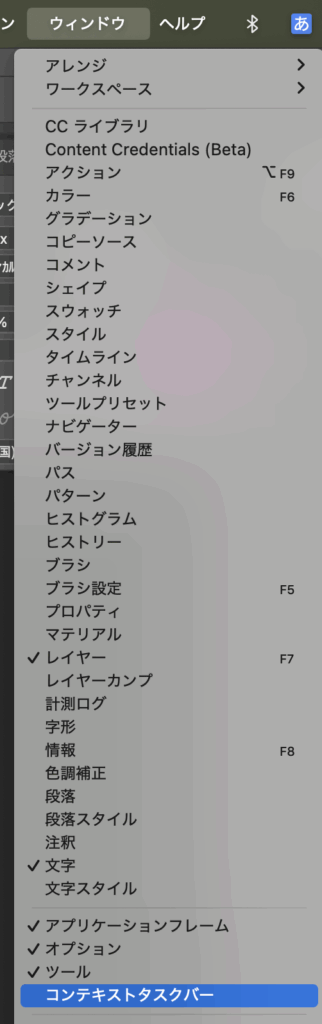
チェックを入れると表示されます

メニューからチェックを入れても、すぐに見つからない場合があります。
その場合は、次の点を確認してみるとよいです。
作業内容によって表示位置が変わる場合がある
コンテキストタスクバーは、選択しているものや作業内容によって表示内容や位置が変わることがあります。画像やレイヤーを選択した状態で確認してみると、表示される場合があります。
画面の端に移動している場合がある
以前にバーを移動した場合、画面の端や見えにくい位置にあることがあります。作業画面の周辺を確認してみると見つかることがあります。
ワークスペースの状態で見え方が変わる場合がある
Photoshopのワークスペース設定によって、パネルや表示状態が変わることがあります。必要に応じて、ワークスペースをリセットして確認する方法もあります。
コンテキストタスクバーは便利ですが、画像の上に重なって少し邪魔に感じることもあります。
その場合は、バーをドラッグして好きな場所に移動できます。
また、バーのメニューから位置を固定したり、初期位置に戻したりすることもできます。
Adobe公式では、コンテキストタスクバーの位置を移動できることに加えて、位置のリセットや固定ができると案内されています。
ももっぺの場合は、画像の下あたりに表示されると便利なこともありますが、細かい作業をしているときは邪魔に感じることもありました。
作業しやすい位置に動かしておくと、編集しやすくなります。