デザインとAIの、試してわかったこと。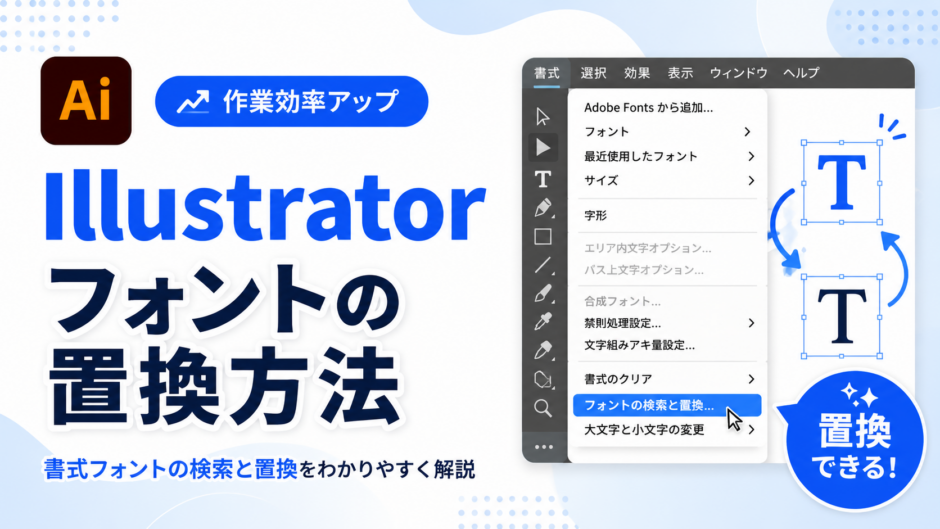

Illustratorで過去に作成したデータを開いたとき、フォントが別のものに置き換わっていたり、意図したフォントが使えなかったりすることがあります。
特に、別のPCで作成されたデータや、外部から受け取ったデータでは、自分の環境に同じフォントが入っていないことがあります。
その場合、文字の見た目が変わったり、警告が表示されたりすることがあります。
そんなときに便利なのが、Illustratorの フォントの検索と置換 です。
この機能を使うと、ドキュメント内で使われているフォントを確認し、別のフォントに置き換えることができます。
1つずつ文字を選んで変更するよりも、まとめて確認・置換できるので、フォント整理をしたいときに便利です。
ももっぺも、過去データや引き継ぎデータを確認するときに、「このフォント、どこで使われているんだろう?」と迷うことがあります。
フォントの検索と置換を使うと、ドキュメント内のフォントを一覧で確認できるので、修正前の確認にも使いやすいと感じました。
フォントの検索と置換は、Illustrator内で使われているフォントを探し、別のフォントに変更できる機能です。
たとえば、デザイン全体で使っているフォントを統一したいときや、不足しているフォントを別のフォントに置き換えたいときに使えます。
Adobe公式でも、Type > Find/Replace Font からフォントの検索と置換ダイアログを開き、ドキュメント内のフォントを選んで置換できると案内されています。
次のような場面で使いやすいです。
- 不足フォントを別のフォントに置き換えたい
- ドキュメント内のフォントを統一したい
- どのフォントが使われているか確認したい
- 入稿前にフォントの使用状況を整理したい
- 過去データの文字を編集しやすくしたい
Illustratorでファイルを開いたとき、自分のPCに入っていないフォントが使われていると、フォント不足の警告が表示されることがあります。
Adobe公式では、Illustratorで不足フォントを含むファイルを開くと、Missing Fonts ダイアログにフォント一覧が表示されると説明されています。
Adobe Fontsで利用できるフォントの場合は、Creative Cloud経由で追加できる場合もあります。
ただし、必ず同じフォントが見つかるとは限りません。
その場合は、似た雰囲気のフォントに置き換えるか、デザインに合う別フォントを選ぶ必要があります。
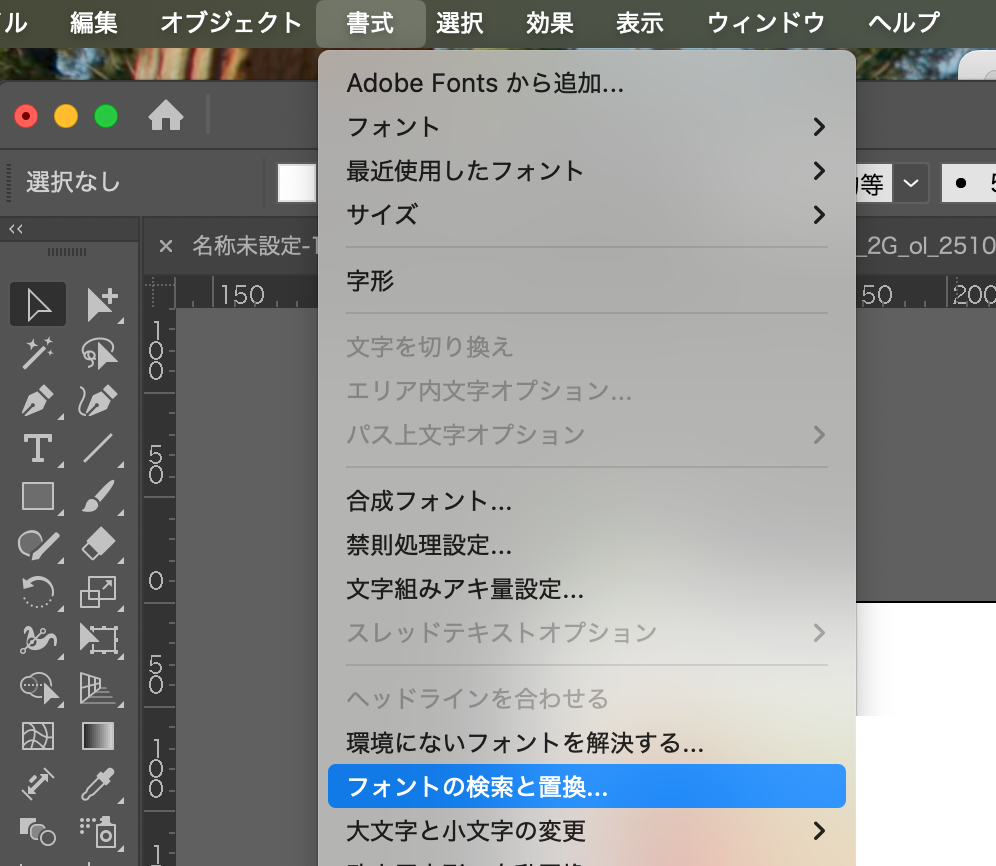
Illustratorの上部メニューから、
書式 > フォントの検索と置換
を選択します。
すると、ドキュメント内で使われているフォントを確認できる画面が開きます。
この画面では、現在使われているフォントと、置き換え先のフォントを指定できます。
複数のフォントが使われているデータでは、どのフォントがどこに使われているかを確認する入口にもなります。
「ドキュメント内のフォント」から、置換したいフォントを選択します。
不足しているフォントや、別のフォントに変更したいフォントを選びます。
このとき、すぐに置換するのではなく、どのフォントが使われているかを確認してから進めると安心です。
デザインによっては、見出し用・本文用・注釈用など、用途ごとにフォントを分けている場合があります。
まとめて置換すると見た目が大きく変わることもあるため、必要な部分だけ置き換えるように確認しておくと良いです。
STEP3 置換先のフォントを選ぶ
次に、置き換え先のフォントを選びます。
置換先は、PCに入っているフォントやAdobe Fontsなどから選べます。
Adobe公式の説明でも、置換先フォントのリストからフォントを選択し、変更操作を行う流れになっています。
フォントを選ぶときは、元のフォントと雰囲気が近いものを選ぶと、デザインの印象を崩しにくくなります。
たとえば、丸みのあるフォントを使っていた場合は、置換先もやわらかい印象のフォントにすると自然です。
逆に、太さや字幅が大きく違うフォントに変えると、文字の折り返しやレイアウトが崩れることがあります。
次に、置き換え先のフォントを選びます。
置換先は、PCに入っているフォントやAdobe Fontsなどから選べます。
Adobe公式の説明でも、置換先フォントのリストからフォントを選択し、変更操作を行う流れになっています。
フォントを選ぶときは、元のフォントと雰囲気が近いものを選ぶと、デザインの印象を崩しにくくなります。
たとえば、丸みのあるフォントを使っていた場合は、置換先もやわらかい印象のフォントにすると自然です。
逆に、太さや字幅が大きく違うフォントに変えると、文字の折り返しやレイアウトが崩れることがあります。
フォントを置換したら、必ずデザイン全体を確認します。
特に見ておきたいのは、次のポイントです。
- 文字の折り返しが変わっていないか
- 行間や字間が不自然になっていないか
- ボタンや枠から文字がはみ出していないか
- 見出しの印象が変わりすぎていないか
- 日本語と英数字のバランスが崩れていないか
フォントは、同じ文字サイズでも見た目の大きさが違うことがあります。
そのため、置換後に文字サイズや行間、字間を微調整すると、きれいに整えやすいです。
フォントを置換すると、デザイン全体の印象が大きく変わることがあります。
特に、見出しやロゴ風の文字、バナー内の大きな文字は、フォントの違いが目立ちやすいです。
置換する前に、元データをコピーして残しておくと安心です。
また、不足フォントを別のフォントに置き換える場合、完全に同じ見た目にはならないことがあります。
元のフォントが分かる場合はAdobe Fontsで追加できるか確認し、見つからない場合は近い雰囲気のフォントを選ぶと良いです。
ももっぺの場合も、フォントを置換するときは「とりあえず全部置き換える」のではなく、まず影響範囲を確認してから進めるのが安心だと感じました。