
📑 この記事の目次
- 🎨 生成再配色でできること
- 🖼️ STEP1 色を変えたいベクターデータを選ぶ
- 🚪 STEP2 生成再配色の画面を開く
- ✍️ STEP3 色のイメージを言葉で入力する
- 🔍 STEP4 候補を選び、必要な色を調整する
- 🌈 メッシュで作ったグラデーションの再配色例
- 🔧 項目が使えない・思った色にならないとき
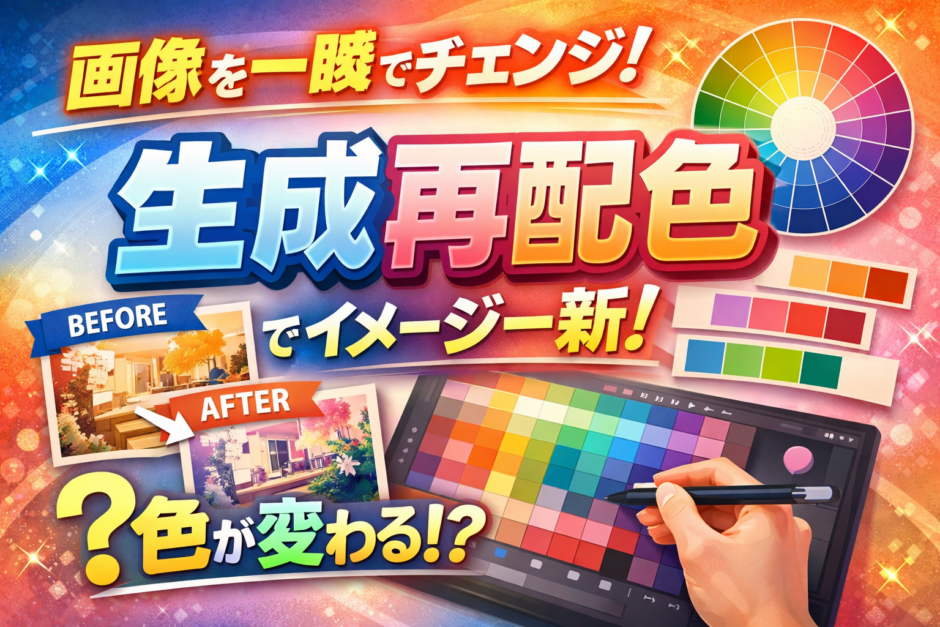
形やレイアウトはそのままに、色の印象を変えて比べたい。そんなときに使えるのが、Illustratorの「生成再配色」です。
「落ち着いた青」「夕焼けのような暖色」といった言葉から、配色の候補を作れます。元記事で紹介したように、初期デザインの配色アイデアを広げるための“思考ショートカット”として使うと、候補を並べて検討しやすくなります。
🎨 生成再配色でできること
生成再配色は、色の付いたベクターアートワークの配色を、テキストの指示から変更する機能です。新しいイラストの形を生成する作業とは異なり、手元のデザインに別の色の組み合わせを試すために使います。Adobe公式:生成再配色
たとえば、同じイラストを「明るく活発な印象」と「落ち着いた印象」で比較したい場合が考えられます。これは用途の例で、元記事にない制作案件や成果を示すものではありません。
🖼️ STEP1 色を変えたいベクターデータを選ぶ
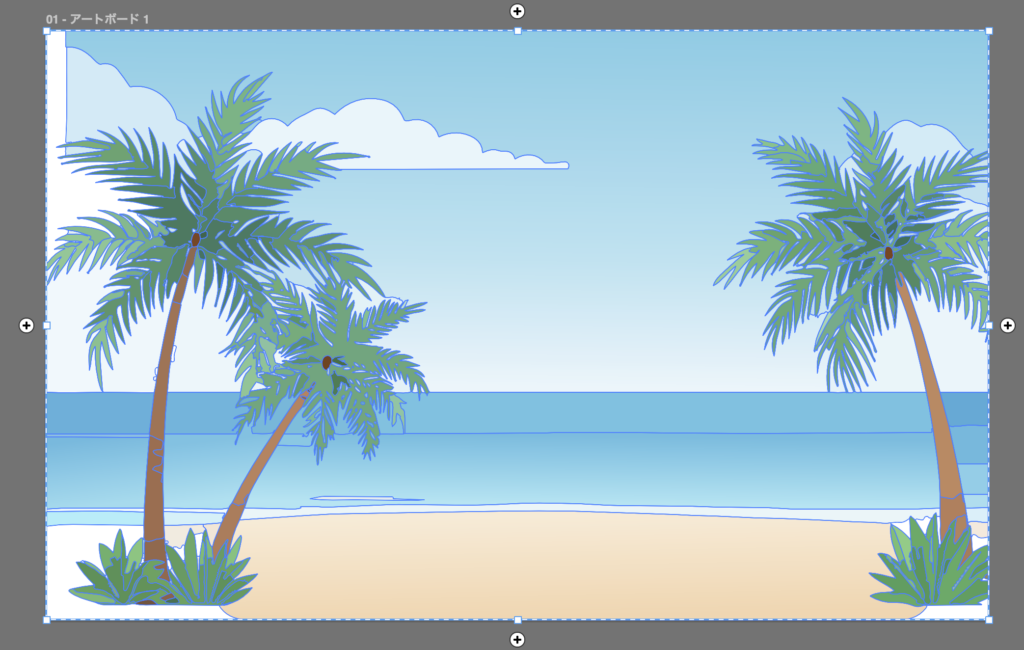
Illustratorで元のデータを開き、配色を変えるオブジェクトを選択します。ファイルを開いただけではなく、対象が選択されていることを確認してください。
作業前に元のデザインを複製して残しておくと、生成後の候補と同じ条件で比べられます。色を変えたくない部分がある場合は、変更対象に含める範囲も確認しておきましょう。
写真を配置しただけのデータと、編集可能なベクターデータは区別が必要です。Adobeの手順では、色の付いたベクターアートワークを選ぶことが前提になっています。

🚪 STEP2 生成再配色の画面を開く
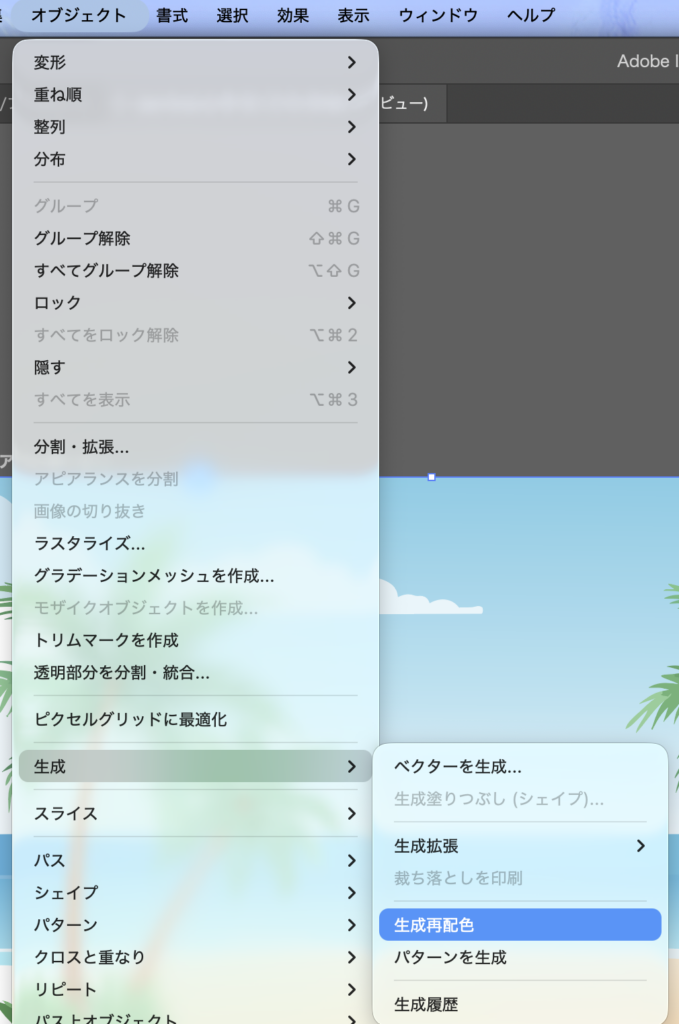
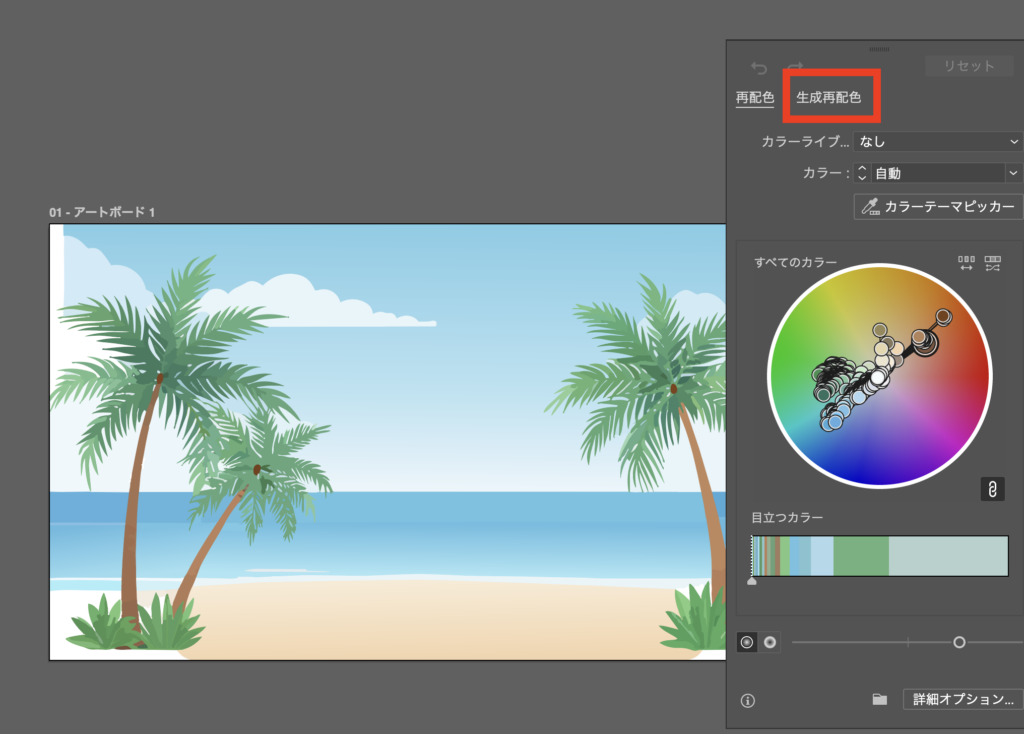
元記事で紹介した「オブジェクト>生成>生成再配色」から画面を開きます。Adobeの現行案内では「編集>カラーを編集>生成再配色」からもアクセスできます。英語表記の場合は「Edit > Edit Colors > Generative Recolor」です。
元記事ではコンテキストバーから開く方法も紹介していました。表示される項目は選択対象や利用環境に応じて確認してください。Adobe公式:Illustratorの生成AI機能

✍️ STEP3 色のイメージを言葉で入力する
元記事では、次の言葉をプロンプトのアイデアとして紹介していました。
- アクティブレッド
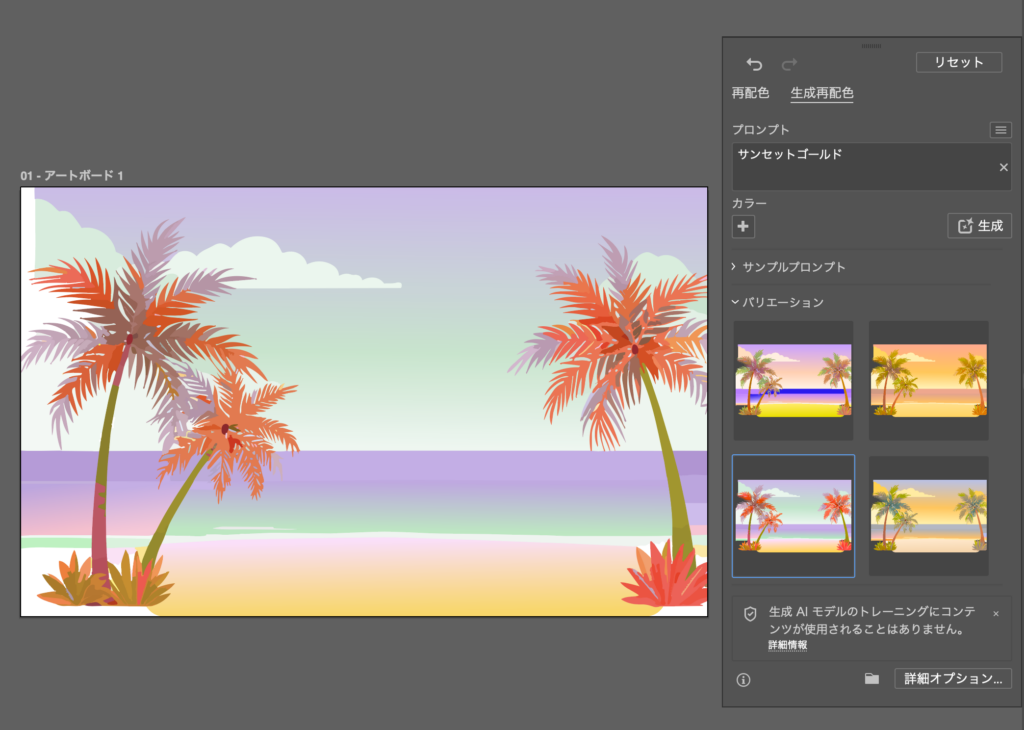
- サンセットゴールド
- モダンブルー
まずは短い言葉で方向を探し、合わなければ色や明るさを具体的に足していきます。
| 元記事のアイデア | 条件を具体化する入力例 |
|---|---|
| アクティブレッド | 赤を中心に、明るく活発な配色 |
| サンセットゴールド | 夕焼けをイメージした金色とオレンジの暖色系 |
| モダンブルー | 濃い青を中心に、落ち着いた印象の配色 |
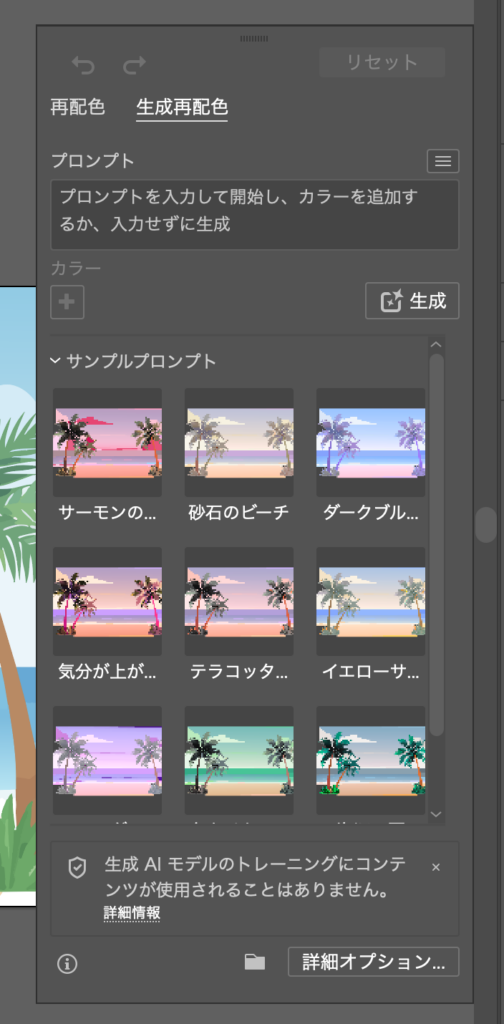
右列は説明のために追加した例です。実際にこの文で生成した結果ではありません。自分で言葉を考えにくい場合は、画面にあるサンプルプロンプトから試す方法もあります。
🔍 STEP4 候補を選び、必要な色を調整する
生成された候補を選択して、デザイン全体の印象を比べます。色の好みだけでなく、実際に使う場面を想定すると選びやすくなります。
- 主役にしたい部分が背景に埋もれていないか。
- 文字を重ねる場合、背景との区別がつくか。
- 季節や用途など、伝えたい雰囲気に合っているか。
- 元の配色と比べて、残したかった特徴が失われていないか。
近い候補が見つかったら、毎回生成し直すだけでなく、「オブジェクトを再配色」で色を調整する方法もあります。生成した配色を完成形と決めつけず、候補を選んで整えるところまでを一つの作業にします。Adobe公式:生成後の色の調整
🌈 メッシュで作ったグラデーションの再配色例
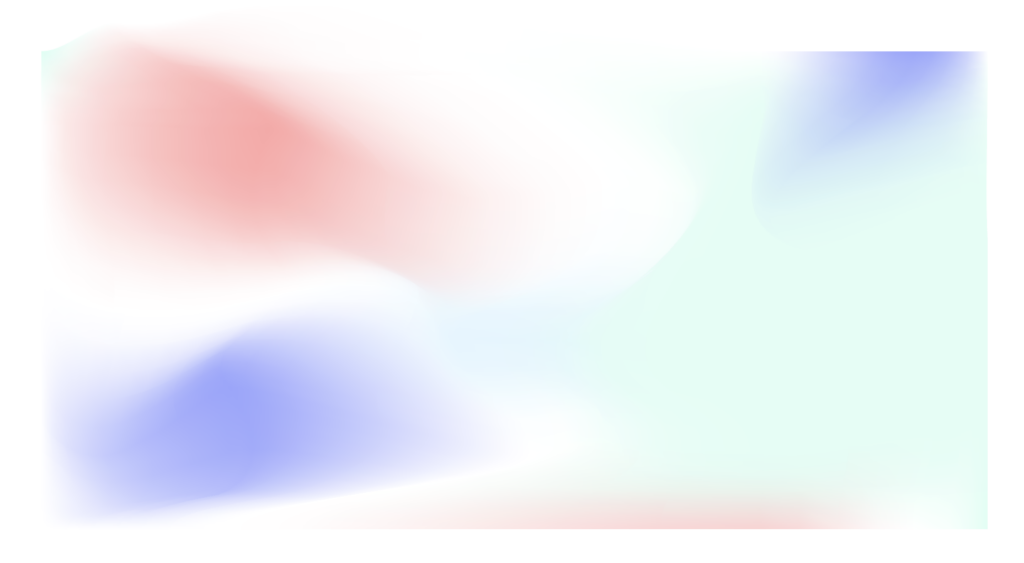
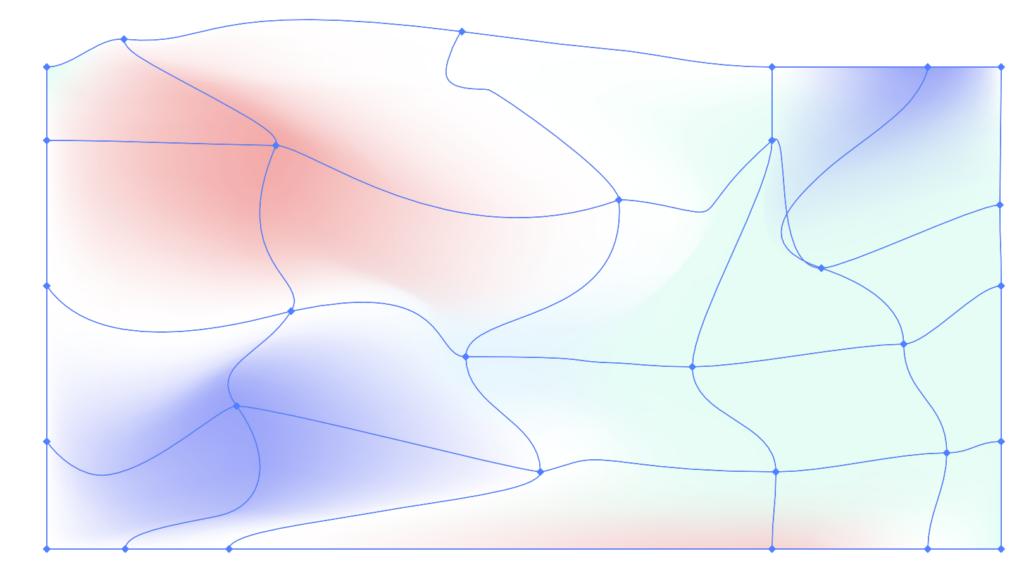
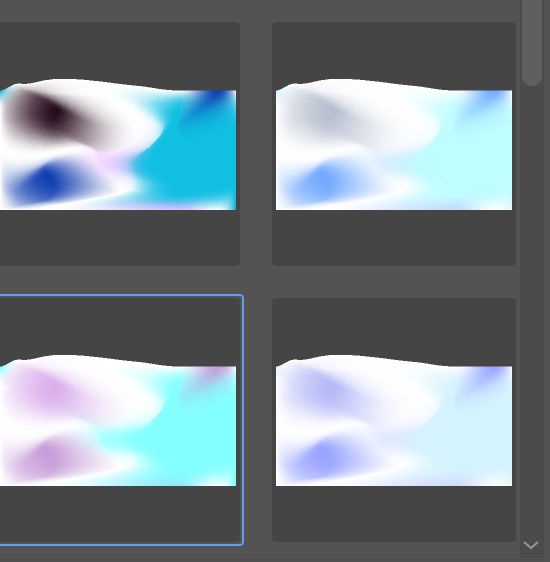
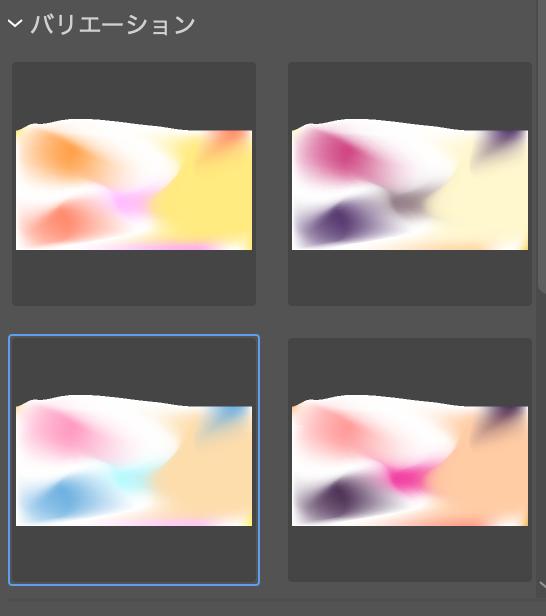
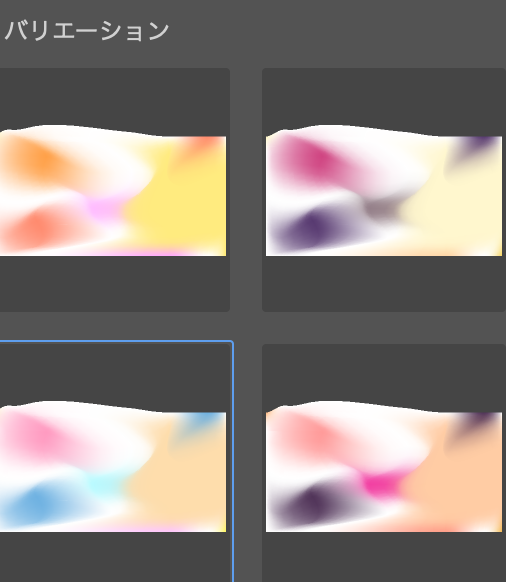
元記事には、メッシュツールで作成したグラデーションの再配色例も掲載しています。プロンプトとして挙げていたのは「トワイライト」「ナチュラルサンセット」「ドラマチックサンセット」「パステルサンセット」です。
単色のオブジェクトと比べて、どこに明るい色・暗い色が配置されるかも比較する観点になります。ただし、元記事には使用バージョンやデータの構造の詳しい説明がありません。
[要確認] 元のメッシュデータの詳しい状態と使用バージョン。元記事の例は残しますが、「すべてのグラデーションやメッシュに同じ手順が使える」という一般的な仕様には広げていません。



🔧 項目が使えない・思った色にならないとき
まず、対象を選択しているか、色付きのベクターデータかを確認します。生成AI機能にはインターネット接続も必要です。対象によって利用できる機能が異なるため、項目が無効なときは選択対象から見直します。Adobe公式FAQ
色の印象が違う場合は、「夕焼け」のような雰囲気だけでなく、「オレンジ中心」「暗めの青」といった条件を足して比較します。候補を作ることと、デザインに合う色を決めることを分けると、生成再配色をアイデア出しに取り入れやすくなります。