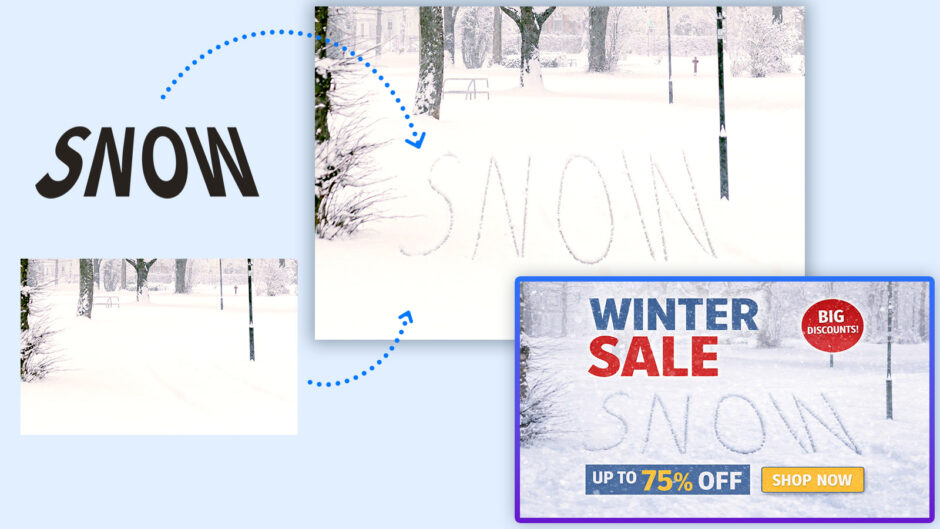

雪や地面などの背景に、文字が描かれているような画像を作る方法です。文字の形を選択範囲にして、その場所へ生成塗りつぶしで質感を加えます。
掲載例では「雪に描いた文字」という指示を使っています。普通の文字レイヤーを重ねる場合と違い、背景の質感になじむ見た目を試せる一方、文字の形や読みやすさは生成後に確認する必要があります。
📑 この記事の目次
🏞️ 背景画像と文字を用意する
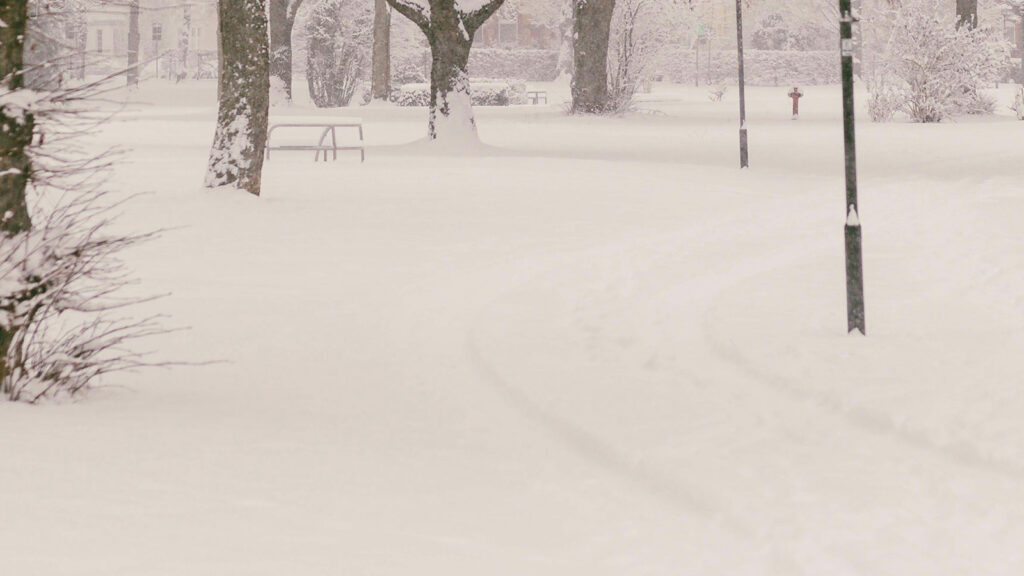
文字を置く場所が分かりやすい画像を開きます。最初に試すなら、面を正面や真上に近い角度から見た画像の方が、文字の向きを合わせやすくなります。斜めの画像が使えないという意味ではありません。
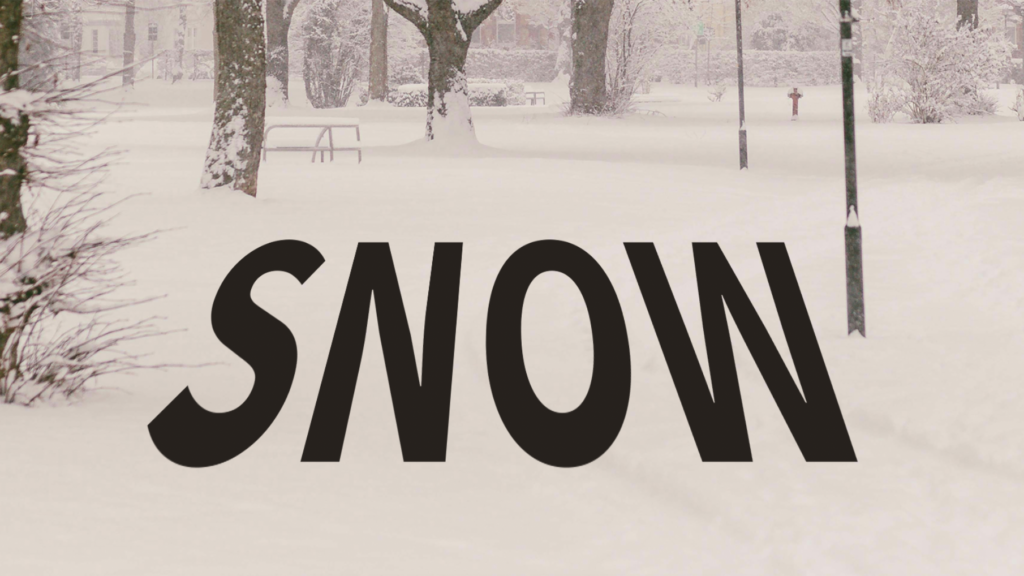
文字ツールで入力し、置く位置と大きさを決めます。掲載例では手書き風の文字を使っています。細すぎる線や複雑な文字は、生成後も形が読み取れるかに注意します。
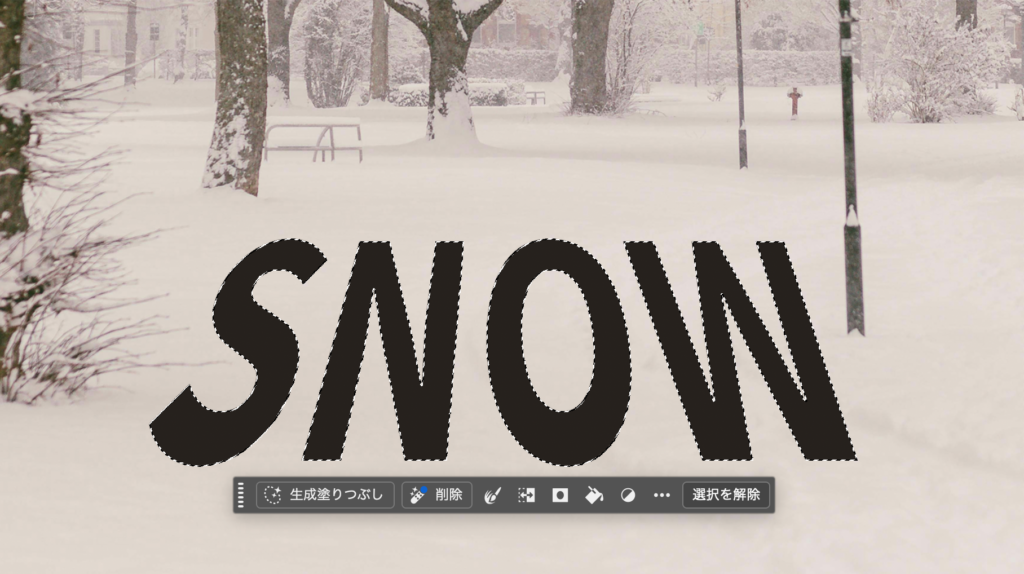
まず短い言葉で試すと、どの文字が変わったか確認しやすくなります。長文を読みやすく載せることが目的なら、通常の文字レイヤーで組む方法も検討してください。
🔠 文字の形から選択範囲を作る
文字レイヤーのサムネールを、MacではCommand、WindowsではCtrlを押しながらクリックして、文字の形を選択範囲にします。
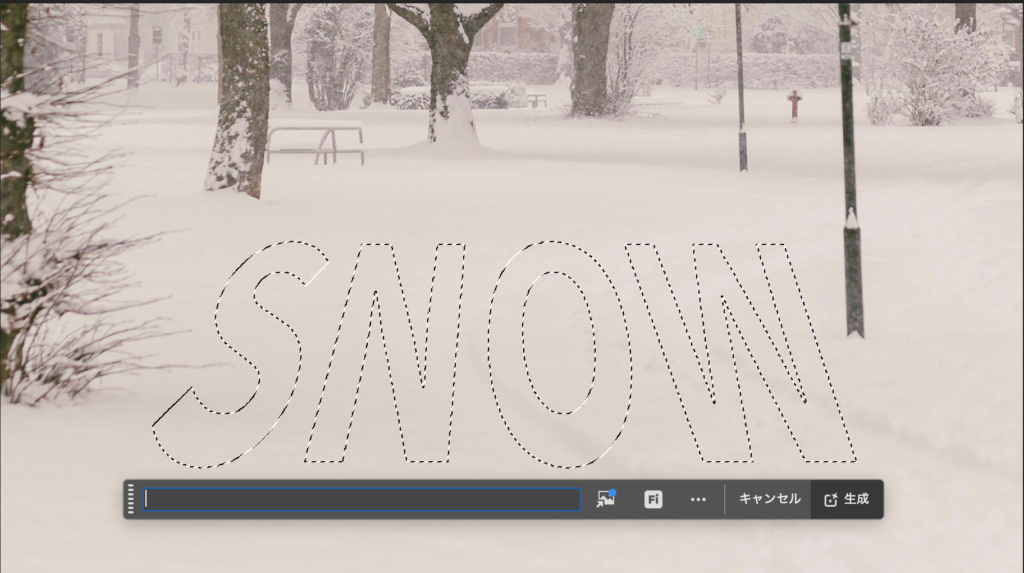
選択範囲ができたら、元の文字レイヤーを非表示にしておくと、入力した文字と生成結果を見分けやすくなります。文字レイヤーは削除せず、後で位置や形を確認できるように残します。
生成する範囲は仕上がりに影響します。細い部分がうまく表現されない場合は、フォントの太さや文字サイズ、選択範囲を見直します。特定の拡張量がすべての画像に合うわけではありません。
✨ 生成塗りつぶしで質感を加える
背景が見えていて、文字の選択範囲が残っている状態で、生成塗りつぶしを開きます。掲載例の入力文は次のとおりです。
雪に描いた文字

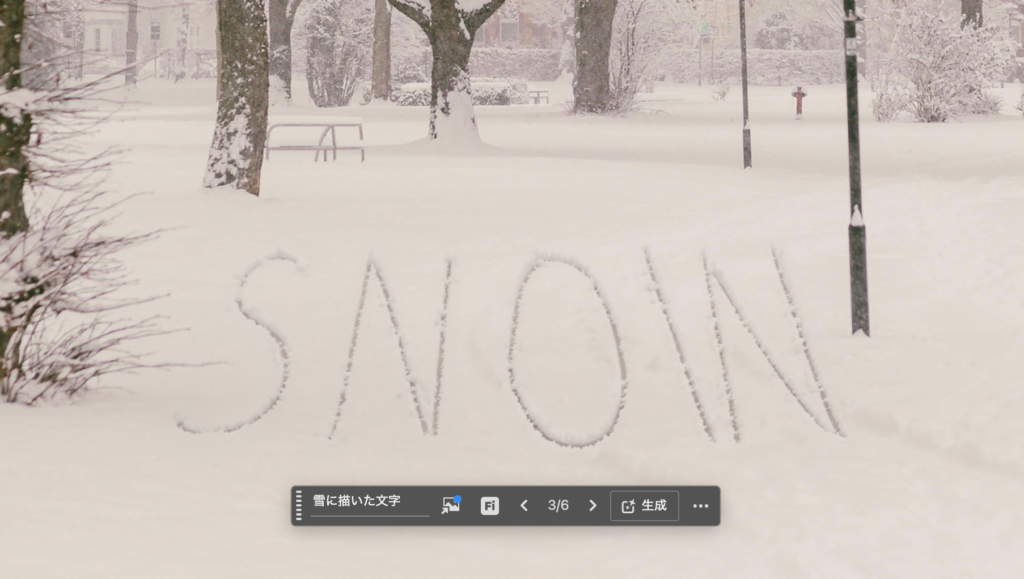
生成された候補を切り替え、文字の形と背景の質感を比べます。生成塗りつぶしは選択した領域を編集する機能ですが、最終的にどこが変化したかは画面で確認します。Adobe公式:選択範囲を使った生成編集
🔍 拡大表示と全体表示で結果を見る
掲載例では、拡大した文字にも雪の質感が見えます。ただし、質感が自然でも、文字の一部が変わっていればそのまま使えるとは限りません。
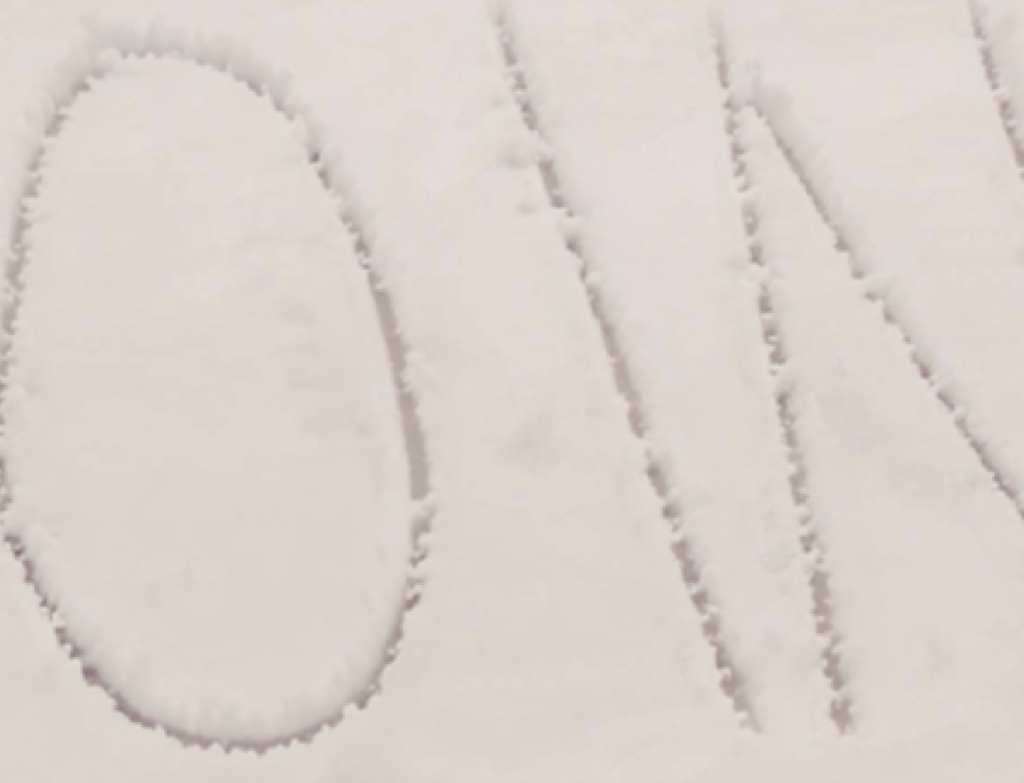
| 見るところ | 確認すること |
|---|---|
| 文字の形 | 抜け・つぶれ・違う文字への変化がないか |
| 光と影 | 周囲の明るさや影の方向となじんでいるか |
| 背景との接点 | 輪郭だけ浮いたり、切り貼りしたように見えたりしないか |
| 全体の構図 | 縮小しても言葉が読めるか |
候補が合わないときは、生成を繰り返すだけでなく、文字の太さや置く場所も見直します。生成回数を固定しても同じ結果は保証されません。
🧵 ほかの背景や質感に広げる
以下は記事に掲載している別の表現例です。各画像で使った入力文の詳細は載せていないため、特定のプロンプトで同じ結果が出る例としては扱いません。
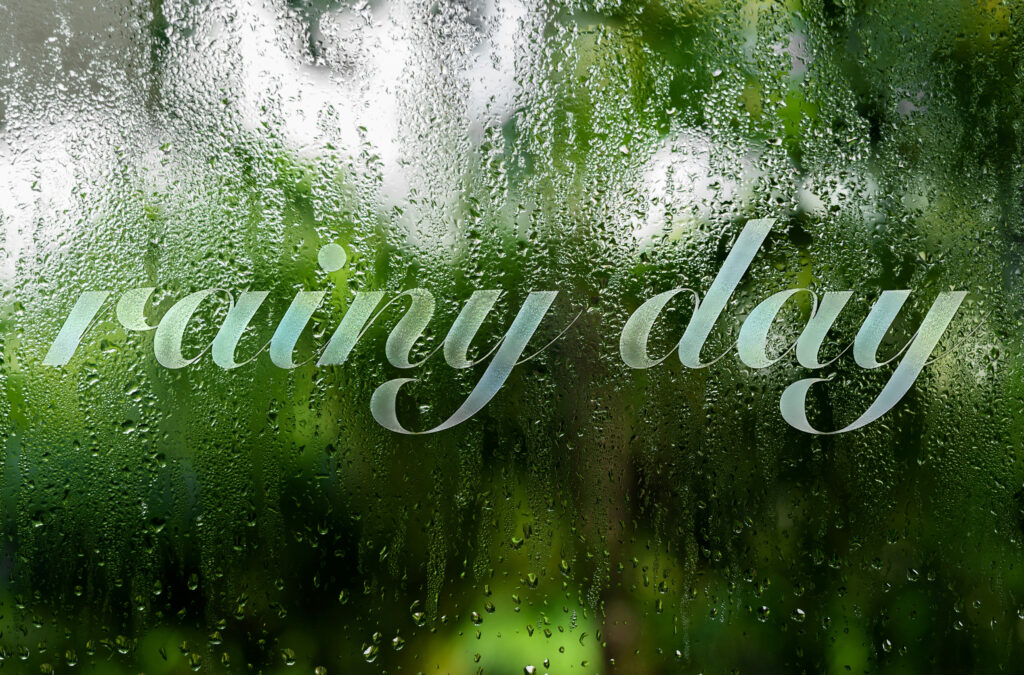
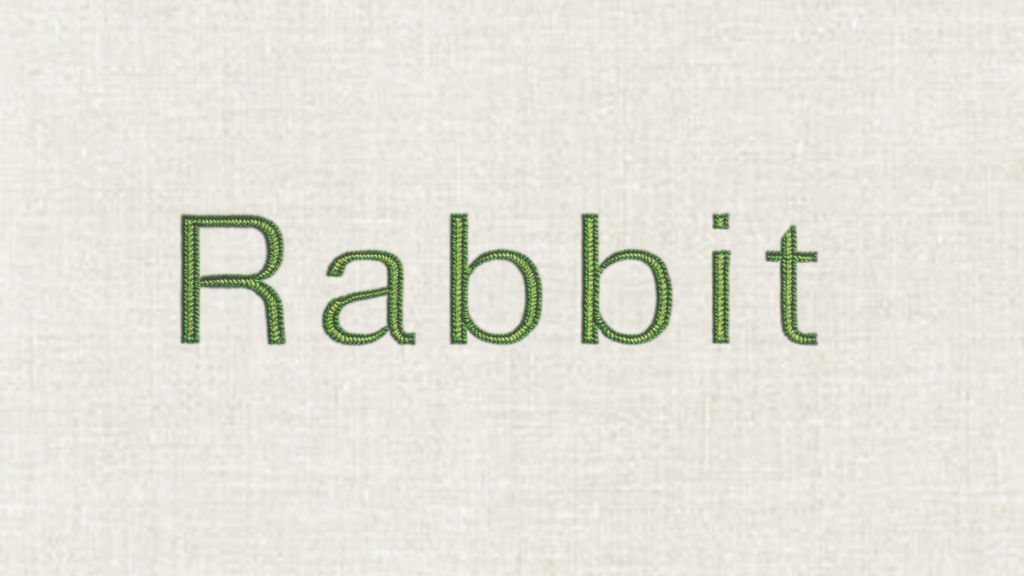
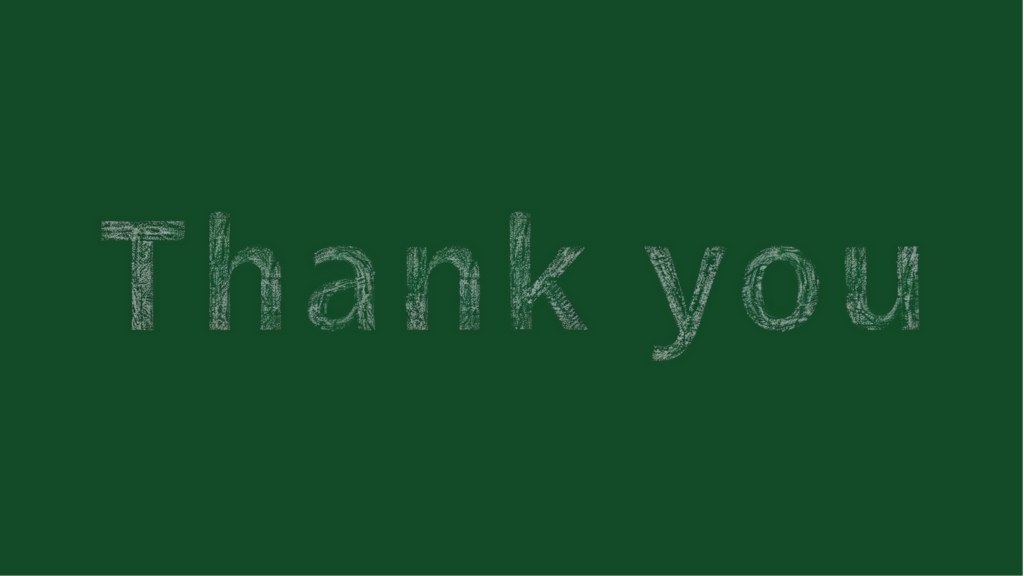
応用するなら「どんな面に」「どのような質感で」文字を見せるのかを整理します。追加の入力例としては「黒板にチョークで描かれた文字」などが考えられますが、これは今回の説明用の提案で、掲載画像に使った文ではありません。
参考情報の確認日:2026年9月26日。操作画面は当時の記録です。Adobe公式:生成塗りつぶし