デザインとAIの、試してわかったこと。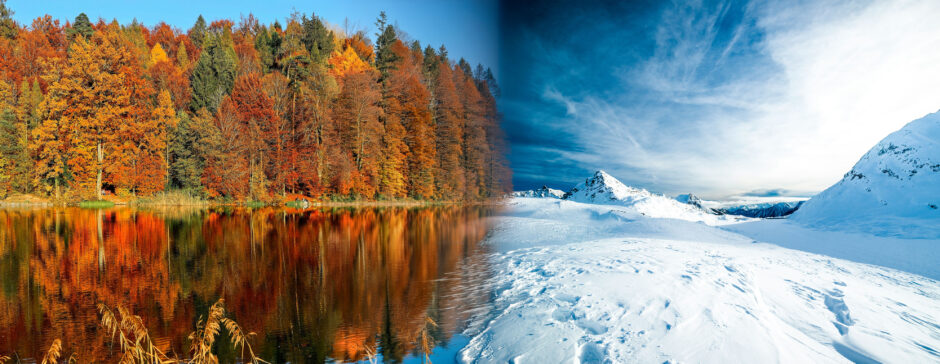

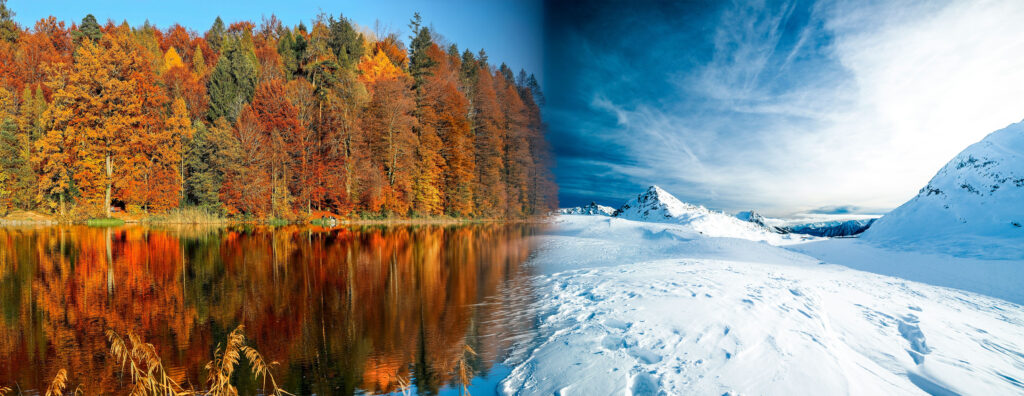
Photoshopの生成塗りつぶしを使い、2枚の画像の間を生成してつなげる方法です。境界を単にぼかすのではなく、間の空間に周囲となじむ内容を作ります。
そのため、つなぎ目を自然に見せられる場合がある一方、元の写真には存在しなかった形や模様が加わることもあります。ここでは掲載している操作例と、生成後に確認したいポイントをまとめます。
📑 この記事の目次
🖼️ 2枚の画像を同じドキュメントに配置する
合成したい2枚の画像を開き、同じドキュメント内に別々のレイヤーとして配置します。元の画像は編集前の状態で残しておきます。

掲載例では、2枚を少し離して横に並べています。間隔を広げるほど新しく生成する部分も増えるため、まず画像どうしの大きさや高さを合わせ、必要な隙間を作ります。
色だけでなく、光の方向、地面や水平線の高さ、被写体の大きさにも注目すると、つなぎ目以外の違和感を減らしやすくなります。
📐 隙間と左右の端を一緒に選択する
長方形選択ツールなどで、画像の間を選択します。この例では隙間だけでなく、左右の画像へ少し重なるように選択範囲を作っています。
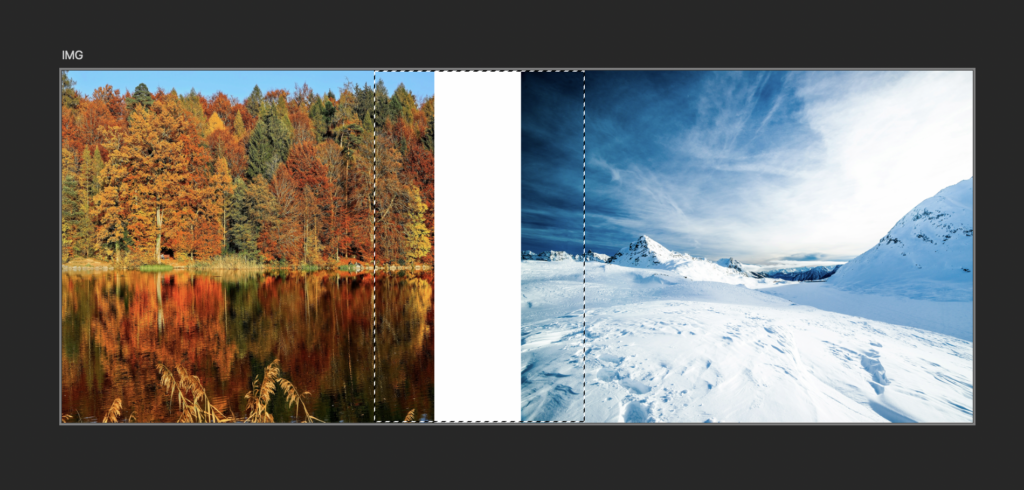
空白だけを選ぶより、左右のどこまでをなじませたいのかを考えながら範囲を決めます。ただし、重なった部分も編集範囲に入るため、残したい商品や文字まで含めないようにします。
何ピクセル重ねればよいかは画像によって変わります。生成後に境界が残る場合と、大切な部分まで変化する場合では、見直す方向が異なります。
✨ プロンプトを空欄にして生成する
選択範囲を残したまま生成塗りつぶしを開きます。掲載例では、プロンプトを入力せずに生成しています。
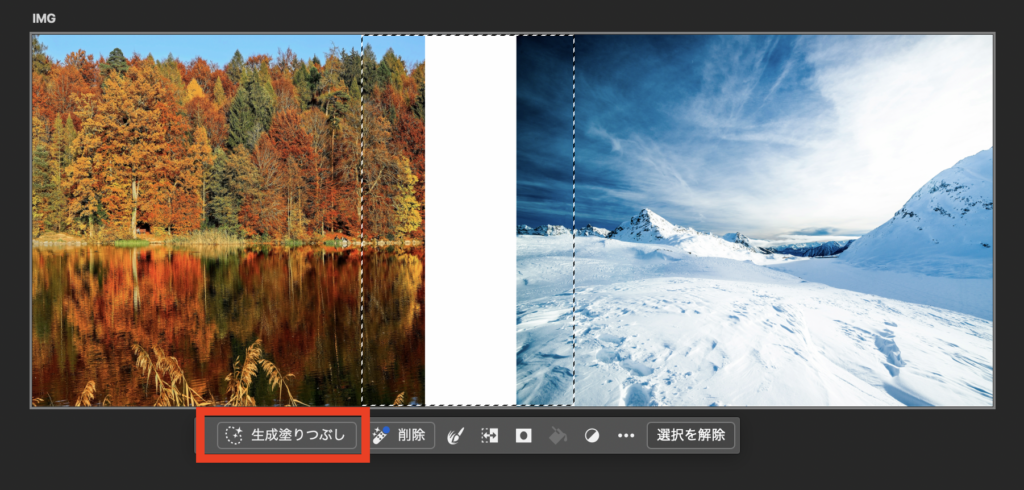

Adobeの手順では、プロンプトを空欄にすると周囲のピクセルを使って選択範囲を埋める方法が案内されています。新しい物を追加する指示ではなく、周囲につながる内容を試したい場合の方法です。Adobe公式:生成塗りつぶし
この操作例では上側のレイヤーから作業していますが、「必ず最上部でなければ生成できない」という条件としては扱いません。生成結果のレイヤーがどこに作られ、元画像をどう覆っているかを確認します。
🔍 生成候補を全体と拡大表示で比べる

掲載画面には複数の候補が表示されています。候補数や選択できるモデルは使用環境によって異なる場合があるため、画面の数に合わせる必要はありません。
| 確認する項目 | チェックする内容 |
|---|---|
| 色・明るさ | つなぎ目だけ明るくなっていないか。周囲と色がずれていないか。 |
| 地面・水平線 | 左右の線がつながっているか。途中で曲がったり、段差ができたりしていないか。 |
| 模様・背景 | 同じ形が不自然に繰り返されていないか。元の写真になかった物が増えていないか。 |
| 残したい被写体 | 人物や物の端が欠けていないか。輪郭や形が変わっていないか。 |
結果が合わないときは再生成だけでなく、画像の位置や選択範囲を見直します。境界の処理だけでは直せない遠近感や光の違いがある場合は、組み合わせる元画像から考え直すことも必要です。
生成レイヤーの表示を切り替えると、変更された範囲を比較できます。細部に違和感がないか見たうえで、最後に使う大きさでも確認します。
参考情報の確認日:2026年9月26日。掲載画像は当時の操作記録です。