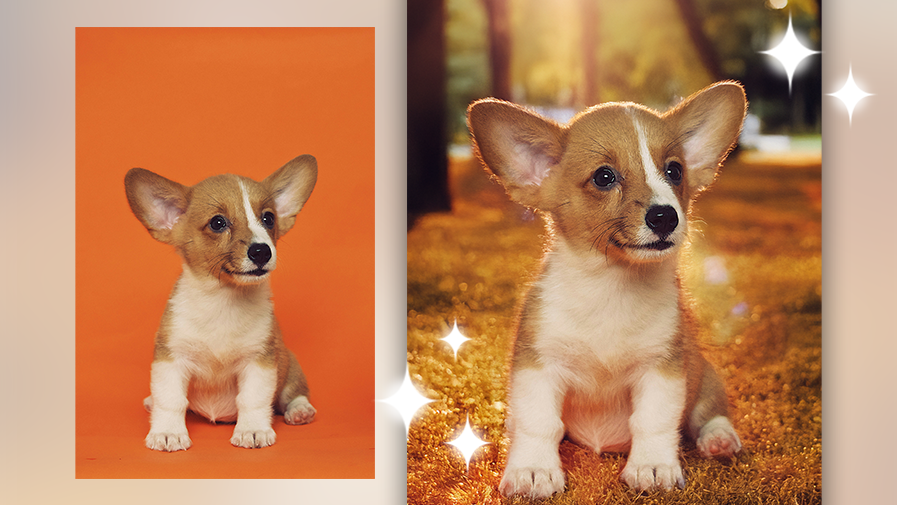

Photoshopの「生成塗りつぶし」を使うと、写真の背景を別の雰囲気に変更できます。
たとえば、室内で撮影した写真を森の中のような背景にしたり、シンプルな背景をイラスト風に変えたり、被写体はそのまま残して背景だけを差し替えたりできます。
通常、背景を変えるには、被写体を切り抜いて、別の背景画像を用意して、色味や光の向きを調整する必要があります。Photoshopに慣れていないと、少し手間がかかる作業です。
生成塗りつぶしを使うと、選択した範囲に対してAIが背景を生成してくれるため、背景変更のラフ案を短時間で試しやすくなります。Adobe公式でも、生成塗りつぶしは選択範囲に対してテキストプロンプトを使い、画像を非破壊で変更できる機能として案内されています。
ももっぺは、画像の雰囲気を変えたいときや、ブログ用のサムネイル素材を作るときに、背景変更のたたき台として使いやすい機能だと感じました。
生成塗りつぶしは、Photoshopに搭載されている生成AI機能です。
画像内の一部を選択し、そこに対して「森」「カフェ」「夕焼け」「水彩風」などのプロンプトを入力すると、AIが選択範囲に合わせて画像を生成してくれます。
背景を変えるだけでなく、不要なものを消したり、新しいオブジェクトを追加したりすることもできます。Adobe公式でも、生成塗りつぶしは画像内のコンテンツを追加・削除・拡張する用途で使えると紹介されています。
ただし、生成塗りつぶしは「必ず理想通りの画像を一発で作る機能」ではありません。
複数の候補を見ながら、プロンプトや選択範囲を調整していく使い方が向いています。
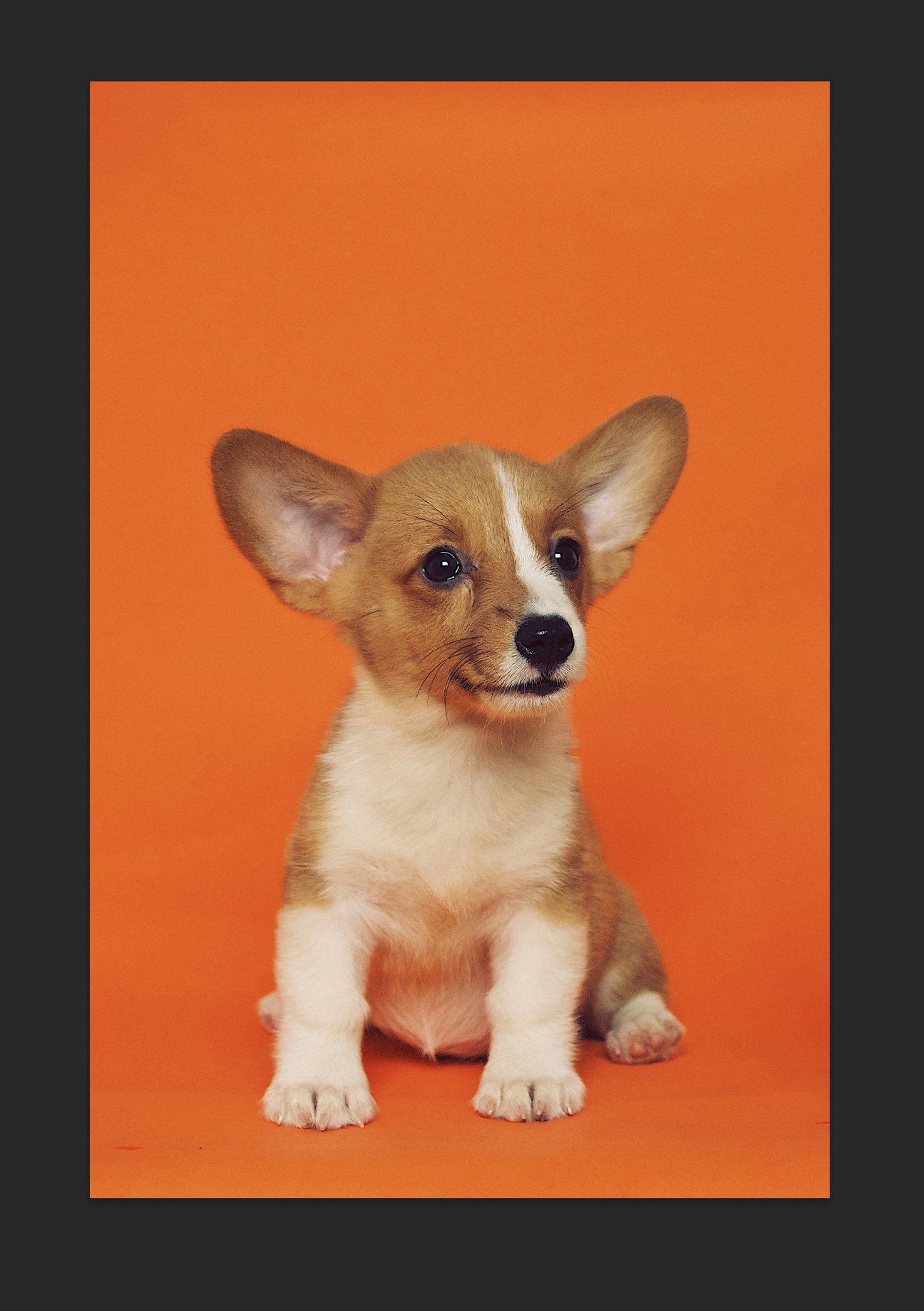
まず、Photoshopで背景を変更したい写真を開きます。
今回の例では、犬の写真を使って背景を変更していきます。
背景を変更する場合は、被写体がはっきり写っている写真の方が作業しやすいです。
被写体と背景の境界が分かりやすい写真を選ぶと、選択範囲も作りやすくなります。
次に、背景を残したいのか、被写体を残したいのかを考えます。
今回は「犬は残して、背景だけを変更したい」ので、まず犬を選択します。
Photoshopの選択ツールを使うと、被写体を自動で選択しやすくなります。
被写体を選択したら、必要に応じて選択範囲を反転します。
背景側を選択した状態にすることで、背景だけに生成塗りつぶしを適用できます。
この工程が少し分かりにくい場合は、
残したいもの:犬
変更したいもの:背景
と考えると整理しやすいです。
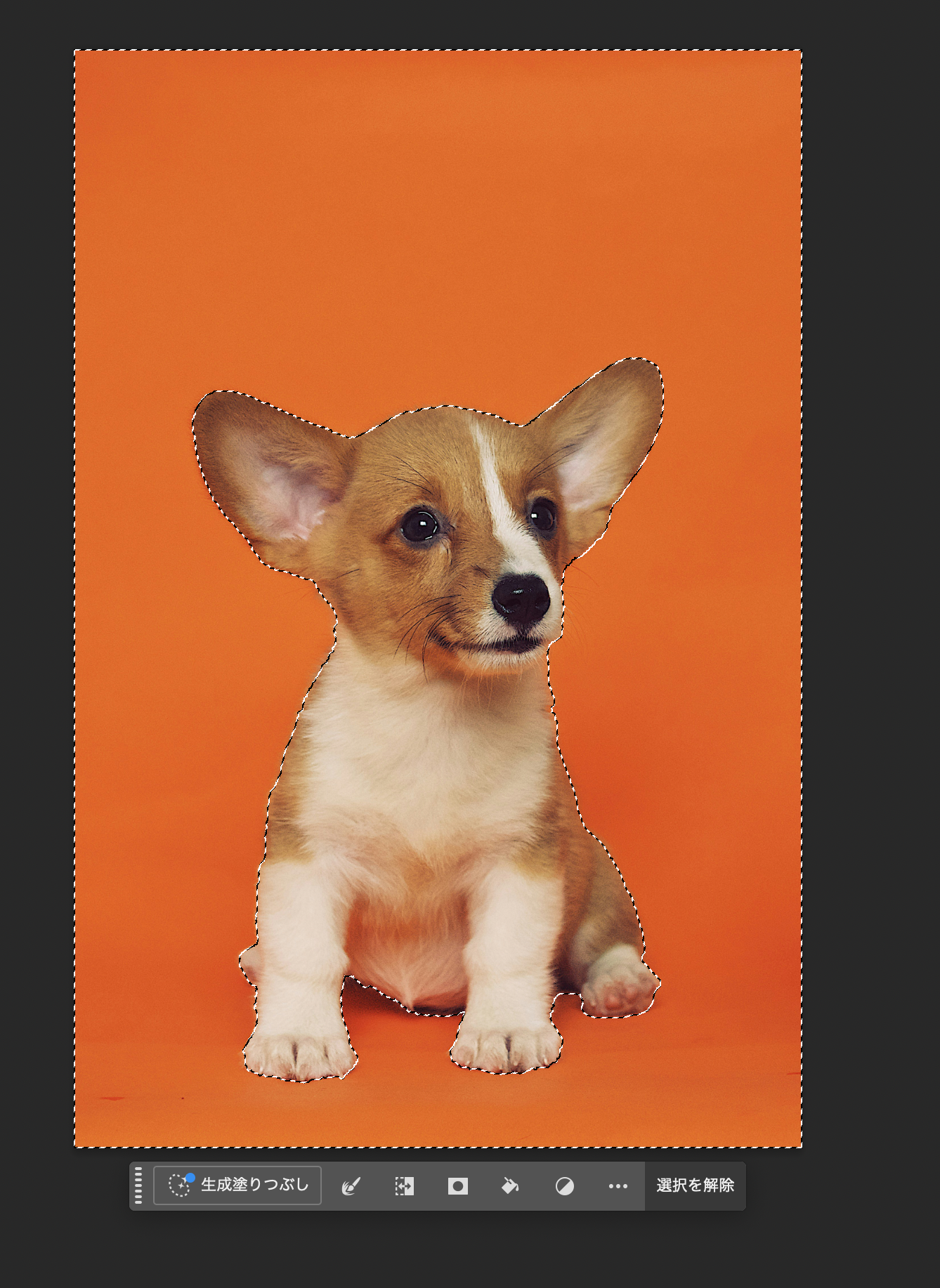
背景部分を選択した状態で、コンテキストタスクバーから「生成塗りつぶし」を選択します。
コンテキストタスクバーが表示されていると、選択範囲に対してすぐに生成塗りつぶしを実行できます。
もし表示されていない場合は、Photoshopの上部メニューから表示設定を確認するとよいです。
生成塗りつぶしを選ぶと、プロンプトを入力する欄が表示されます。
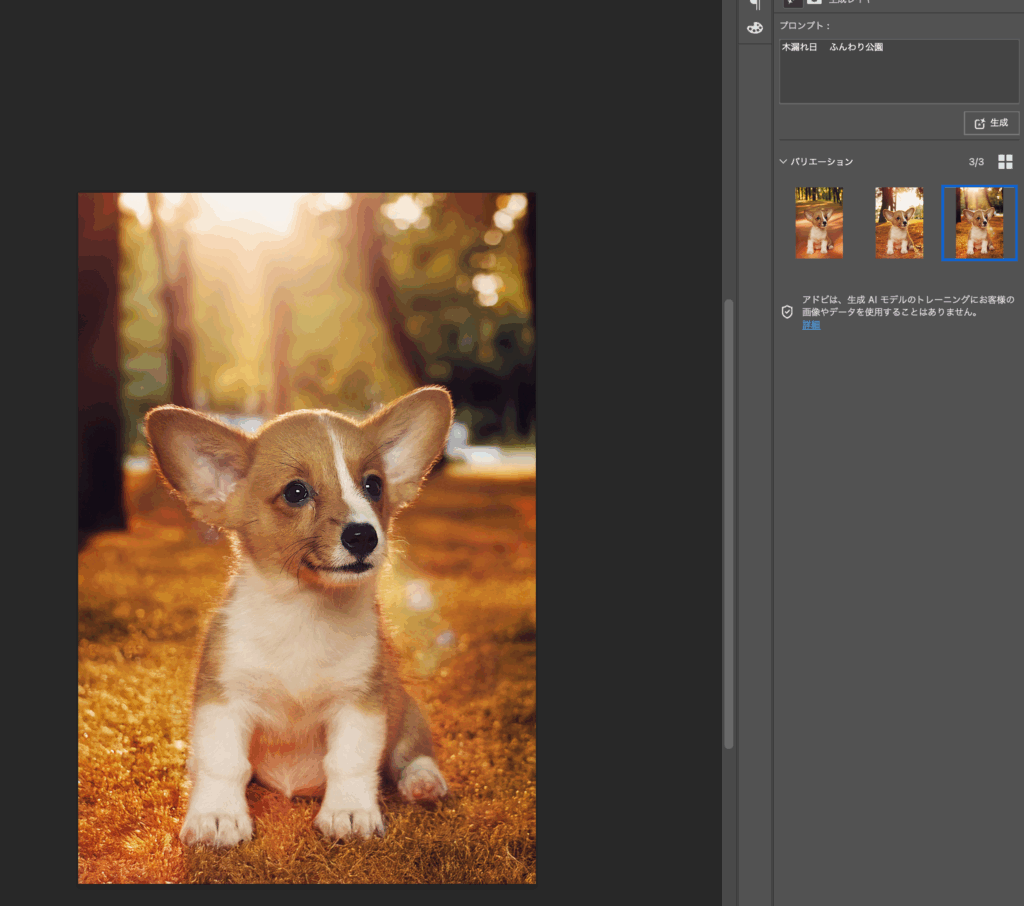
次に、変更したい背景のイメージをプロンプトに入力します。
たとえば、今回のように自然な背景にしたい場合は、次のような言葉が使えます。
プロンプト:木漏れ日 ふんわり公園
プロンプトを入力したら、生成ボタンを押します。
Photoshopが複数の候補を生成してくれるので、イメージに近いものを選びます。
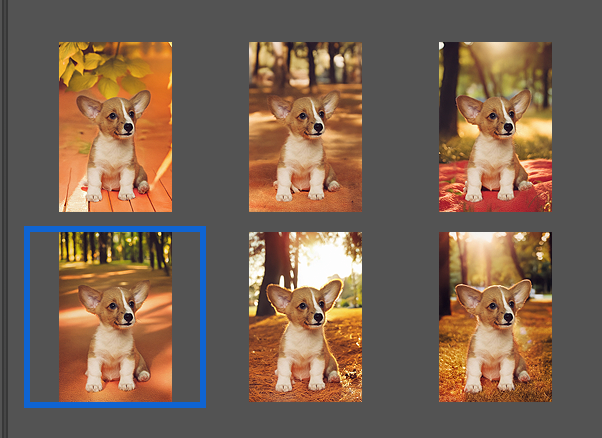
生成が完了すると、背景が差し替わった画像が表示されます。
このとき、被写体のまわりが不自然になっていないか、背景とのなじみ方に違和感がないかを確認します。
特に見ておきたいポイントは、次の3つです。
- 被写体の輪郭が自然か
- 背景の光や色味が合っているか
- 不自然なものが生成されていないか
一度で理想通りにならない場合は、プロンプトを変えたり、選択範囲を調整したりして再生成します。
生成塗りつぶしは、写真風の背景だけでなく、イラスト風や水彩風の背景を作ることもできます。
たとえば、プロンプトに「水彩風」「イラスト風」「絵本のような背景」などを入れると、写真とは違う雰囲気の画像を生成できます。
今回のように犬の写真を使う場合でも、背景を変えることで、リアルな写真から少し絵本のような雰囲気に近づけることができます。
ただし、被写体が写真のままで背景だけがイラスト風になると、少し違和感が出る場合もあります。
その場合は、全体の色味を調整したり、被写体も少し加工したりすると、なじみやすくなります。
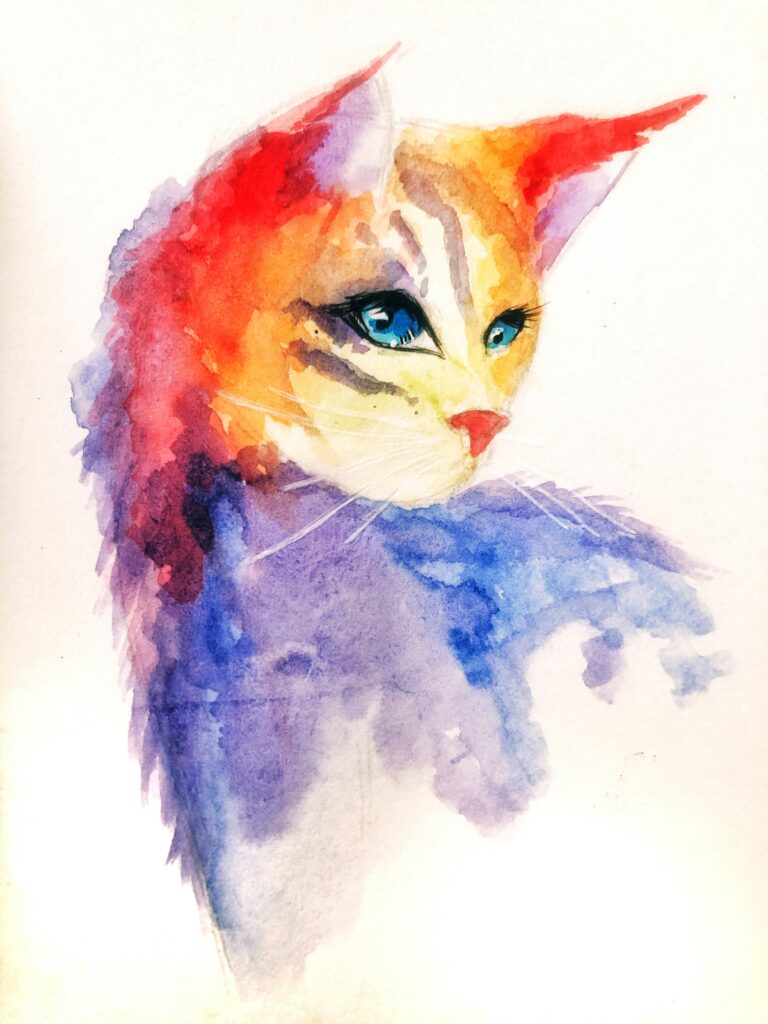
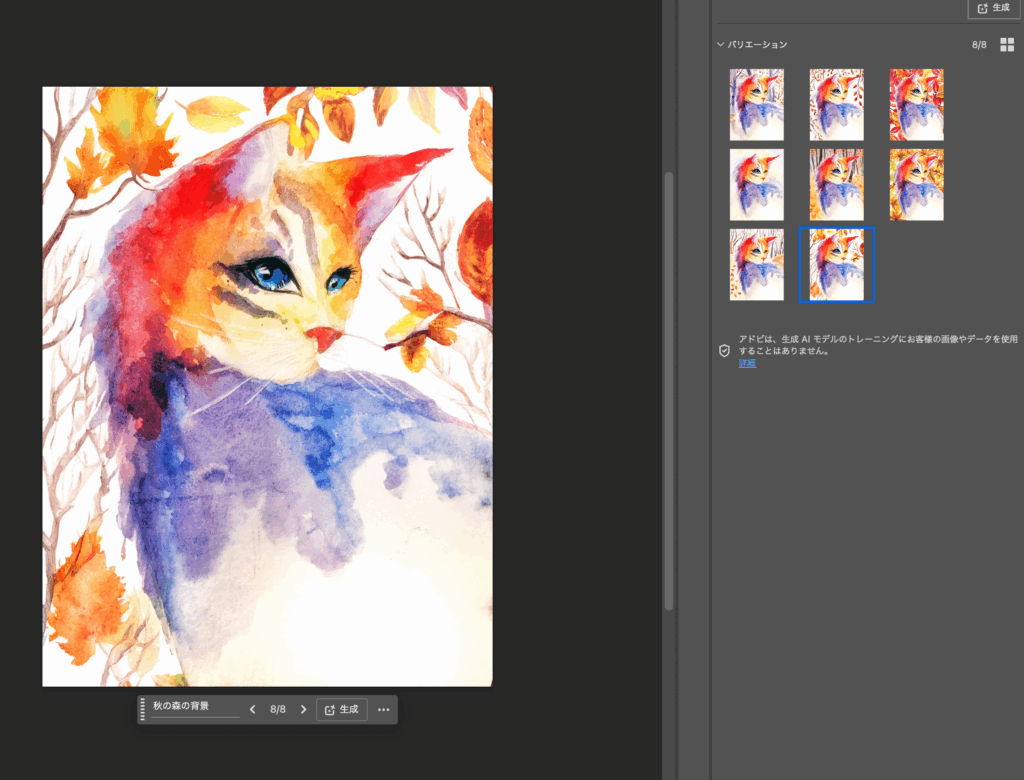
プロンプト:秋の森の背景
ももっぺが使ってみて感じたのは、生成塗りつぶしは「背景変更のアイデア出し」にかなり向いているということです。
背景をゼロから探したり作ったりする前に、生成塗りつぶしでいくつか候補を出すと、画像の方向性を考えやすくなります。
ただし、生成された画像をそのまま完成品として使うというより、まずはラフ案として確認して、必要に応じて色味や細部を調整する使い方が良さそうです。
特に、ブログ用のサムネイルや記事内画像では、背景の雰囲気を変えるだけで印象がかなり変わるので、試してみる価値がある機能だと思いました。
Photoshopの生成塗りつぶしを使うと、画像の背景をAIで変更できます。
被写体を残したまま背景だけを選択し、プロンプトに「森」「水彩風」「夕焼け」などのイメージを入力すると、Photoshopが複数の背景候補を生成してくれます。
背景を変えることで、写真の印象は大きく変わります。
ブログのサムネイル、SNS用画像、デザインのラフ案など、いろいろな場面で活用しやすい機能です。
ももっぺは、生成塗りつぶしは「完成画像を一発で作る機能」ではなく、背景の方向性を試すための便利な補助ツールだと感じました。
生成結果を確認しながら、プロンプトや選択範囲を調整して使うのがおすすめです。