デザインとAIの、試してわかったこと。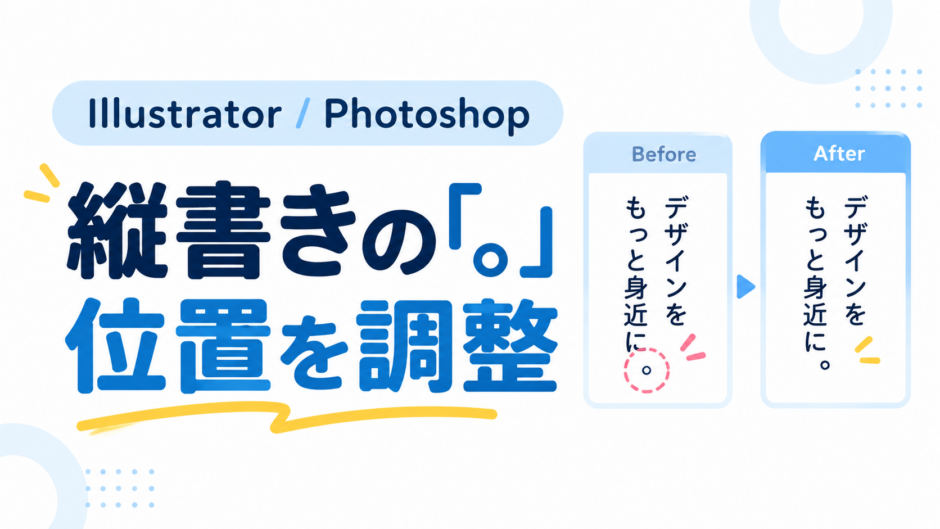

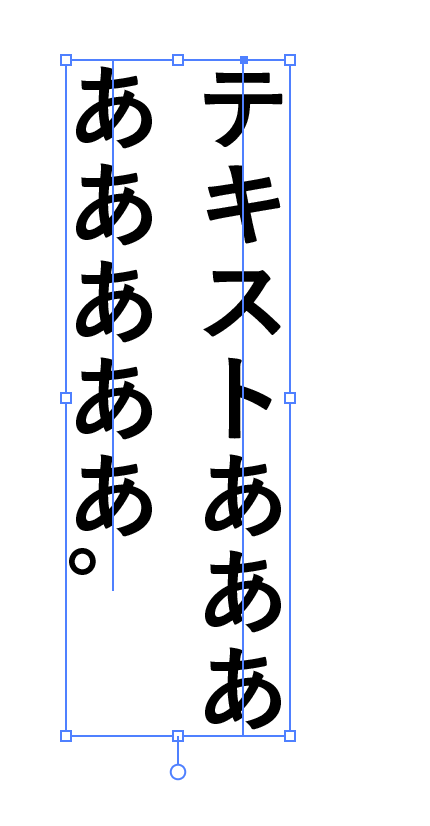
縦書きにしたとき、「。」だけが思った場所に来ないことがあります。そんなときは、句点を手作業で動かす前に、入力した文字・フォント・縦中横の設定を順番に確認します。
この記事は、実際に操作して確認したときの記録をもとにしています。IllustratorとPhotoshopで確認する場所を分け、設定の役割や比較方法の補足を加えて整理しました。原因を一つに決めつけず、同じ短文で設定を比較してみましょう。
📑 この記事の目次
🔍 まず入力文字と縦書きの方法を確認
最初に、「。」を選択して入力内容を見ます。半角のピリオド「.」や半角句点「。」は、全角の句点「。」とは別の文字です。見た目だけで判断しづらい場合は、一度「。」を入力し直して比較します。
また、横書きの文章全体を90度回転したものと、縦書きの文字ツールで入力した文章は、同じ状態ではありません。文章全体を回転している場合は、新しい縦書きテキストで同じ文を入力してみます。
確認には、例えば「今日は晴れです。」のように短く、句点が一つだけの文を使うと、変更前後を比べやすくなります。これは確認用の例文です。
🔤 日本語フォントで比較する
元のテキストを複製し、比較用のほうだけを、利用できる日本語フォントに変更します。游明朝・ヒラギノ・源ノ角ゴシックなどが比較候補です。
「。」だけフォントが違っていないかも確認します。まず短文全体を同じフォントにそろえると、一文字だけ別の設定が残っている場合と比較できます。
フォントを変えて表示が変わったら、元のフォントと文字設定の組み合わせを見直します。ただし、その結果だけで「フォントが壊れている」とは判断しません。使いたい書体へ戻す場合は、次の設定も確認してください。
🎨 Illustratorで確認する設定
文字ツールで問題の「。」だけを選び、「ウィンドウ > 書式 > 文字」で文字パネルを開きます。オブジェクト全体を選ぶ操作と、文字の一部分を選ぶ操作を区別しましょう。
確認するのは主に次の2点です。
- 縦中横:文字パネルのメニューで、意図せず適用されていないか確認します。適用されていたら解除し、位置や向きが変わるか比較します。
- 文字回転:個別の回転値が入っていないか確認します。意図した設定がない場合は、比較用テキストで0度に戻して様子を見ます。
縦中横は、縦書きの中で数字などを横向きに並べるための機能です。「。」を直すために必ずオンにする設定ではありません。また、文字回転とテキスト全体の回転は別の操作です。Adobe公式:東アジア文字の書式設定/文字の変形
句点の向きではなく、行末からはみ出す・前後の間隔が気になる場合は、段落の文字組みやぶら下がりの設定を別に確認します。文字組みは文字間隔、禁則処理は行頭・行末の配置ルールに関わります。これらを一度に変更すると、どの設定が影響したか分かりにくくなります。Adobe公式:文字組みと禁則処理
🖼️ Photoshopで確認する設定
編集できるテキストレイヤーを選び、文字ツールで「。」だけを選択します。「ウィンドウ > 文字」で文字パネルを開き、メニューの「縦中横」にチェックが付いていないか確認します。
意図せずオンになっていれば解除し、変更前後を比較します。Adobeの案内では、Photoshop 23.0以降はテキストレイヤーのプロパティからも縦中横を操作できます。画面構成は使用バージョンにより異なります。Adobe公式:日本語、中国語、韓国語のテキスト
すでにラスタライズしたレイヤーや画像に描かれた文字は、この文字設定では変更できません。その場合は、編集可能なテキストが残っている元データを確認します。
IllustratorとPhotoshopでは、文字設定の項目や操作場所が異なります。別のアプリの操作と混同せず、使用しているアプリのパネルを確認してください。
🧪 直らないときは新しいテキストで切り分ける
次は、原因を絞るための比較方法です。元の文章は残して試してください。
| 比較するもの | 見るところ |
|---|---|
| 同じファイル内の新しい縦書きテキスト | 元のテキストだけに設定が残っていないか |
| 同じ短文・同じフォントの新規ファイル | ファイルを変えても同じ表示になるか |
| 比較用テキストのフォント変更 | 特定のフォントとの組み合わせで変化するか |
一度に変更するのは一項目にして、変わった設定をメモします。改善しなければ、アプリ名・バージョン・フォント名・問題の文字を記録すると、次の調査につなげられます。原因を確認する前に、不具合と決めつける必要はありません。