デザインとAIの、試してわかったこと。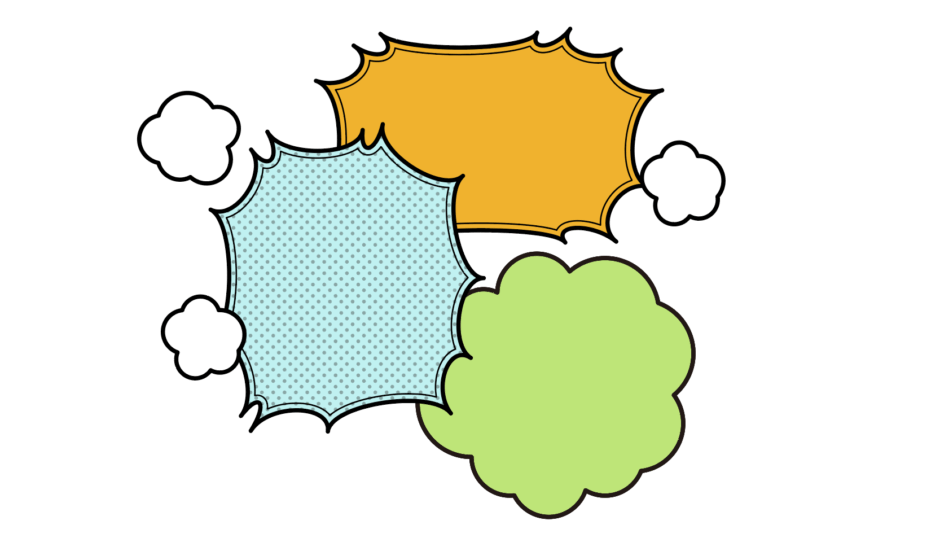

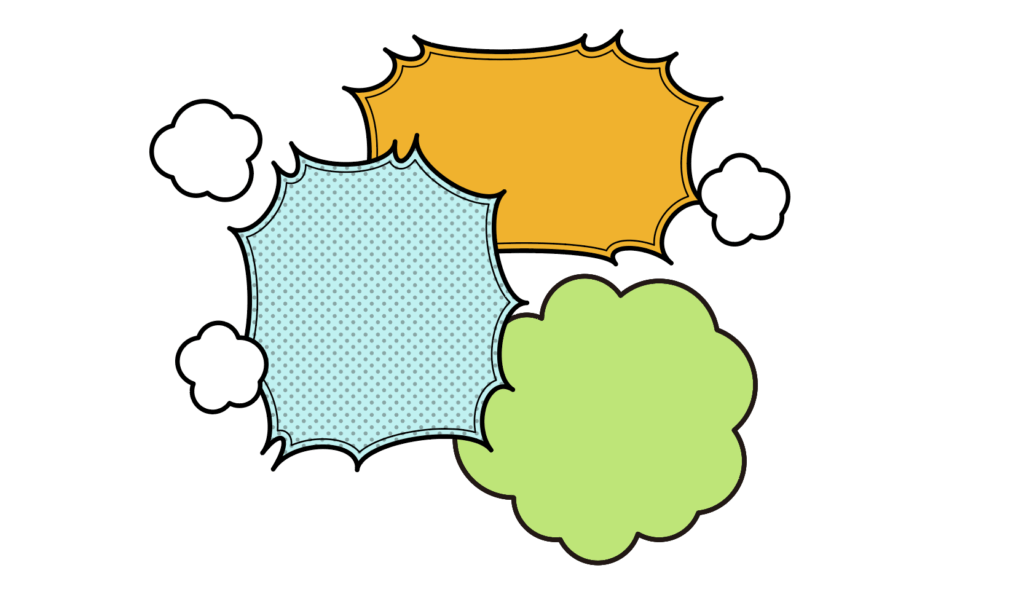
Illustratorで、不規則な角のある漫画風ふきだしを作る方法です。ペンツールで作った図形に「パンク・膨張」をかけ、アピアランスパネルから線を加えます。最後に、線へ「パスのオフセット」を設定して、内側にもう一つ輪郭を作ります。
📑 この記事の目次
- ✏️ 1.ペンツールで不規則な図形を作る
- 💥 2.パンク・膨張をマイナスに設定する
- 🖊️ 3.アピアランスパネルから線を追加する
- ↔️ 4.オフセットで内側の輪郭を調整する
- 🔧 形や線が崩れたときに見るところ
✏️ 1.ペンツールで不規則な図形を作る
ペンツールで、角の位置を少しずつ変えながらクリックして図形を作ります。等間隔にそろえすぎず、角の間隔や出っ張り方に差を付けます。
一周したら最初の点をクリックし、閉じた図形にします。文字を置く場所を考えて、中央に十分な面積が残る形にすると、その後の調整がしやすくなります。
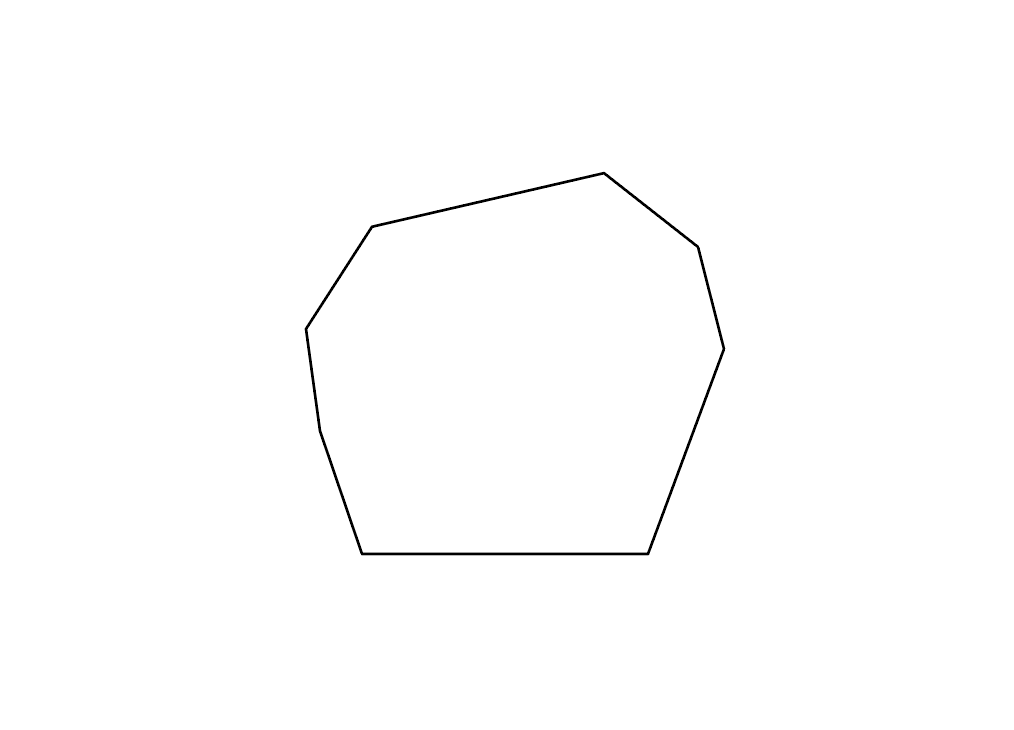
ここで細かい角を作り込みすぎる必要はありません。次の効果で輪郭が変わるので、まずは大まかな形を用意します。
💥 2.パンク・膨張をマイナスに設定する
図形を選択し、「効果 > パスの変形 > パンク・膨張」を開きます。
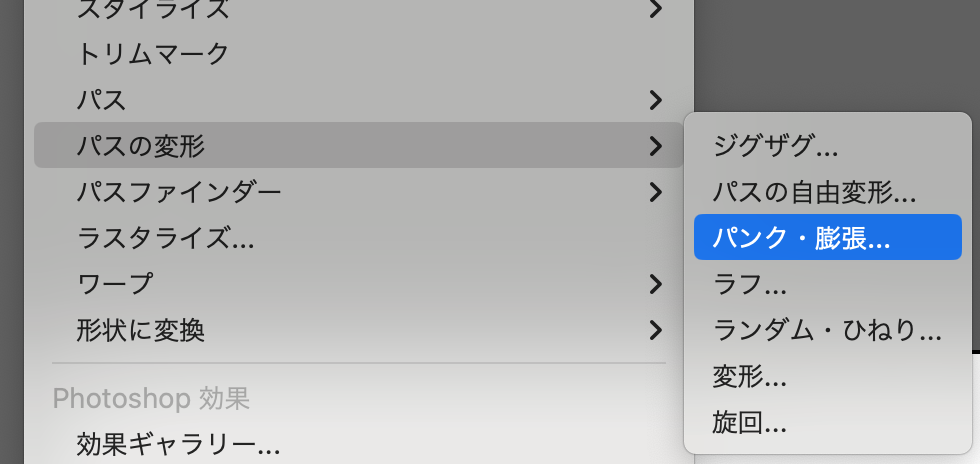
数値はマイナス側に設定します。プレビューを見ながら動かし、角の出方と中央の余白を確認します。
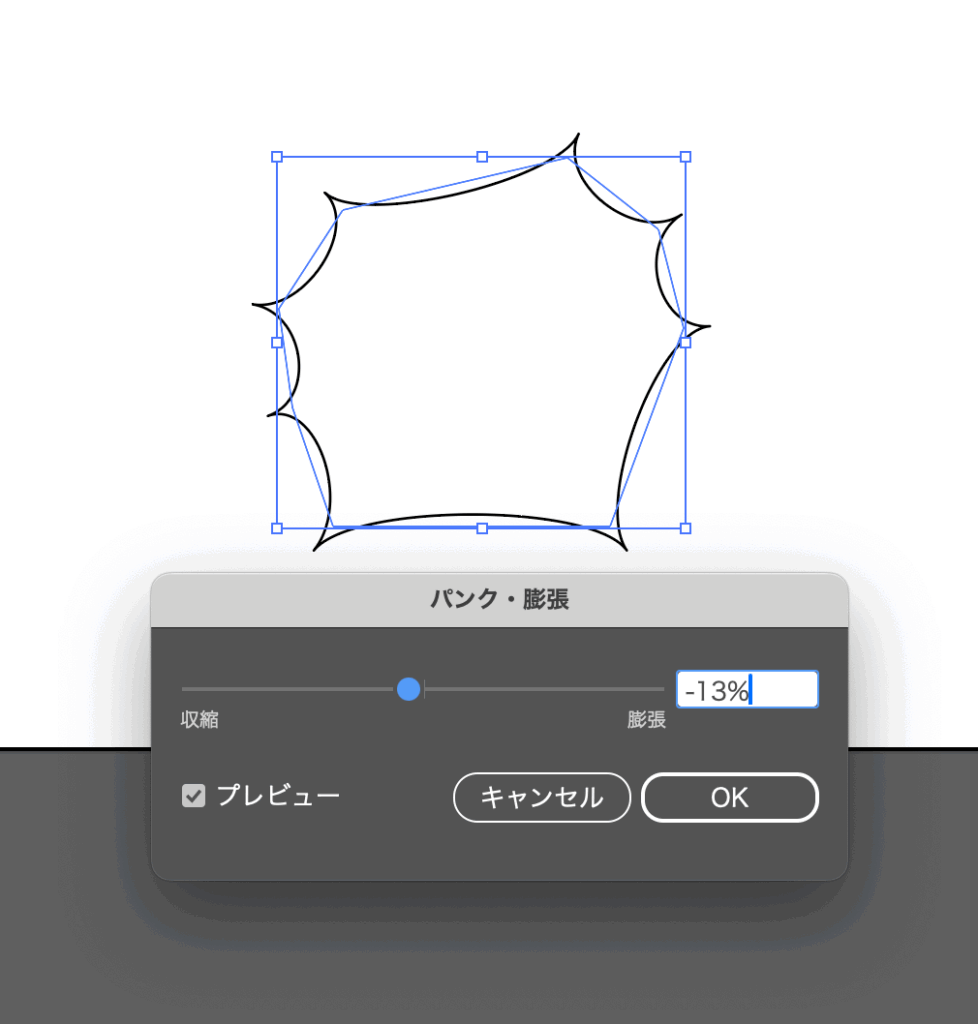
同じ数値でも、元の図形や角の配置によって見え方は変わります。強く変形しすぎた場合はマイナスの値を0に近づけ、角が交差したり中央が狭くなったりしていないか確認してください。
この効果は元のパスを直接描き直す操作とは異なり、アピアランスから設定を再調整できます。Adobe公式:効果によるオブジェクトの変形
🖊️ 3.アピアランスパネルから線を追加する
「ウィンドウ > アピアランス」を開き、ふきだしを選択した状態で新規の線を追加します。線の色と太さを設定し、輪郭が見える状態にします。
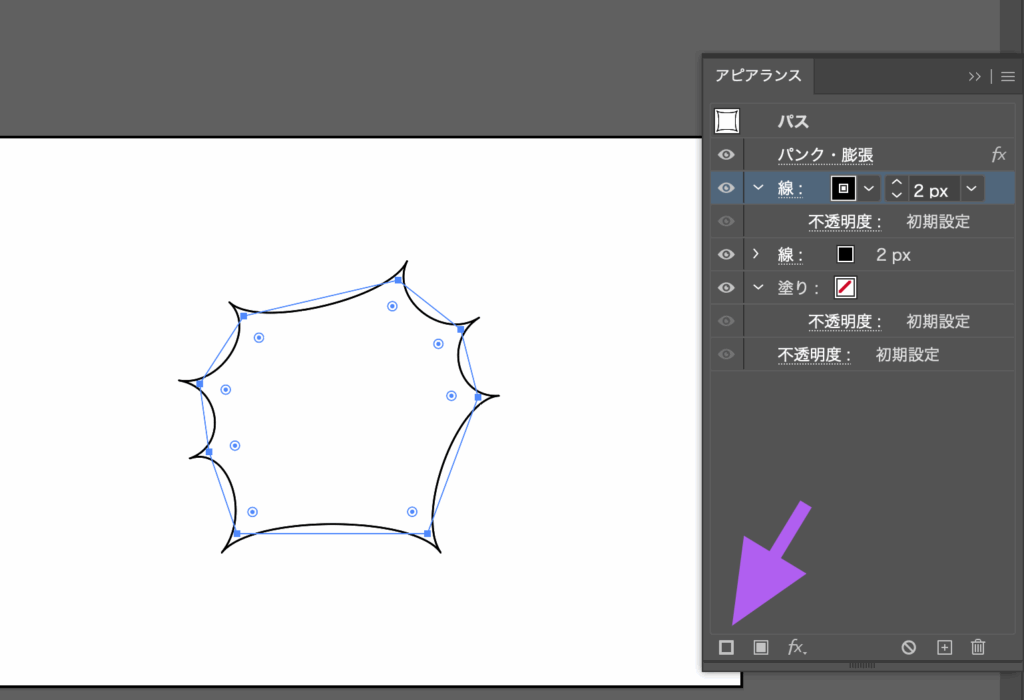
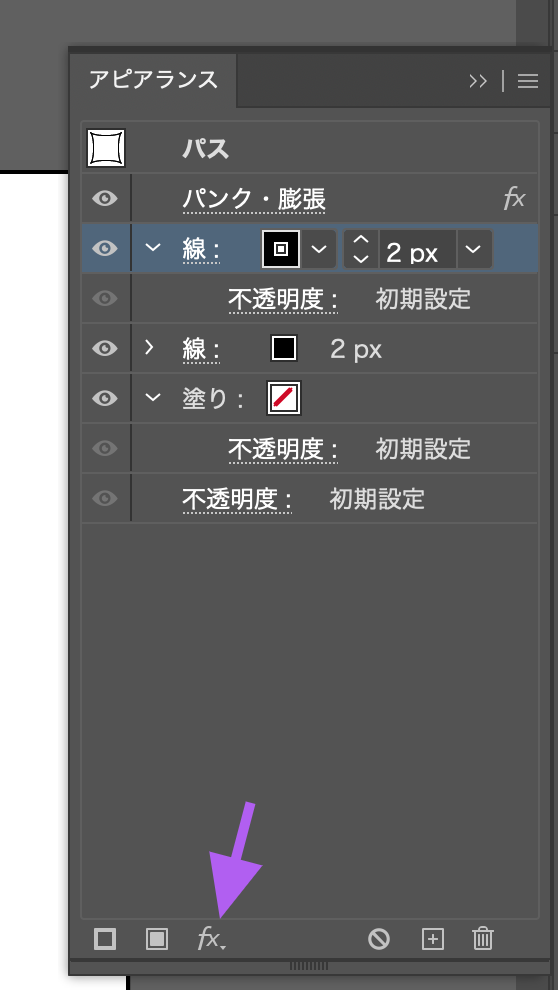
アピアランスパネルでは、塗りや線がどの順に重なっているかも確認できます。線を追加したのに見えない場合は、色や太さに加えて、塗りの下に隠れていないか確認しましょう。
次の操作では、内側へ動かしたい線の行を選択します。図形全体と線のどちらに効果を付けるかで、変更される範囲が変わります。Adobe公式:アピアランス属性
↔️ 4.オフセットで内側の輪郭を調整する
追加した線を選び、アピアランスパネルの「新規効果を追加」から「パス > パスのオフセット」を選びます。
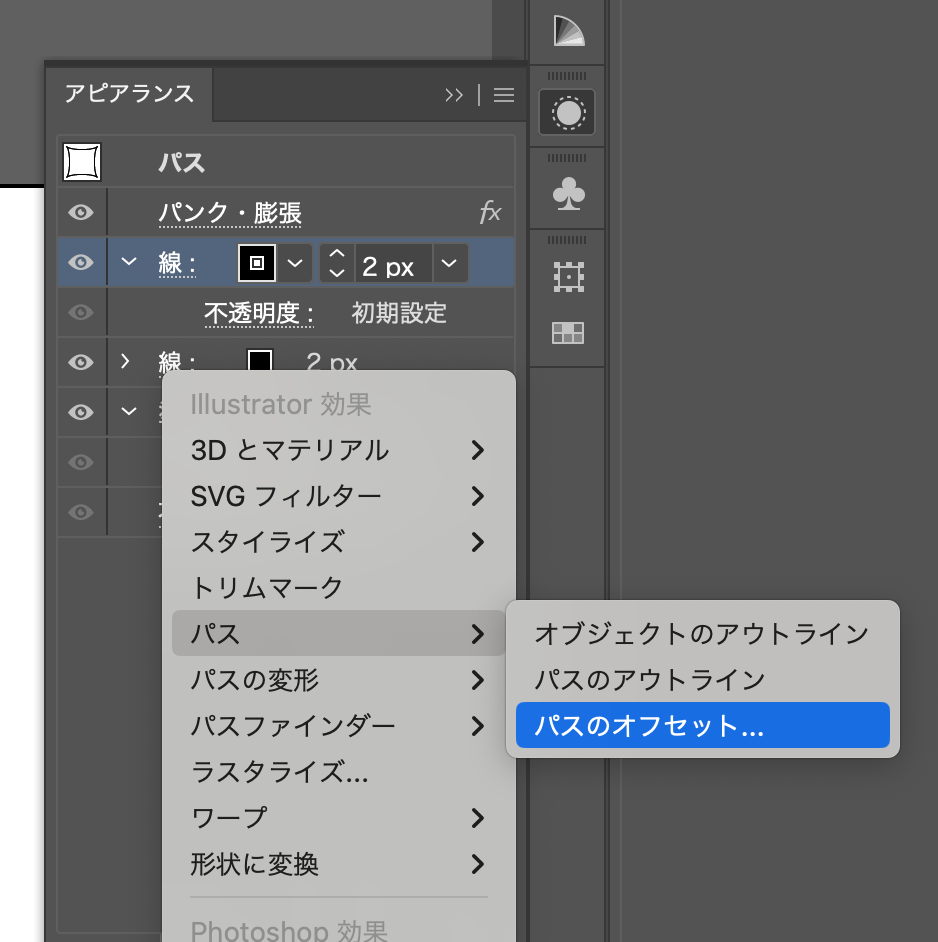
オフセットの数値はマイナスに設定します。内側の線と外側の輪郭の間隔を、プレビューで確認しながら調整します。
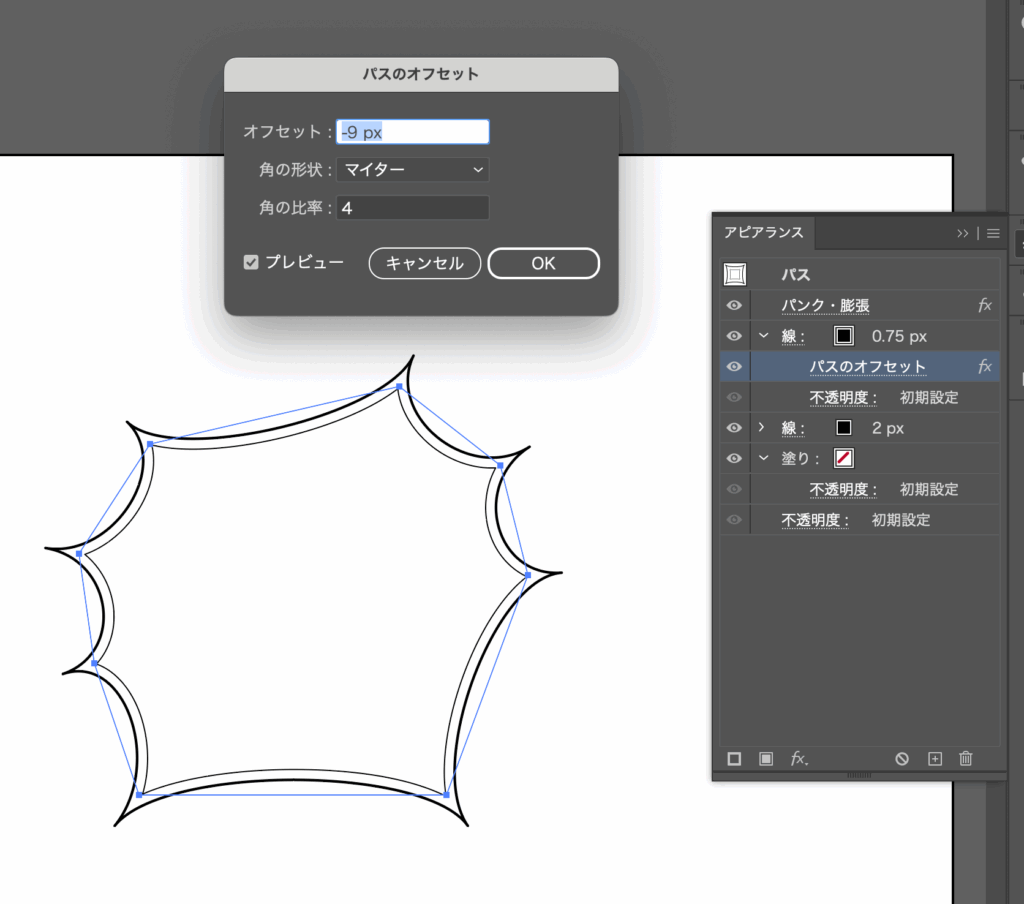
距離を大きく取りすぎると、細い部分で線が重なったり、文字を置くスペースが狭くなったりします。図形のサイズに合わせ、まずは0に近い値から動かしてみてください。
今回は、線の見た目へ効果をかける方法です。「オブジェクト > パス > パスのオフセット」で別のパスを作る操作と混同しないよう、アピアランスに効果が追加されたことを確認します。
🔧 形や線が崩れたときに見るところ
仕上がりを調整するときは、次の順に見直すと、変更箇所を絞れます。これは調整のための確認例です。
| 気になる見え方 | 見直すところ |
|---|---|
| 角が強すぎる・交差する | パンク・膨張を弱める。元の点が密集していないか見る |
| 内側の線が詰まる | オフセットの値を0に近づけ、線幅も確認する |
| 図形全体が小さくなる | オフセットが追加した線ではなく、図形全体に付いていないか見る |
| 追加した線が見えない | 線の色・太さ・表示状態・塗りとの重なり順を見る |
最後に、実際に使う大きさで文字を置いて確認します。先端の迫力だけでなく、文字と輪郭の間に余白があるかも見ておくと、ふきだしとして使いやすくなります。
あとから形を変えたい場合は、効果を編集できる元データを残しておきましょう。