

Illustratorでは、グラフツールを使って円グラフや棒グラフなどを作成できます。
数値を入力するだけでグラフを作れるので、資料やバナー、インフォグラフィックを作るときに便利です。
ただし、Illustratorで作成したグラフは、そのままだと「グラフオブジェクト」としてまとまっているため、各パーツを自由に動かしたり、細かくデザイン調整したりしにくいことがあります。
たとえば、円グラフの一部だけを少し離したい、色を個別に変えたい、余白をつけて見やすくしたい、という場面があります。
そのようなときは、グラフをグループ解除して、パーツごとに編集できる状態にすると扱いやすくなります。
ももっぺも、Illustratorでグラフを作ったあと、資料や記事内の図解として使いやすいように、色や配置を調整したい場面がありました。
この記事では、Illustratorで作成した円グラフをグループ解除し、各パーツをバラして編集しやすくする方法を紹介します。
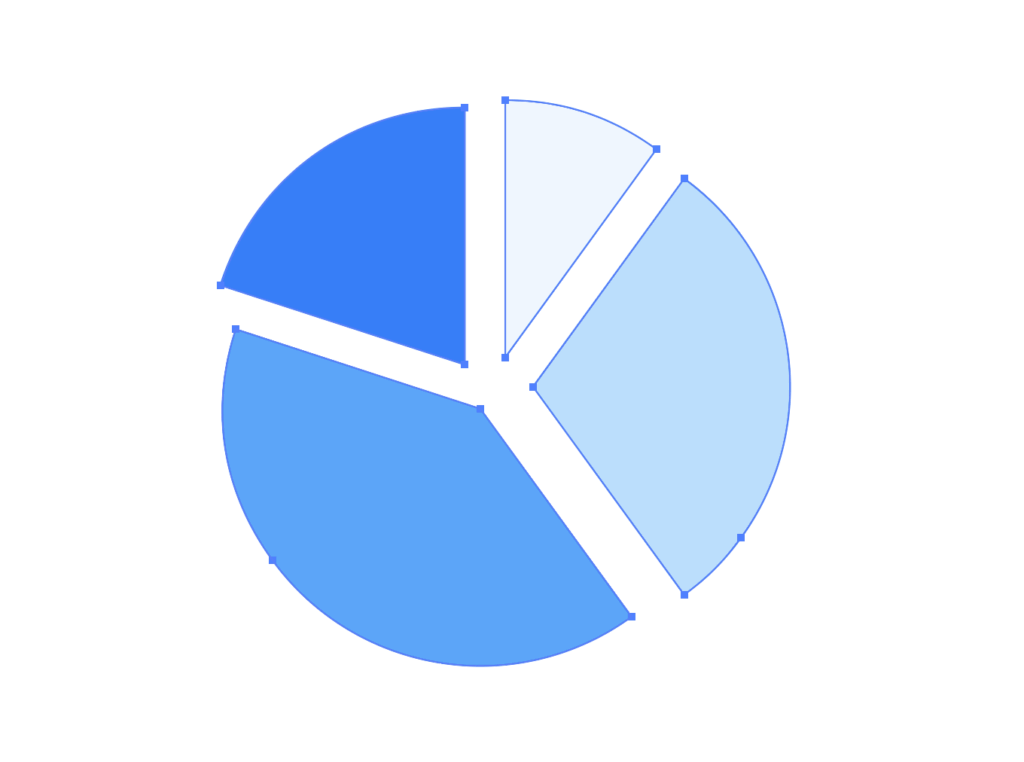
Illustratorには、データをもとにグラフを作成できる機能があります。
棒グラフ、折れ線グラフ、円グラフ、散布図など、用途に応じて複数のグラフ形式を選べます。Adobe公式でも、Illustratorではさまざまな種類のグラフを作成し、データを視覚的に表現できると案内されています。
グラフ機能を使うと、数値をもとに自動で図形が作られるため、手作業で比率を計算して円グラフを作る必要がありません。
一方で、見た目をデザインとして細かく調整したい場合は、通常の図形のように自由に編集したくなることがあります。
たとえば、次のような調整です。
- 円グラフの一部だけを外側にずらす
- 色をブランドカラーに変更する
- 線や余白を調整する
- パーツごとに影や装飾をつける
- 資料やサムネイル向けに見た目を整える
このような調整をしたいときに、グラフのグループ解除が役立ちます。
グラフをグループ解除すると、各パーツを個別に編集しやすくなります。
ただし、あとから数値を修正したい場合に備えて、元のグラフはコピーして残しておくのがおすすめです。
グラフとしての状態を保ったままなら、データを修正してグラフを更新しやすいですが、パーツごとにバラした後は、通常の図形に近い扱いになります。
そのため、作業前に次のようにしておくと安心です。
- 元のグラフをコピーして残す
- 編集用のグラフを別に用意する
- レイヤー名を分かりやすくしておく
- 完成後に戻れるように保存しておく
ももっぺの場合も、こういう作業をするときは、元データを残してから編集する方が安心だと感じました。
あとから「やっぱり数値を変えたい」となったときに、元のグラフがあるとやり直しやすいです。
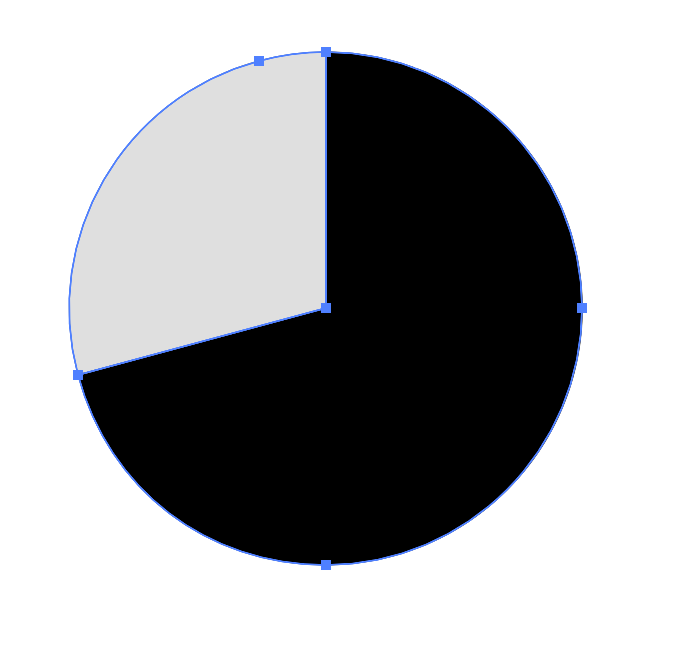
まず、Illustratorで作成したグラフを選択します。
今回の例では、円グラフを使っています。
円グラフは、各項目の割合が視覚的に分かりやすいので、比率を見せたい資料や図解に向いています。
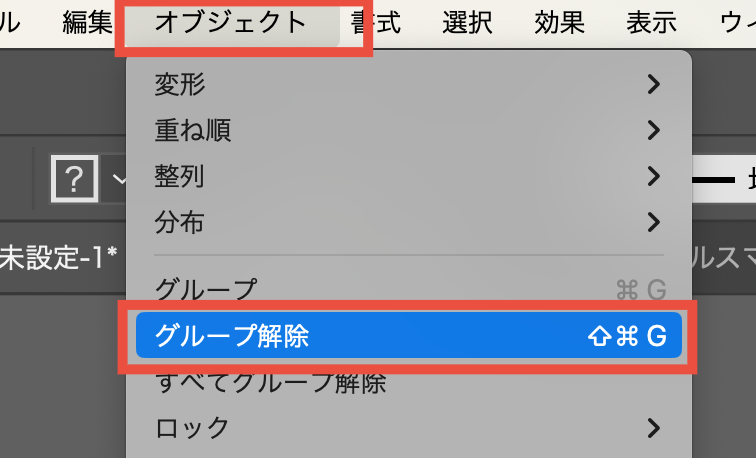
グラフを選択したら、メニューから次の操作を行います。
オブジェクト > グループ解除
グラフがグループ化されている場合は、1回のグループ解除だけではすべてのパーツが完全に分かれないことがあります。
その場合は、必要に応じて複数回グループ解除を行います。
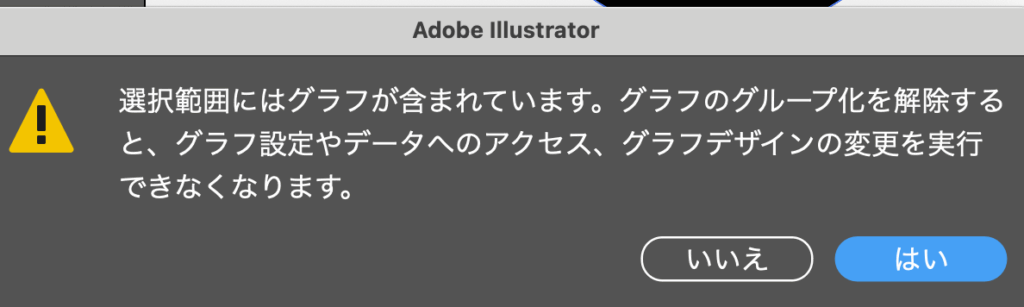
グラフをグループ解除しようとすると、確認のポップアップが表示される場合があります。
ここでは、内容を確認したうえで「はい」を選択します。
この操作によって、グラフが通常のオブジェクトに近い状態になり、各パーツを個別に選択しやすくなります。
ただし、先ほども書いたように、グループ解除後は元のグラフ編集に戻しづらくなる可能性があります。
そのため、作業前にコピーを残しておくことが大切です。
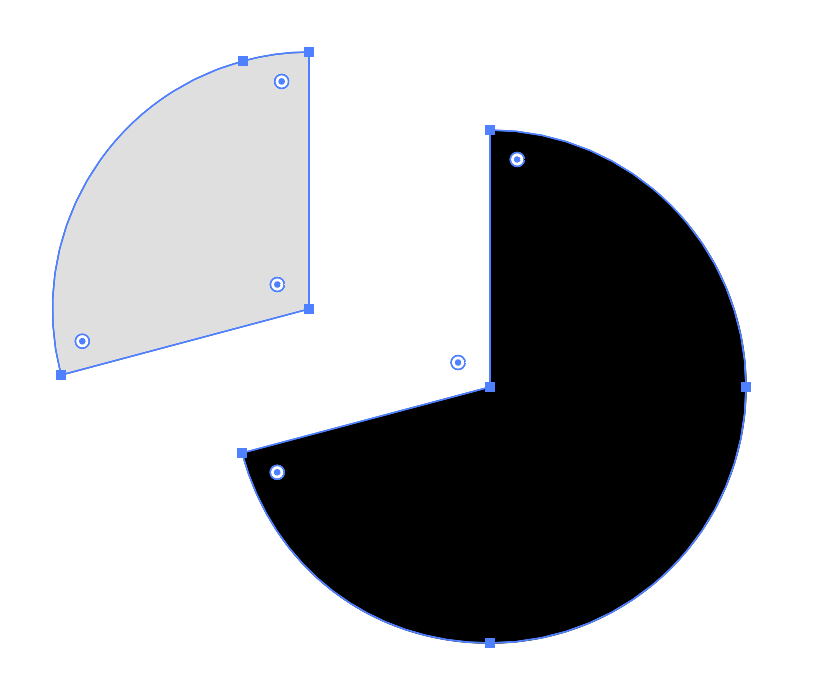
グループ解除ができると、円グラフの各パーツを個別に選択できるようになります。
たとえば、円グラフの一部だけを少し外側にずらすと、強調したい項目が分かりやすくなります。
また、パーツごとに色を変更すると、見た目の印象も整えやすくなります。
今回のように、円グラフの一部を分離させると、ただのグラフではなく、デザインされた図解のように見せることができます。
資料や記事内画像では、グラフの正確さだけでなく、見やすさも大事です。
数字を伝えるためのグラフであっても、余白や色の使い方を整えることで、読者が理解しやすくなります。
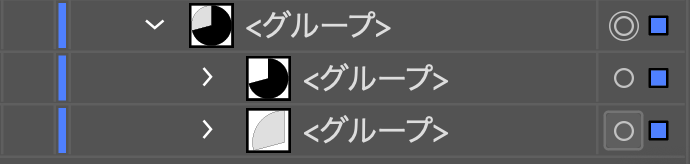
グラフや複雑なオブジェクトを編集するときは、グループ解除だけでなく、グループ選択ツールを使う方法もあります。
Adobe公式では、グループ選択ツールを使うと、グループ化を解除せずにグループ内のオブジェクトを選択できると説明されています。
つまり、完全にバラさずに一部だけを選択したい場合は、グループ選択ツールも選択肢になります。
ただし、今回のように各パーツを自由に動かしたい場合や、デザイン素材として細かく調整したい場合は、グループ解除した方が分かりやすいこともあります。
作業内容によって、
少しだけ編集したい場合はグループ選択ツール
パーツごとに自由に編集したい場合はグループ解除
というように使い分けると良さそうです。
ももっぺがこの方法を使ってみて感じたのは、Illustratorのグラフは、データを見せるだけでなく、デザイン素材としても使いやすいということです。
そのままのグラフだと少し事務的に見えることがありますが、パーツを分けて色や余白を調整すると、記事内の図解やサムネイルにも使いやすくなります。
Illustratorで作成したグラフは、グループ解除することで、各パーツを個別に編集しやすくなります。
円グラフの一部だけを動かしたり、色を変えたり、余白をつけたりすることで、資料やブログ記事に合わせたデザインに整えることができます。
ただし、グループ解除後は元のグラフ編集に戻しづらくなる可能性があるため、作業前に元データをコピーして残しておくのがおすすめです。
ももっぺは、Illustratorのグラフ機能は、単に数値を表示するためだけでなく、デザインされた図解を作るためにも使えると感じました。
記事内の説明画像や資料作成で、グラフを少し見やすく整えたいときに便利な方法です。