Illustratorでショートカット登録しようとしたら
この2つが競合したのでメモしたいと思います。
Illustratorで作業していると、よく使うメニュー操作があります。
その中でも、ももっぺがよく使うのが、パスのアウトライン作成 と 書式のアウトライン作成 です。
どちらも「アウトライン」という言葉が入っていますが、実際には少し用途が違います。
パスのアウトライン作成 は、線を図形化したいときに使います。Adobe公式でも、オブジェクト > パス > パスのアウトライン は、線を複合パスに変換し、線幅のあるパスを編集しやすくする操作として説明されています。
一方で、書式のアウトライン作成 は、文字をパス化したいときに使います。文字をアウトライン化すると、テキストとしての編集はできなくなりますが、フォント環境に左右されずに見た目を保ちやすくなります。Adobe公式でも、テキストをアウトラインやパスに変換すると、文字としてのプロパティは失われると説明されています。
この記事では、Illustratorでよく使うアウトライン系の操作を、ショートカットとして登録する方法を紹介します。
Illustratorでは、メニューから操作を選べばさまざまな機能を使えます。
ただ、何度も使う操作を毎回メニューから探すのは少し手間です。
特に、バナー制作やアイコン作成、印刷用データの調整などでは、アウトライン化の操作を何度も使うことがあります。
ショートカットを登録しておくと、キーボード操作だけで実行できるようになるため、作業の流れを止めにくくなります。
たとえば、次のような場面で便利です。
- 線を塗りの図形に変換したいとき
- 文字をアウトライン化したいとき
- 入稿前に文字をパス化したいとき
- アイコンや図形の形を細かく調整したいとき
- よく使うメニュー操作をすばやく呼び出したいとき
ももっぺも、Illustratorで細かいデザイン調整をしていると、同じ操作を何度も使うことがあります。
そういう操作をショートカット登録しておくと、作業が少しラクになります。
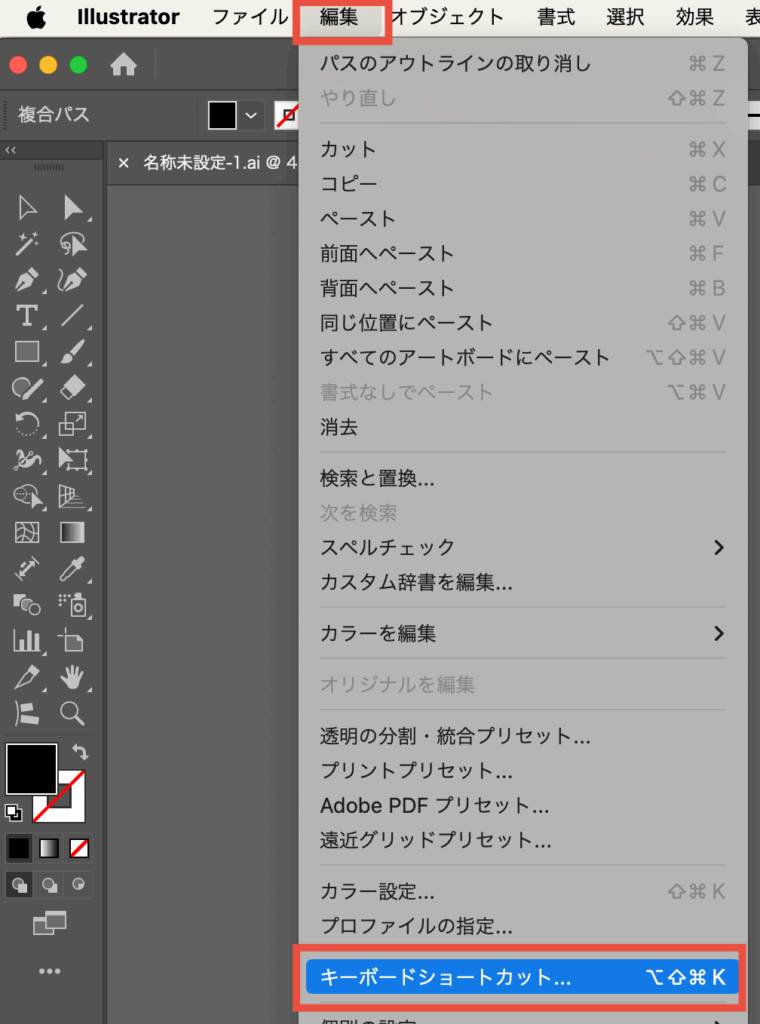
まず、Illustratorの上部メニューから、
編集 > キーボードショートカット
を選択します。
Adobe公式でも、Illustratorのショートカットを変更するときは、Edit > Keyboard Shortcuts から設定画面を開く手順が案内されています。
ここで、Illustrator内のメニューコマンドに対して、自分が使いやすいキーを割り当てることができます。
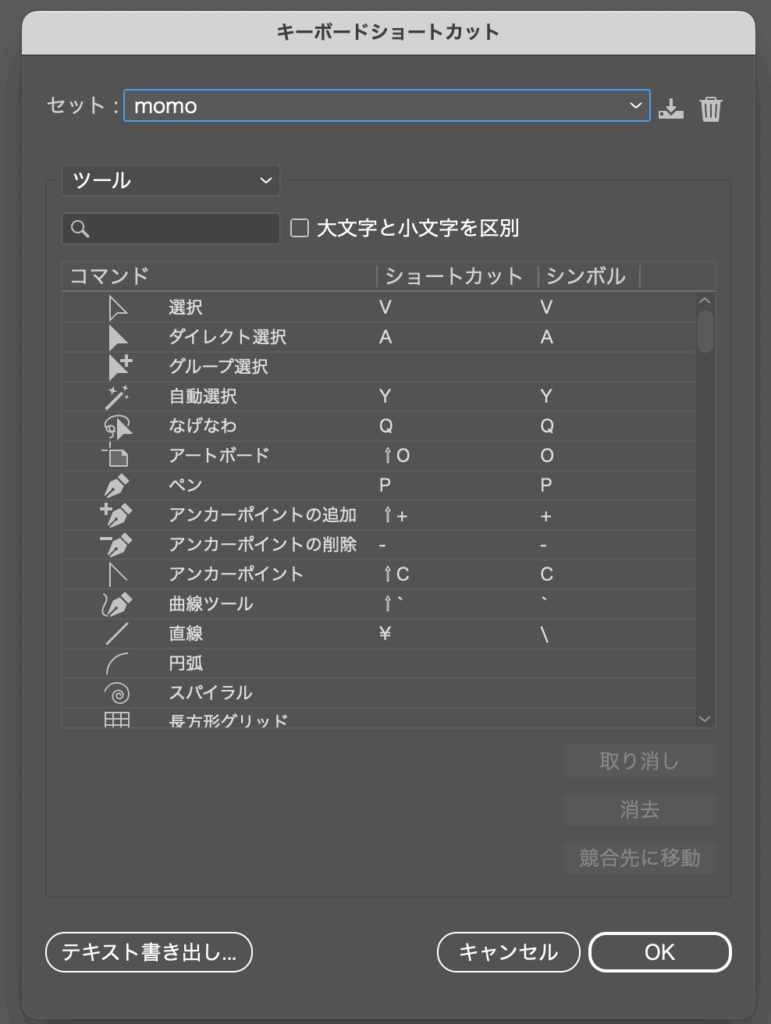
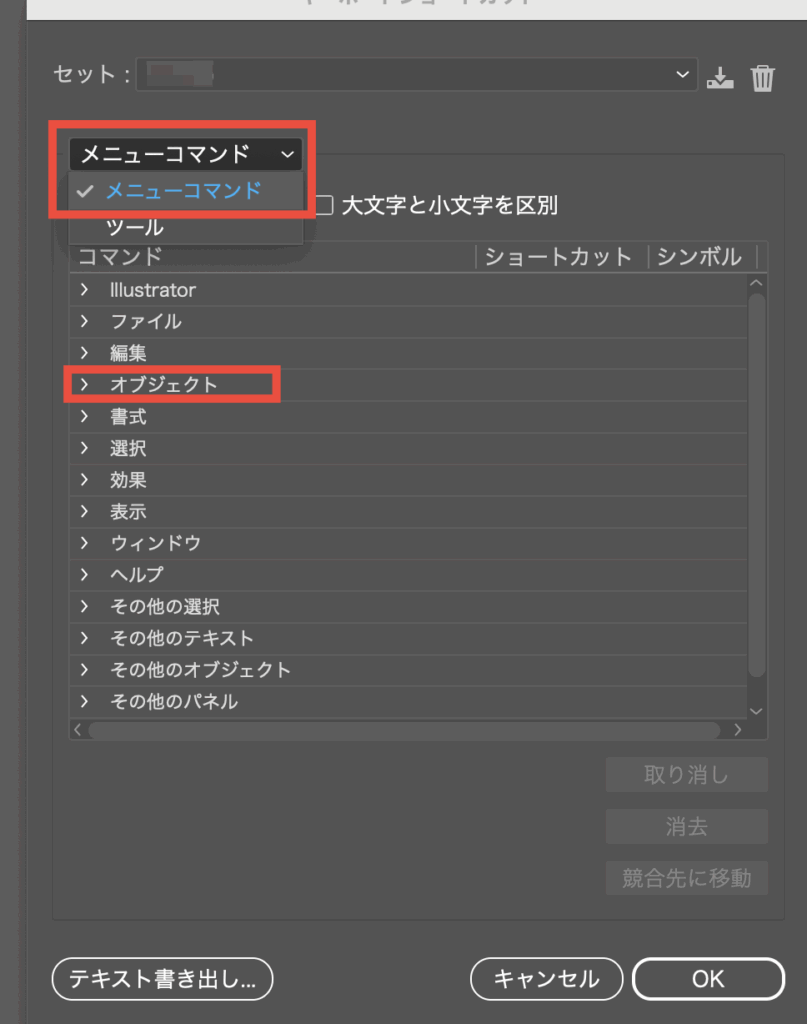
キーボードショートカットの設定画面を開いたら、対象を メニューコマンド に切り替えます。
メニューコマンドを選ぶことで、Illustratorの上部メニューにある操作を探して、ショートカットを設定できます。
Adobe公式でも、ショートカット設定では、ショートカット一覧の上にあるドロップダウンからメニューコマンドを選択し、割り当てたい操作を探す流れが案内されています。
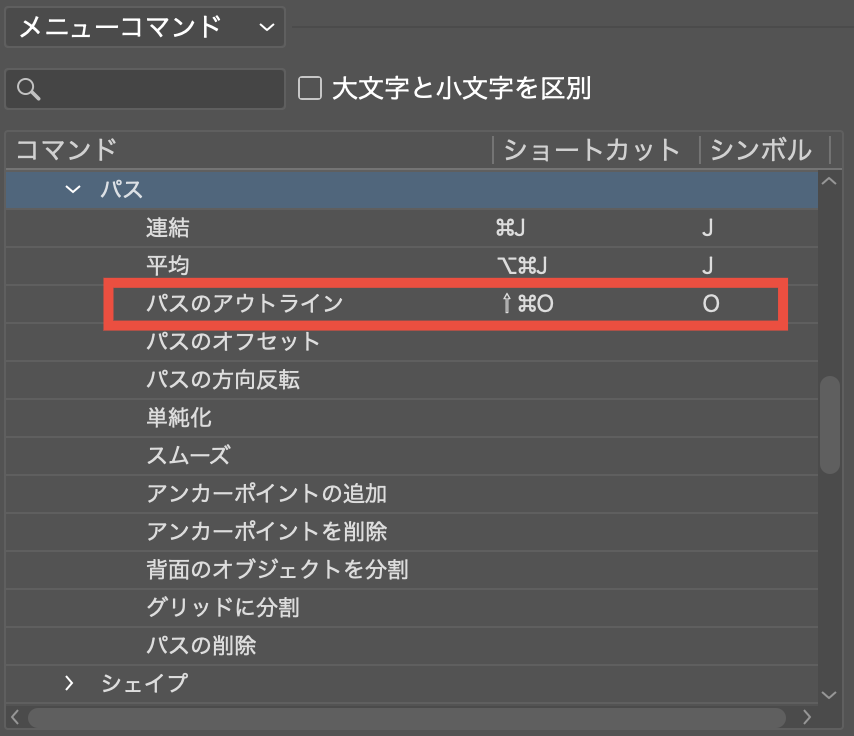
パスのアウトライン作成を登録する場合は、メニューコマンドの中から、
オブジェクト > パス > パスのアウトライン
を探します。
見つけたら、ショートカット欄に使いたいキーの組み合わせを入力します。
たとえば、ももっぺがよく使う操作なら、覚えやすいキーにしておくと便利です。
ただし、すでに別の操作に使われているショートカットと重複しないように注意します。
パスのアウトラインは、「メニューコマンド」を選択し、「オブジェクト」>「パスのアウトライン」より設定
書式のアウトライン作成を登録する場合は、メニューコマンドの中から、
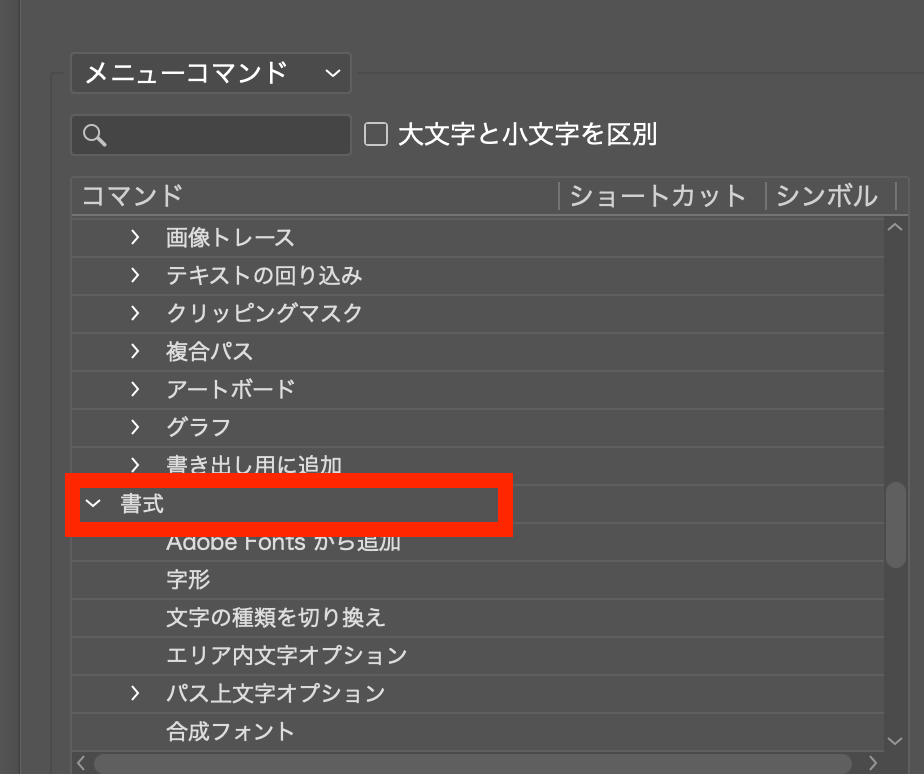
書式 > アウトラインを作成
を探します。
この操作は、文字をアウトライン化するときに使います。
文字をアウトライン化すると、あとから文字として編集できなくなるため、元データはコピーして残しておくのがおすすめです。
たとえば、入稿前にアウトライン化する場合でも、編集用データと入稿用データを分けておくと安心です。
書式のアウトラインは、「メニューコマンド」を選択し、「書式」>「アウトラインを作成」より設定
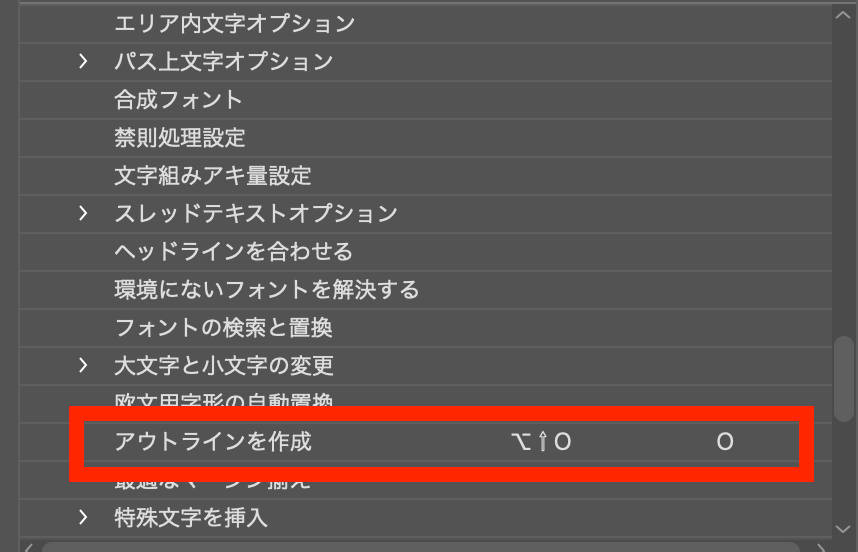
以下の設定で使い分けることにする
ももっぺがショートカット登録をしてみて感じたのは、よく使う操作ほど登録しておく価値があるということです。
Illustratorは機能が多く、メニューの階層も深いので、毎回メニューから探すと少し時間がかかります。
特に、パスのアウトライン作成や書式のアウトライン作成のように、制作中や入稿前によく使う操作は、ショートカットにしておくと作業がスムーズになります。
ただし、ショートカットは増やしすぎると覚えにくくなります。
まずは、ももっぺが日常的によく使う操作から少しずつ登録していくのが良さそうです。
Illustratorでは、よく使うメニュー操作をショートカットとして登録できます。
パスのアウトライン作成は、線を図形化したいときに使います。
書式のアウトライン作成は、文字をアウトライン化して、見た目を固定したいときに使います。
どちらも便利な操作ですが、用途は異なります。
ショートカット登録するときは、操作の違いを理解したうえで、使いやすいキーを割り当てるのがおすすめです。
ももっぺは、Illustratorでよく使う操作をショートカット化しておくことで、作業中にメニューを探す時間を減らせると感じました。
まずは「よく使うけれど、毎回メニューから探している操作」から登録してみると良さそうです。