デザインとAIの、試してわかったこと。

- メッシュツールとは?Illustratorで色の変化を細かく作れる便利な機能
- メッシュツールでできること
- グラデーションとの違い
- メッシュツールはどんなときに使う?
- STEP1 長方形ツールでオブジェクトを作成
- STEP2 ツールバーから「メッシュツール」を選択
- STEP3 オブジェクト上をクリックしてメッシュを追加
- STEP4 各ポイントを選択して色を変更
- 使ってみた印象
- まとめ
Illustratorのメッシュツールは、オブジェクトの中にメッシュポイントを追加して、部分ごとに色を変えられる機能です。
通常の塗りつぶしでは、オブジェクト全体に1色を入れることが多いですが、メッシュツールを使うと、同じ四角形の中でも「左上は水色」「右側はオレンジ」「下の方は淡いグリーン」のように、複数の色をなめらかにつなげることができます。
Adobe公式でも、メッシュツールは色を混ぜたり、オブジェクトの表面に輪郭を作ったりして、奥行きや色の変化をつけられる機能として紹介されています。
ももっぺは最初、メッシュツールを「なんとなく難しそうな機能」と感じていました。ですが、実際に使ってみると、グラデーションよりも細かく色を置けるので、やわらかい背景や光の表現を作りたいときに便利だと感じました。
メッシュツールを使うと、オブジェクトの中に点と線を追加して、色の変化を細かく調整できます。
たとえば、次のような表現に向いています。
- やわらかい背景の色づくり
- 光が当たっているような表現
- 立体感のあるイラスト
- ふんわりしたグラデーション
- 写実的な果物や人物の色表現
- バナーやサムネイルの背景づくり
普通のグラデーションでも色の変化は作れますが、メッシュツールは点ごとに色を置けるため、より自由な色の流れを作りやすいです。
たとえば、バナー背景で「左上だけ明るくしたい」「中心は淡く、端だけ少し濃くしたい」といった調整をしたいときに便利です。
Illustratorには、線形グラデーション、円形グラデーション、フリーグラデーションなど、色をなめらかにつなげる機能があります。Adobe公式でも、グラデーションは2色以上の色や濃淡を段階的にブレンドし、光や影、立体感を表現できる機能として説明されています。
一方で、メッシュツールは、オブジェクトの中にメッシュラインやメッシュポイントを作り、その点やエリアごとに色を設定できます。
ざっくり言うと、
グラデーション
決まった方向に色をなめらかに変えるのが得意
メッシュツール
複数の場所に色を置いて、より複雑な色の変化を作るのが得意
という違いがあります。
初心者の場合は、まずグラデーションで大まかな色の変化を作り、もっと細かく調整したいときにメッシュツールを使うと分かりやすいです。
メッシュツールは、色の変化を細かく作りたいときに向いています。
たとえば、背景をただの単色にすると少し物足りないときがあります。そんなときにメッシュツールで淡い色を重ねると、画面全体にやわらかさや奥行きが出ます。
ももっぺのサイトのように、AIやデザインツールの使い方を初心者向けに説明する記事では、背景画像やサムネイルにやさしい色の変化があると、少し見やすくなります。
また、商品バナーやキャンペーン画像でも、メッシュツールは使いやすいです。強い色をそのまま使うと目立ちすぎる場合でも、メッシュでふんわり色を混ぜると、やさしい印象に調整できます。
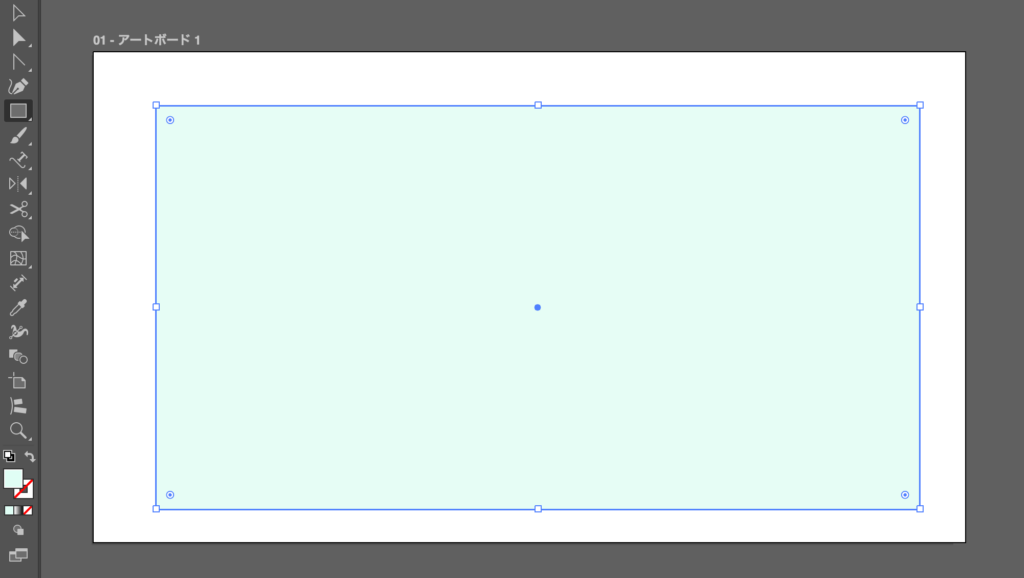
まず、長方形ツールでベースになるオブジェクトを作成します。
今回は、横長の四角形を作成し、そこにメッシュを追加して色を変えていきます。最初は複雑な形ではなく、四角形や円など、シンプルな形から試すのがおすすめです。
シンプルな形で使い方に慣れてから、イラストや複雑なパーツに応用すると分かりやすいです。
次に、ツールバーからメッシュツールを選択します。
Illustratorでは、メッシュツールを選択してオブジェクト内をクリックすると、メッシュポイントを追加できます。Adobe公式の手順でも、オブジェクトを選択してメッシュツールを使い、内部をクリックしてメッシュポイントを追加する流れが案内されています。
ショートカットキーでは、Uキーでメッシュツールを選択できます。
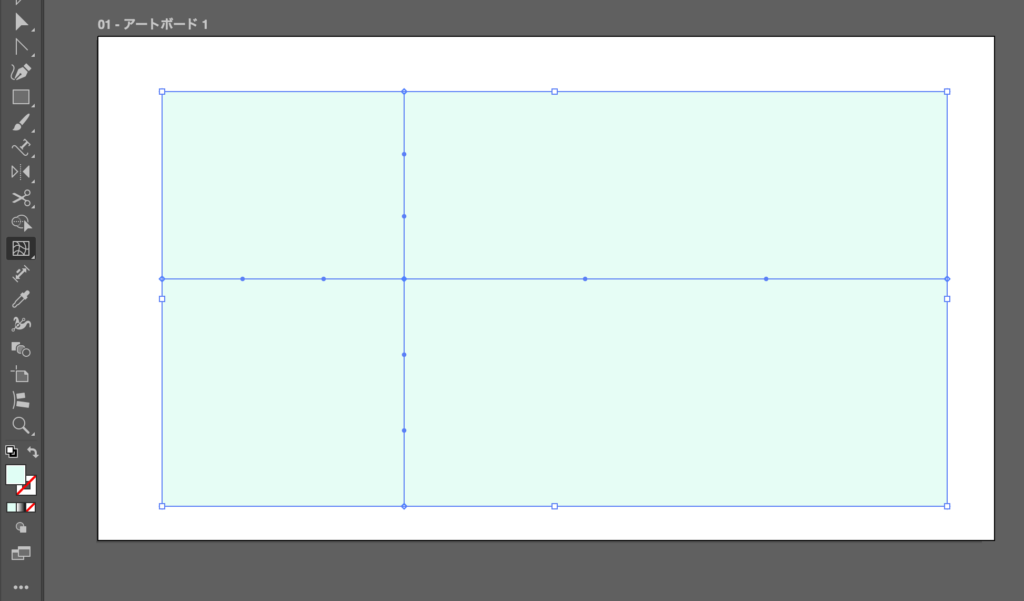
オブジェクト上をクリックすると、メッシュラインとメッシュポイントが追加されます。
クリックした位置に点が追加され、その点を中心に線が作られます。メッシュポイントを増やすほど、色を細かく分けて調整できます。
ただし、最初から点を増やしすぎると、編集が難しくなります。初心者の場合は、まず2〜3か所くらいクリックして、少ないメッシュポイントで色の変化を試すのがおすすめです。
メッシュポイントを選択した状態で色を変更すると、その周辺の色がなめらかに変化します。
Adobe公式でも、メッシュポイント間の領域であるメッシュパッチに色を適用したり、メッシュポイントをドラッグして位置を調整したりできると案内されています。
色を変えるときは、いきなり強い色を入れるより、淡い色から試すと自然に仕上がりやすいです。
たとえば、背景に使う場合は、白に近い水色、淡いピンク、薄いオレンジ、やわらかいグリーンなどを少しずつ置くと、やさしい印象になります。
ももっぺが実際にメッシュツールを使ってみて感じたのは、最初は少し難しく見えるけれど、背景づくりにはかなり便利ということです。
特に、単色の背景だと少しさみしいときや、グラデーションだけでは平面的に見えるときに、メッシュツールで淡い色を足すと、やわらかい雰囲気になります。
ただし、細かく作り込みすぎると修正が大変になるので、初心者のうちは「ざっくり色の変化を作る」くらいの気持ちで使うのがよさそうです。
ももっぺのサイトで使うなら、記事のサムネイル背景や、見出し画像の淡い装飾、図解の背景などに使いやすいと感じました。
Illustratorのメッシュツールは、オブジェクトの中にメッシュポイントを追加して、部分ごとに色を変えられる機能です。
普通の塗りつぶしやグラデーションよりも、細かい色の変化を作りやすく、やわらかい背景や奥行きのある表現に向いています。
一方で、メッシュポイントを増やしすぎると編集が難しくなるため、最初はシンプルな形と少ない点から試すのがおすすめです。
ももっぺは、メッシュツールは「複雑なイラストを描くためだけの機能」ではなく、ブログ用のサムネイルやバナー背景を少しリッチに見せるためにも使える機能だと感じました。
背景に少し色の変化をつけたいときや、やわらかい雰囲気を出したいときは、ぜひ一度試してみるとよいと思います。