デザインとAIの、試してわかったこと。

Photoshopの「スクリーン」は、重ねたレイヤーの色によって、下の画像を明るく見せる描画モードです。白や黒を重ねるとどうなるかを見ると、働きを理解しやすくなります。
ここでは、白と黒を重ねた掲載例をもとに、設定場所と結果の見方を整理します。
📑 この記事の目次
🎚️ レイヤーの描画モードを変更する
重ねる側のレイヤーを選び、レイヤーパネルの描画モードを「通常」から「スクリーン」に変更します。下の画像を選んでいないか確認してください。
まず不透明度100%で違いを見て、その後必要に応じて不透明度を下げると、モードの働きと重ねる強さを分けて確認できます。Adobe公式:レイヤーの不透明度と描画モード
⚪ 白を重ねるとどう見えるか
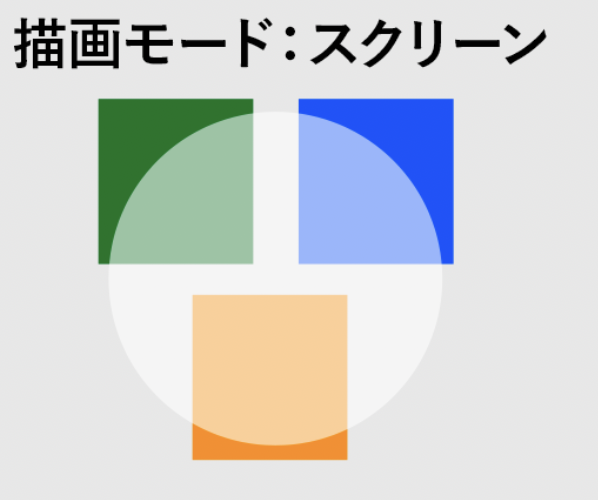
スクリーンで白を重ねると、その部分は白になります。これは不透明度100%など、標準的な条件での説明です。不透明度を下げれば、下の画像が混ざった見た目になります。
「明るくする効果だから自然になる」とは限りません。白を広い範囲に重ねると、細部が見えなくなることもあります。明るくしたい場所に対して、範囲と不透明度が適切かを見ます。
⚫ 黒を重ねても下の色は変わらない
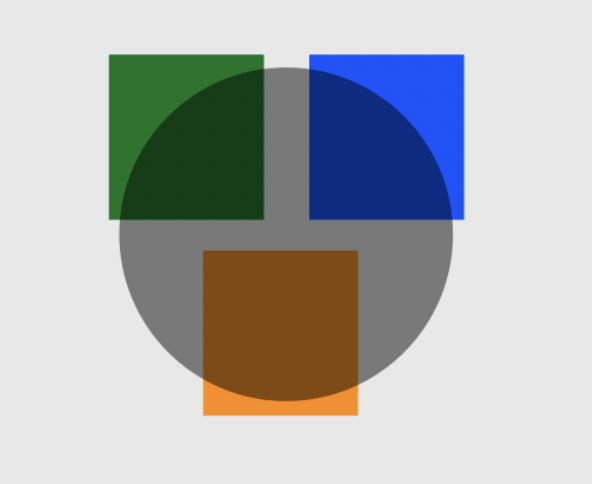
黒い丸をスクリーンにすると、下の画像がそのまま見えるようになります。
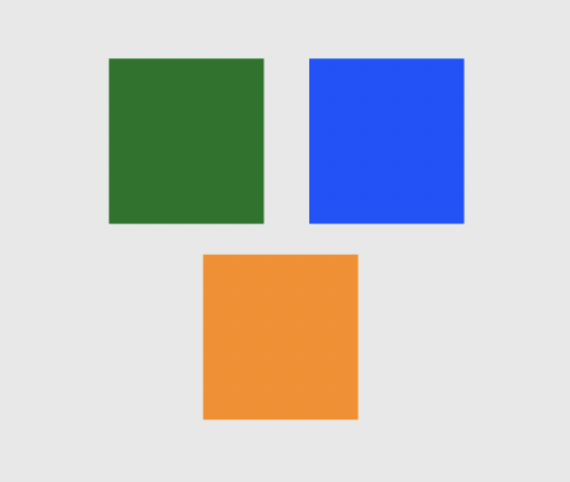
スクリーンでは、純粋な黒を重ねても下の色が変わらず、純粋な白を重ねると白になります。その間の色は下の画像を明るくする方向に働きます。Adobe公式:描画モードの説明
| 重ねる色 | スクリーンでの見え方 |
|---|---|
| 黒 | 下の色を変えない |
| 白 | 白になる |
| 中間の明るさの色 | 下の色と合成され、明るくなる方向に働く |
💡 黒背景の素材を重ねるときの考え方
例えば黒背景の光の素材を重ねる場合、黒い部分が見えなくなり、明るい部分が残る見た目を作れます。これは仕組みを説明するための例で、掲載画像とは別の使用例です。
背景が完全な黒ではなく暗いグレーなら、その部分も下の画像を明るくするため、薄い四角い枠のように見えることがあります。素材の背景色、レイヤーの範囲、不透明度を確認します。
🧩 背景の削除や透明化との違い
スクリーンで黒が見えなくなっても、元レイヤーの黒いピクセルを削除したわけではありません。描画モードを「通常」に戻すと黒が再び見えます。
別のアプリでも使う透過素材を作りたいなら、背景を取り除く工程と書き出し形式を別に考える必要があります。Photoshop内での合成として使うのか、独立した素材として渡すのかを先に決めると、作業の目的がはっきりします。
参考情報の確認日:2026年9月26日。