
公式サイトはこちら https://distill.io
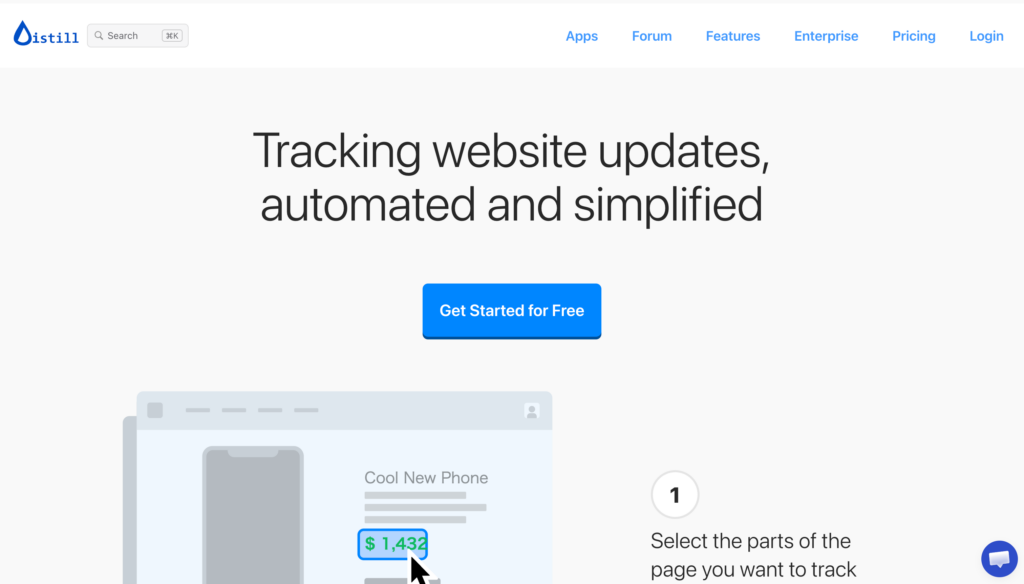
- 基本無料(高度機能は有料)
- Chromeなどの拡張機能で使う
- 個人用途にめちゃ強いツール
主な機能をシンプルにまとめると以下です
- URLを登録しておくと、サイトの変化を自動で監視
- 手動で見に行かなくてOK
ページ全体ではなく
- 「価格だけ」
- 「在庫表示だけ」
- 「ニュース欄だけ」
のようにピンポイント指定できる
通知方法は以下
- メール
- ブラウザ通知
- スマホ通知
- Slack / Discord など
- 「何がどう変わったか」を比較できる
- 価格の変動チェックとかに便利
- 🛒 ECサイト → 値下げ・再入荷通知
- 🎫 チケット → 再販開始を即検知
- 📰 ニュース → 更新された瞬間に把握
- 💼 自社サイト → 更新漏れチェック
「定期的に見に行く作業」を全部自動化できる
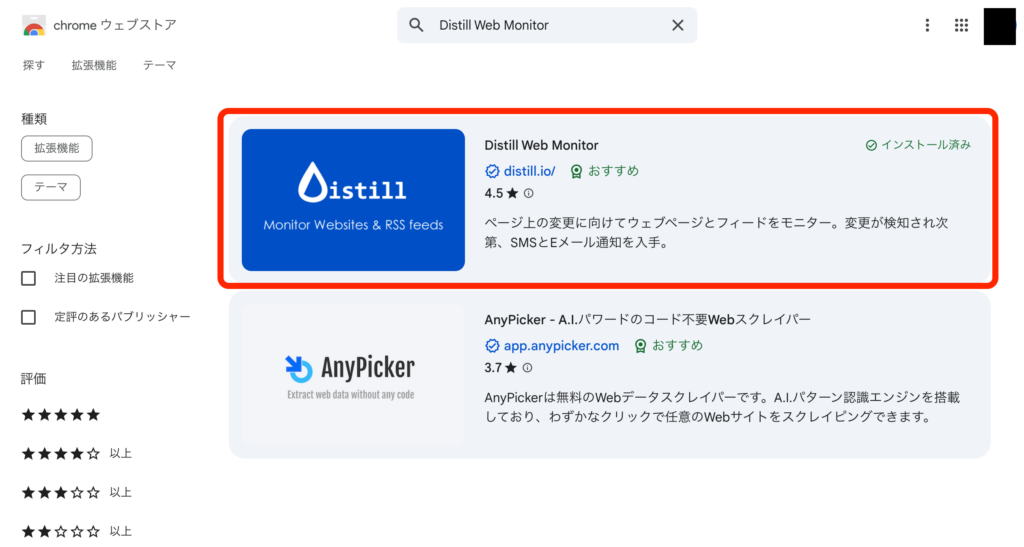
- Chromeで chromewebstore.google.com を開く
- 「Distill Web Monitor」で検索
- 「Chromeに追加」をクリック
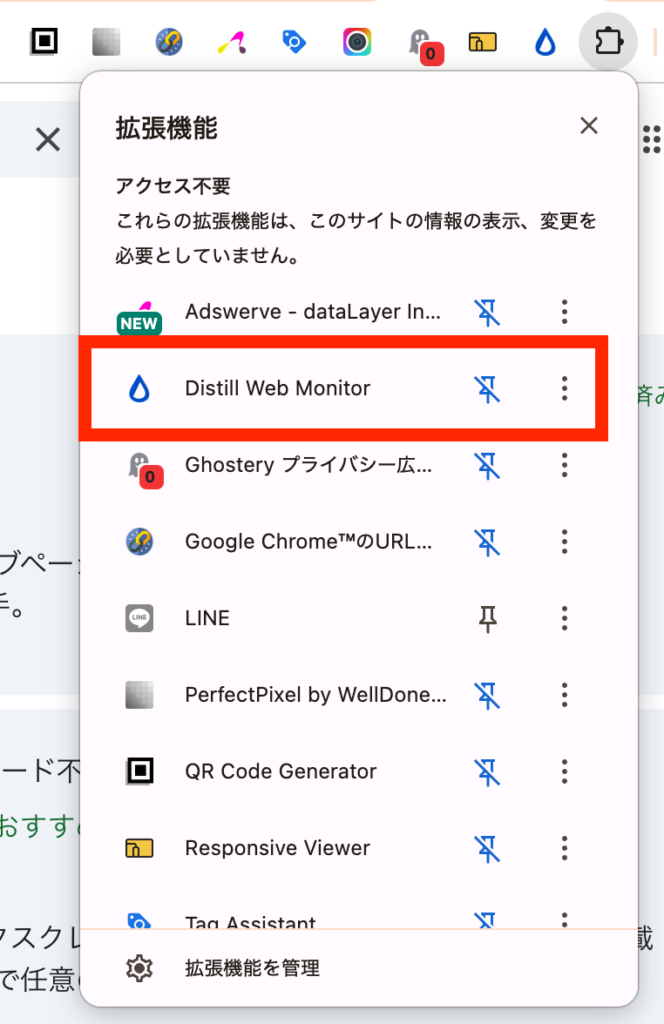
- ブラウザ右上に青い水滴アイコンが表示されたら完了
アカウント不要で基本機能は使えますが、メールアドレスを登録するFreeアカウントにするとメール通知が使えるようになります。
→ distill.io でメールアドレスだけ登録すればOKです。
公式サイトからアカウント作成が可能です。
監視したいページをChromeで開き、水滴アイコンをクリック。「ページ全体を監視」を選択して保存するだけです。
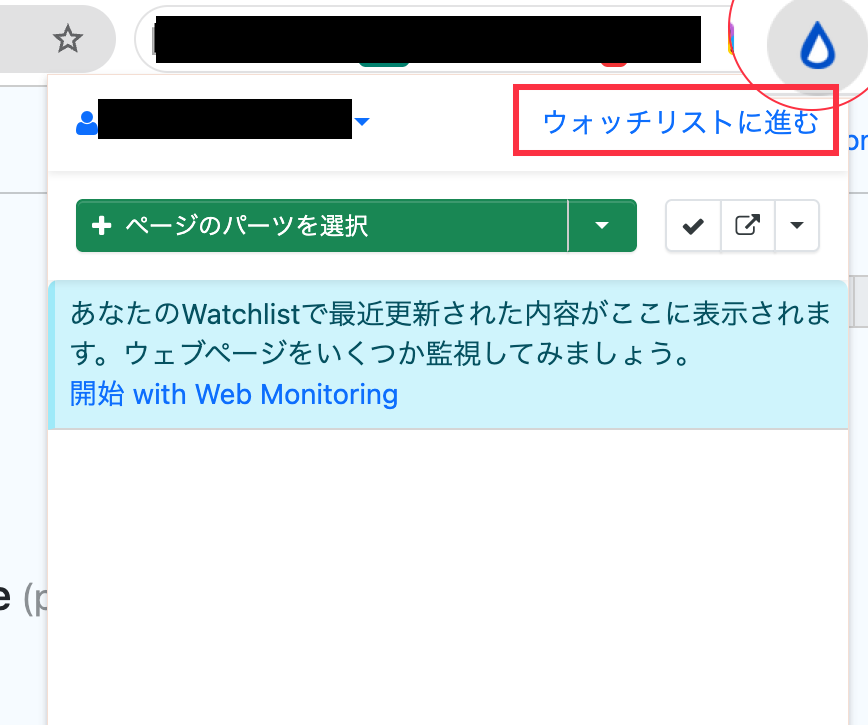
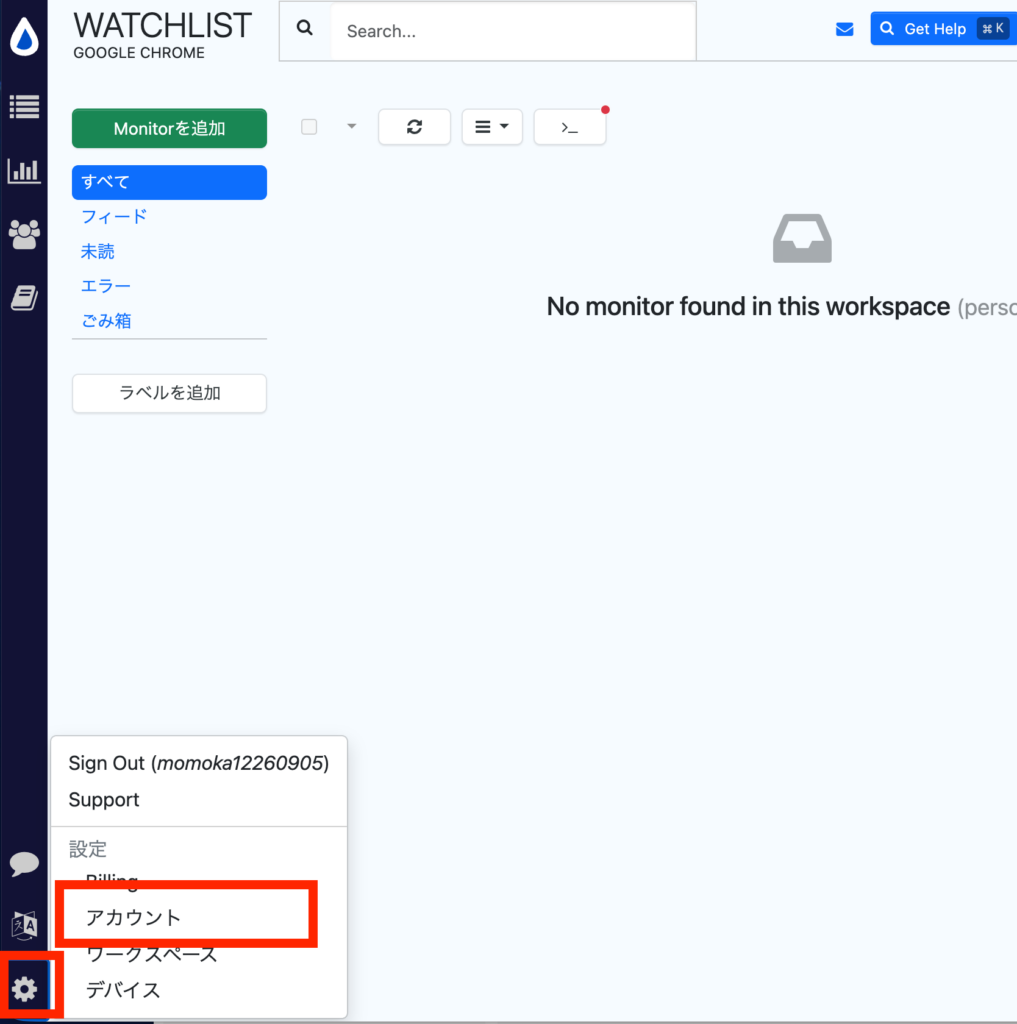
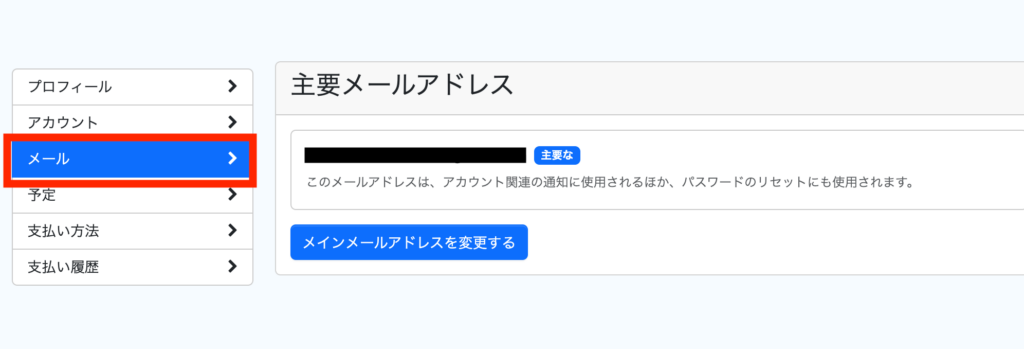
- 通知方法:メール(無料で使える)
- チェック頻度:1日1回がおすすめ(無料枠を節約できる)
DistillでWebサイトを登録しておくと、監視しているページに変更があったタイミングでメール通知が届きます。
ここでは、実際にメール通知が届いたあとに、どのように確認すればよいかをステップごとに紹介します。
まず、Distillから届いたメールを開きます。
メールの件名には、どのページで変更があったのか分かるように、登録している監視名が表示されます。
複数のページを登録している場合は、件名を見て「どのサイトの更新通知なのか」を確認します。
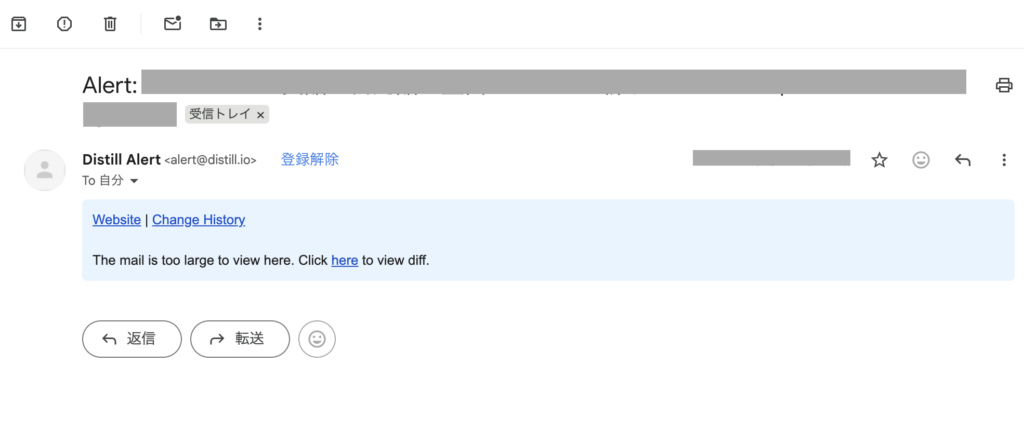
メールを開くと、監視していたページの変更内容が表示されます。
Distillでは、変更があった部分が分かりやすいように表示されるため、まずはメール内で「どこが変わったのか」を確認します。
たとえば、以下のような変更が分かります。
- 新しい文章が追加された
- 表示されていた文章が消えた
- 価格や在庫状況が変わった
- ボタンやリンクの表示内容が変わった
- お知らせ文言が更新された
この段階では、すぐにWebサイトを開かなくても、メール内で大まかな変更内容を確認できます。
なお、私の場合は、以下のように表示されていたので、メール単体で差分の確認はできませんでした。
メールのサイズが大きすぎるため、ここには表示できません。差分を表示するには、ここをクリックしてください。
The mail is too large to view here. Click here to view diff.
次に、その変更が自分にとって必要な情報かどうかを確認します。
たとえば、商品ページを監視している場合でも、関係ない小さな表示変更で通知が来ることがあります。
以下のように判断すると分かりやすいです。
- 必要な変更:在庫復活、価格変更、申し込み開始、重要なお知らせの追加
- 不要な変更:広告枠の変更、ランキング表示の変更、日付だけの変更、細かいレイアウト変更
通知が来たからといって、必ず重要な更新とは限りません。
まずは「自分が知りたかった変更かどうか」を確認します。
以下のように差分を確認できます。
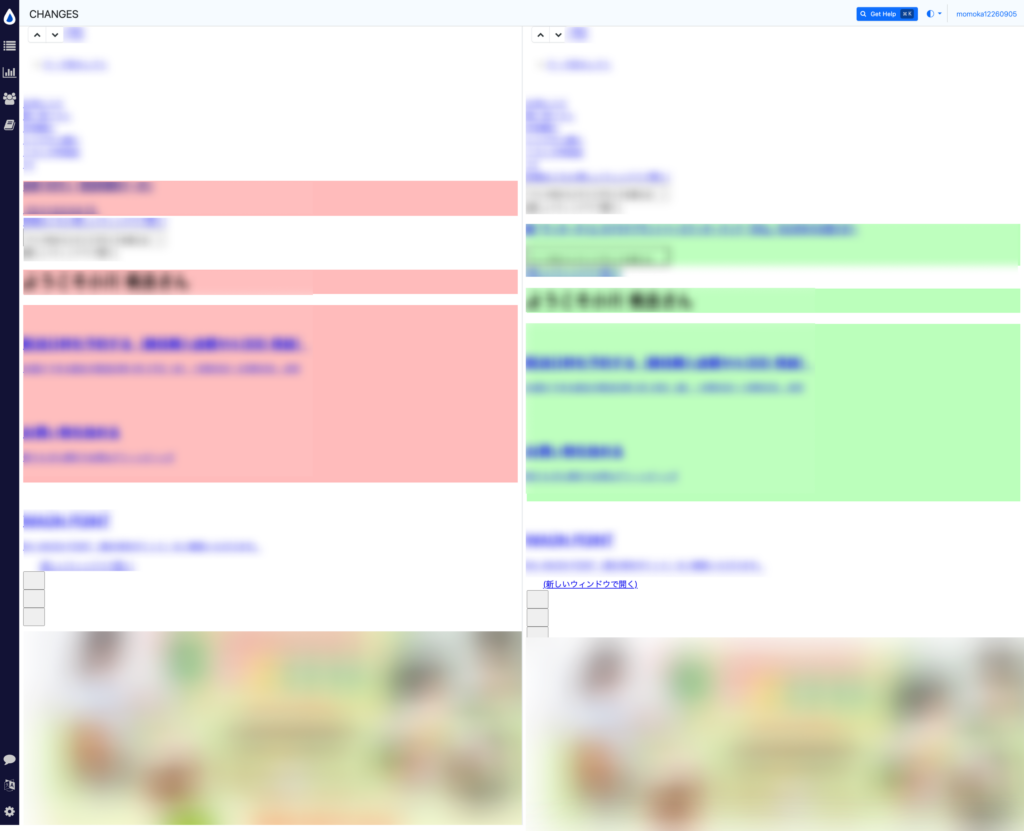
メール内の内容だけでは分かりづらい場合や、実際に申し込み・購入・確認作業をしたい場合は、メール内のリンクからWebサイトを開きます。
Webサイトを開いたら、以下を確認します。
- メールで通知された変更が、実際のページにも反映されているか
- 自分が知りたかった情報か
- 追加で操作が必要か
- 申し込みや購入など、次の行動が必要か
Distillの通知は、あくまで「変更があったことを知らせるもの」です。
最終的な確認や判断は、実際のWebサイトを開いて行うと安心です。
変更内容を確認したら、必要に応じて次の行動をします。
たとえば、以下のような対応です。
- 商品の在庫が復活していたら購入する
- 価格が下がっていたら検討する
- 申し込みが開始されていたら申し込む
- お知らせ内容を確認してメモする
- 仕事で必要な情報なら関係者に共有する
Distillは「気づくためのツール」なので、通知を受け取ったあとに何をするかを決めておくと便利です。
通知を見て「これは必要ない変更だった」と感じた場合は、Distillの設定を見直します。
通知が多すぎる場合は、以下のような調整がおすすめです。
- ページ全体ではなく、必要な部分だけを監視する
- 監視する範囲をもっと狭くする
- チェック間隔を長めにする
- 特定の条件に合う変更だけ通知する
- 不要になった監視設定をオフにする
特に、ページ全体を監視していると、広告やランキング、日付などの小さな変更でも通知が来ることがあります。
通知が多すぎると大事な更新を見逃しやすくなるため、「本当に知りたい部分だけ」を監視するのがおすすめです。