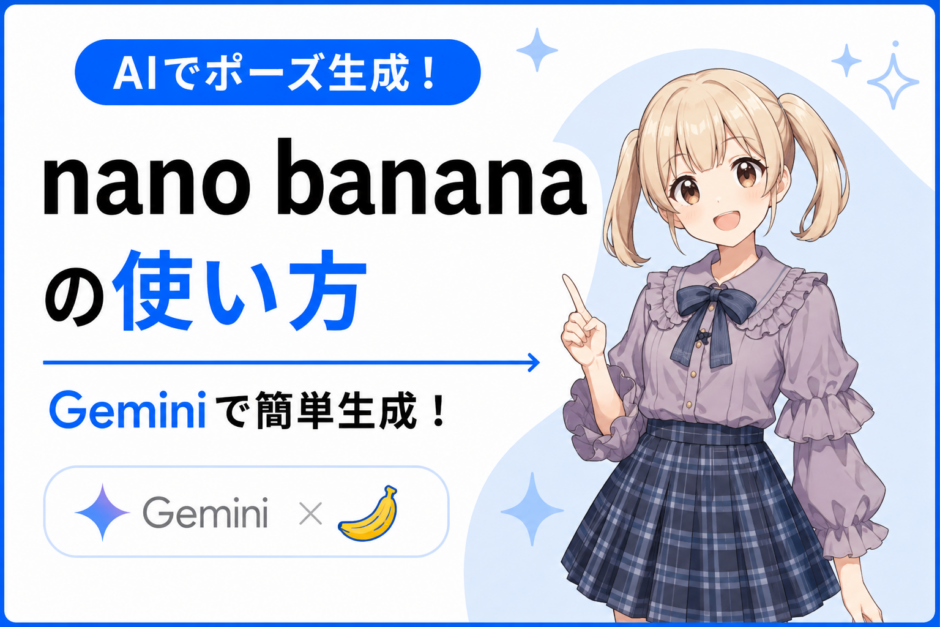

最近、Geminiで画像生成ができる「Nano Banana」という機能を見かけるようになりました。
名前だけ聞くと少し不思議ですが、実際にはGeminiの中で使える画像生成・画像編集機能です。
テキストで「こんな画像を作って」とお願いすると、Geminiが内容を読み取り、イラストや写真風の画像を生成してくれます。
ももっぺは、ブログのサムネイル画像や、ちょっとした説明用のイラストを作るときに、こうした画像生成AIを使うことがあります。
特にNano Bananaは、Geminiの画面からそのまま使えるので、初めて画像生成AIを触る人でも試しやすい印象です。
この記事では、GeminiでNano Bananaを使って画像を生成する方法を、初心者向けにやさしく整理していきます。
「AI画像生成を試してみたいけど、何から始めればいいか分からない」という方の参考になればうれしいです。
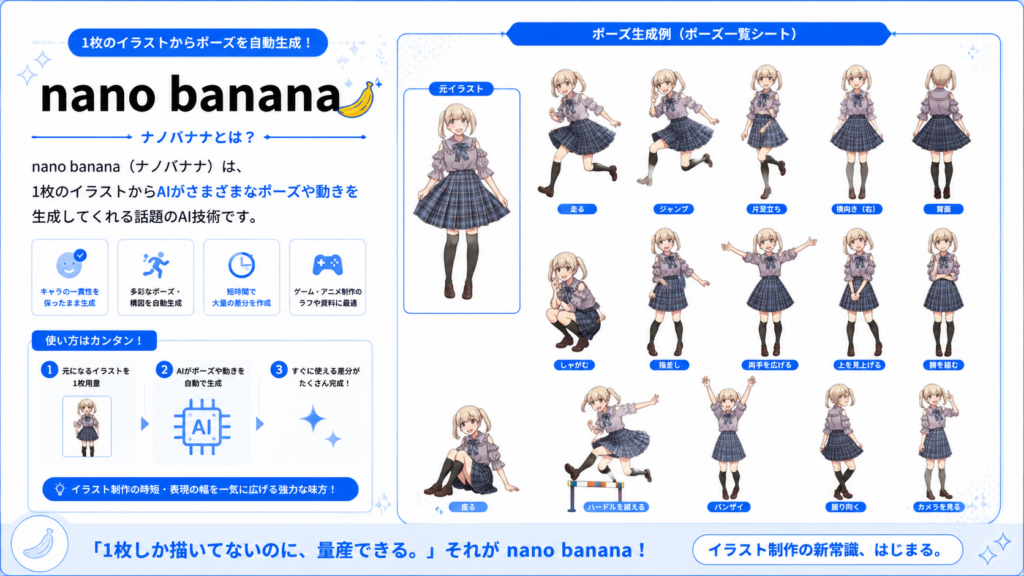
Nano Bananaは、Geminiで使える画像生成・画像編集機能です。
Google AI for Developersの説明では、Nano BananaはGeminiのネイティブな画像生成機能の名称として紹介されています。テキストだけでなく、画像を組み合わせながら会話形式で生成や編集ができる点が特徴です。
- 1枚のイラストからAIがさまざまなポーズや動きを生成してくれる話題のAI技術です。
- キャラクターの雰囲気を保ちながら、
走る・ジャンプする・振り向くなどの差分を短時間で作れるのが特徴。
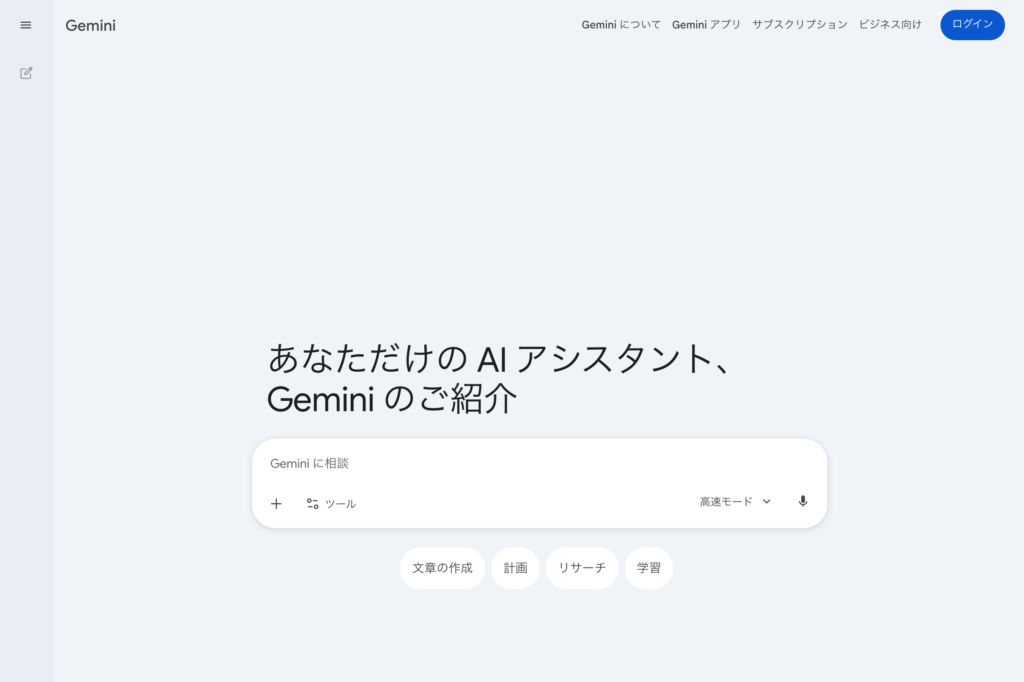
ログインボタンからログインします
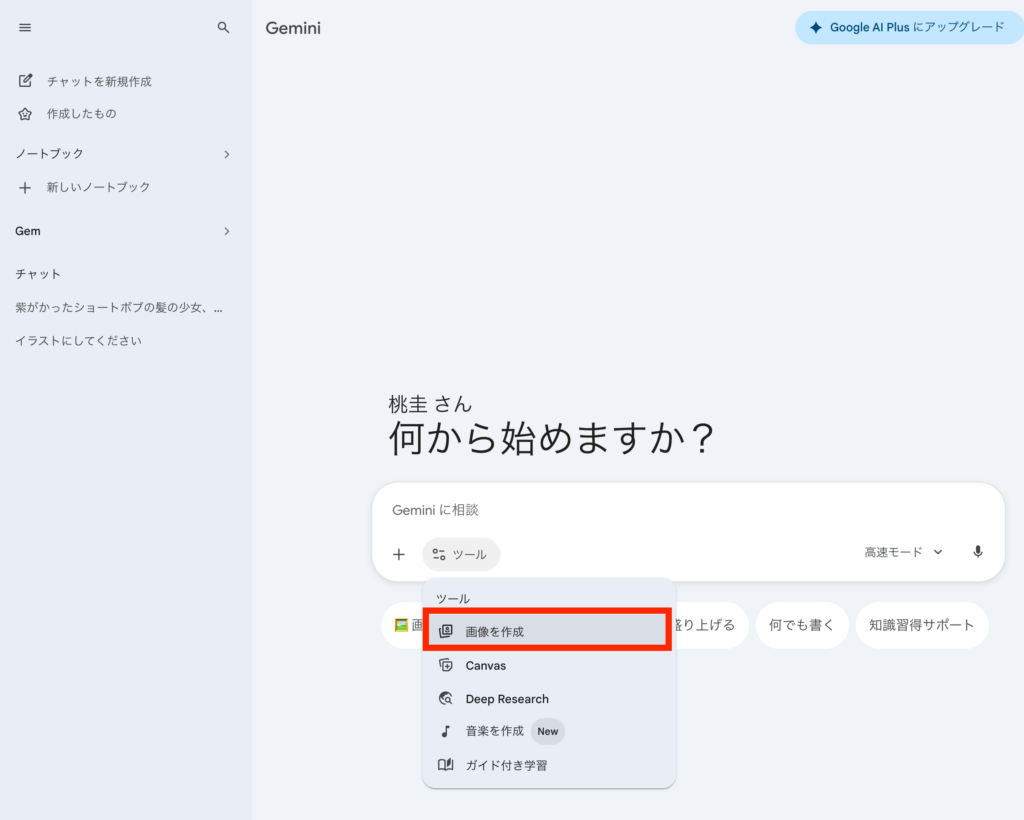
ツール>画像作成 を選択します
以下参考です
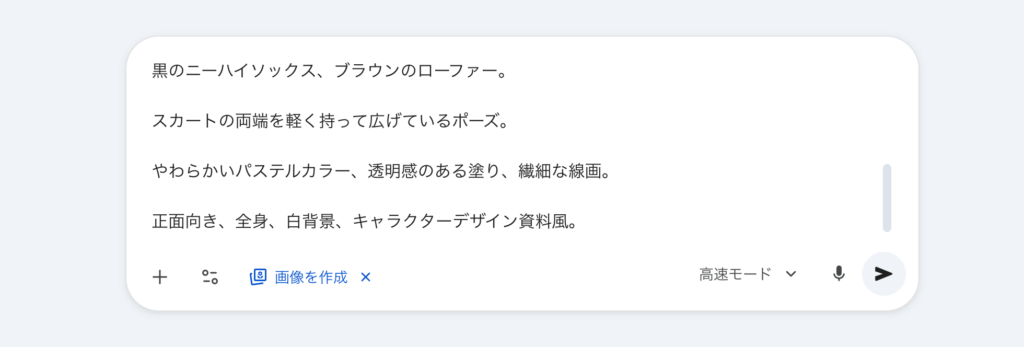
明るく可愛らしいアニメ風の女の子の全身立ち絵。
金髪のツインテール、ふんわりした前髪、大きな淡いブラウンの瞳、笑顔。
ライトグレーのオフショルダーフリルブラウスを着用。
首元にはネイビー系チェック柄の大きなリボン。
ネイビーとグレーを基調にしたチェック柄のプリーツスカート。
黒のニーハイソックス、ブラウンのローファー。
スカートの両端を軽く持って広げているポーズ。
やわらかいパステルカラー、透明感のある塗り、繊細な線画。
正面向き、全身、白背景、キャラクターデザイン資料風。
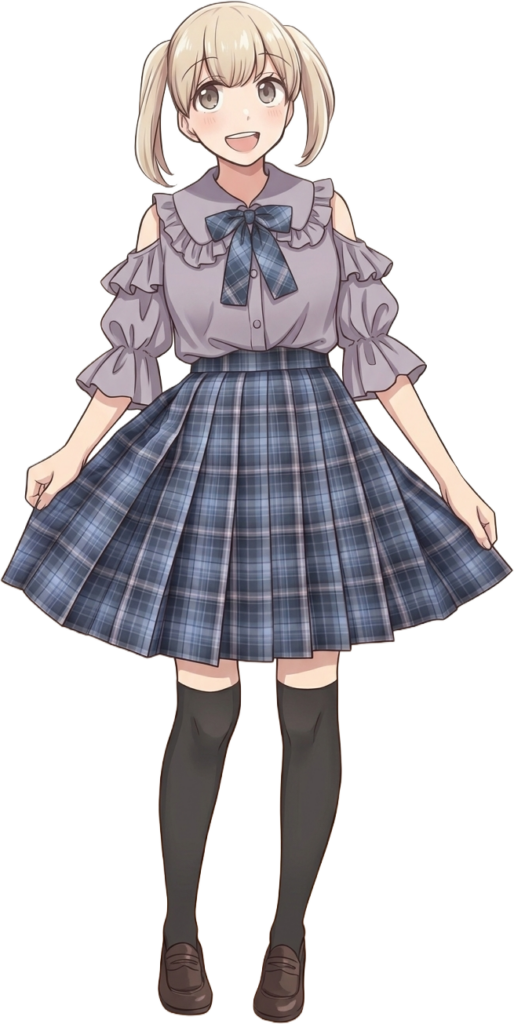
このような画像が生成されます