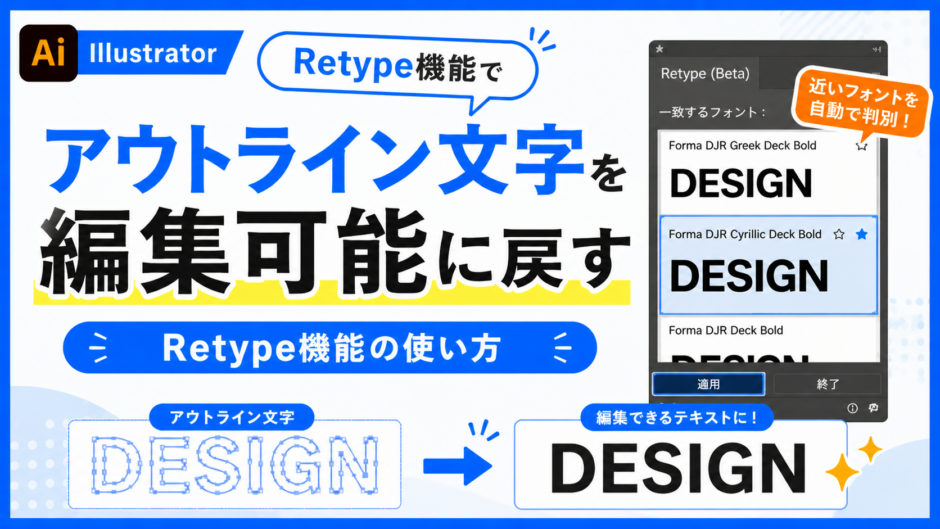

Illustratorで作業していると、文字がアウトライン化されていて、あとから文章を編集できないことがあります。
たとえば、過去に作成したバナーやチラシのデータを開いたとき、フォントがアウトライン化されていて、文字修正ができないことがあります。見た目は文字に見えていても、Illustrator上では図形として扱われているため、通常のテキストのように打ち替えることができません。
そんなときに便利なのが、Illustratorの Retype機能 です。
Retypeは、画像やアウトライン化された文字をもとに、使われているフォントに近い候補を探してくれる機能です。Adobe公式でも、Retypeはラスター画像やアウトライン化されたテキストのフォントを識別する機能として紹介されています。
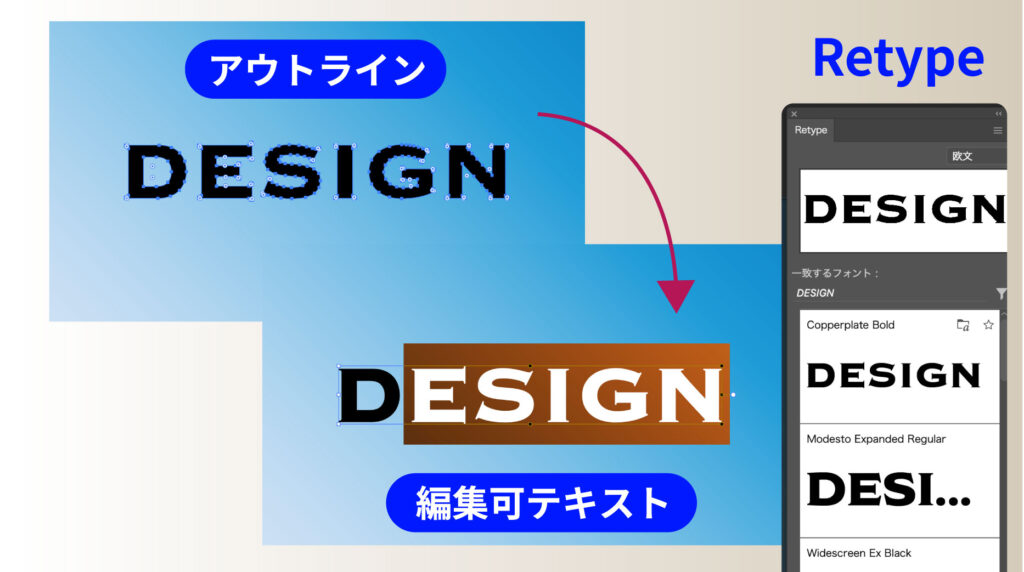
ただし、ここで注意したいのは、Retypeはアウトライン化された文字を完全に元のテキストデータへ戻す機能ではないということです。
どちらかというと、
「アウトライン化された文字に近いフォントを探して、編集可能なテキストとして再現しやすくする機能」
と考えると分かりやすいです。
ももっぺも最初は、「アウトライン化された文字がそのまま編集できるようになるのかな?」と思っていました。実際に使ってみると、元データを完全復元するというより、近いフォント候補を探して、修正作業をラクにするための補助機能だと感じました。
Retypeは、Illustratorに搭載されているフォント識別機能です。
画像内の文字や、アウトライン化された文字を選択すると、その見た目に近いフォント候補を表示してくれます。表示された候補の中から近いフォントを選ぶことで、編集可能なテキストとして作り直しやすくなります。
たとえば、次のような場面で使えます。
- 過去のIllustratorデータで文字がアウトライン化されている
- 元のフォント名が分からない
- 画像内の文字に近いフォントを探したい
- バナーやサムネイルの文字を修正したい
- 似た雰囲気のフォントで再作成したい
特に、過去データの修正や、引き継いだデータの確認時に便利です。
Retypeを使う前に、できることとできないことを整理しておくと安心です。
- ・アウトライン化された文字に近いフォントを探す
- ・画像内の文字に近いフォントを探す
- ・候補フォントを比較する
- ・近いフォントを使って編集可能なテキストを作り直す
- ・フォント探しの時間を短縮する
- アウトライン文字を完全に元のテキストへ復元する
- 必ず元と同じフォントを特定する
- 文字組みや装飾まで完全に再現する
- 変形や加工された文字を正確に戻す
- 日本語フォントを必ず高精度で判定する
特に、文字が大きく加工されている場合や、装飾が強い場合は、候補がうまく出ないことがあります。
「元通りに戻す」というより、近いフォントを探すサポート機能として使うのがよいです。
今回のケースでは以下のような状況でした。
・クライアントから支給されたデータがアウトライン化されている
・使用フォントが不明
・テキスト修正が必要
一から作り直すよりも効率がよさそうだったため、Retypeを試しました。
今回の流れでは、アウトライン化された文字を選択して、Retypeパネルからフォント候補を確認します。
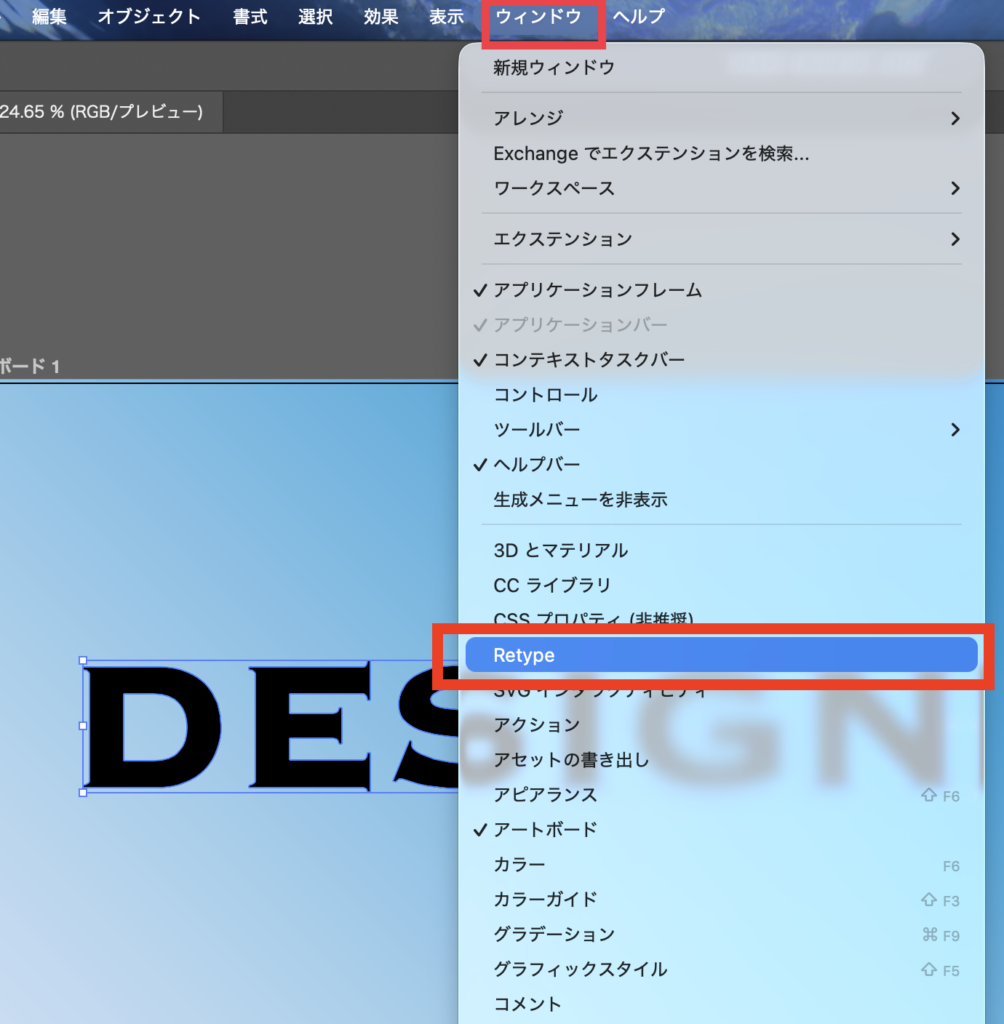
Illustratorの上部メニューから、
ウィンドウ > Retype
を選択します。
Retypeパネルが表示されたら、フォントを確認したい文字を選択します。Adobe公式の手順でも、選択ツールでテキストを選択し、ウィンドウ/Retypeから一致するフォントをスキャンする流れが案内されています。
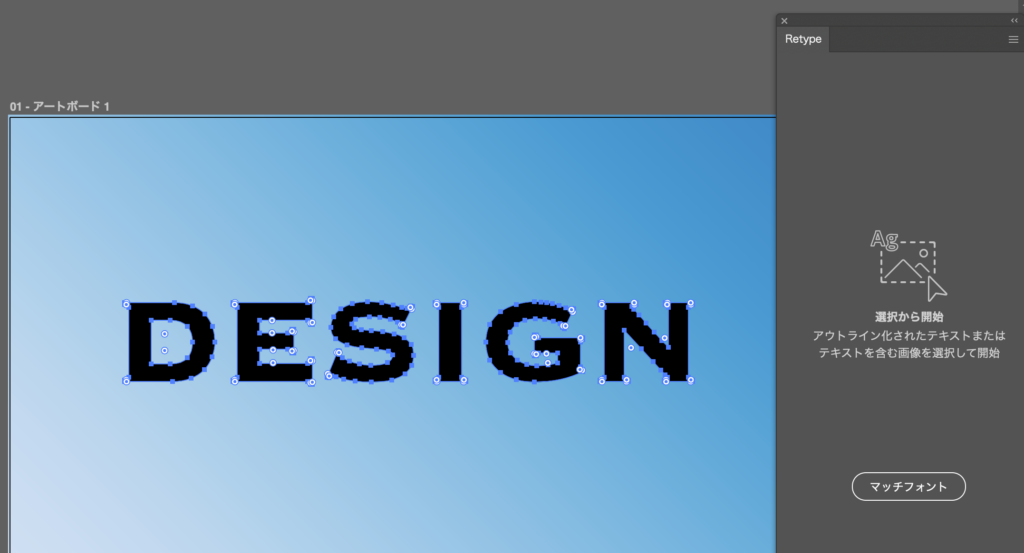
次に、アウトライン化された文字をクリックして選択します。
このとき、できるだけ文字部分だけを選択するのがポイントです。背景や装飾が一緒に入っていると、フォント候補がうまく出ないことがあります。
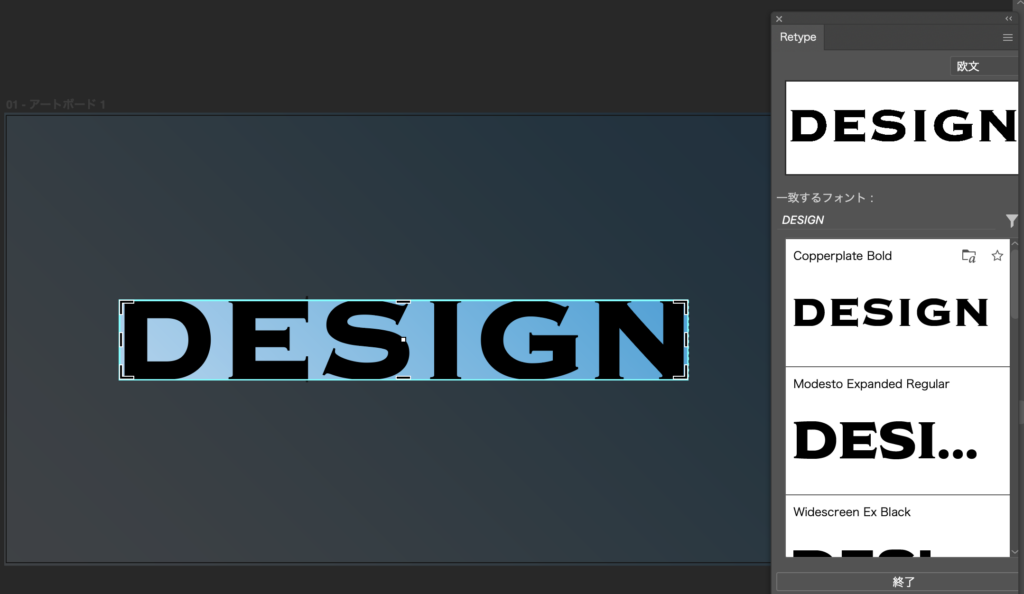
Retypeパネルに、近いフォント候補が表示されます。
完全に同じフォントが出るとは限りませんが、近い候補が見つかるだけでもかなり便利です。フォント名が分からない状態で一から探すより、作業時間を短縮できます。
フォントを選択して「適用」をクリック
→ テキストデータに変換されます
候補の中から近いものを選び、編集可能なテキストとして作り直します。
元のアウトライン文字と完全に一致しない場合は、文字サイズ、字間、太さ、色などを調整します。必要に応じて、元のアウトライン文字を下に置いたまま重ねて確認すると、見た目を合わせやすいです。
ももっぺが実際に使ってみた印象としては、Retypeはフォント探しを助けてくれる便利な機能だと感じました。
・完全一致にはならないことが多い
・ただし、かなり近い状態までは再現される
・修正前提であれば十分実用的
「ゼロから打ち直す手間を減らす」という意味では、かなり助かる機能だと感じました。
特に、英字のロゴ風テキストや、シンプルな見出し文字では使いやすいです。
一方で、加工が強い文字や、日本語の細かい文字では、候補がぴったり合わないこともあります。その場合は、Retypeで近いフォントを探してから、Illustrator上でサイズや字間を調整するのがよさそうです。
過去データを修正するときや、フォント名が分からないデザインを再現したいときには、知っておくとかなり助かる機能だと思いました。
IllustratorのRetype機能を使うと、アウトライン化された文字や画像内の文字から、近いフォント候補を探すことができます。
アウトライン化された文字は、そのままでは通常のテキストのように編集できません。ですが、Retypeを使えば、近いフォントを見つけて、編集可能なテキストとして作り直す手がかりになります。
ただし、Retypeは元の文字を完全に復元する機能ではありません。あくまで、近いフォントを探して、修正作業をしやすくするための補助機能です。
ももっぺは、過去のIllustratorデータや、フォント名が分からない文字を扱うときに便利だと感じました。特に、アウトライン化された見出し文字や、バナーの文字修正で困ったときには、一度試してみる価値がある機能です。