デザインとAIの、試してわかったこと。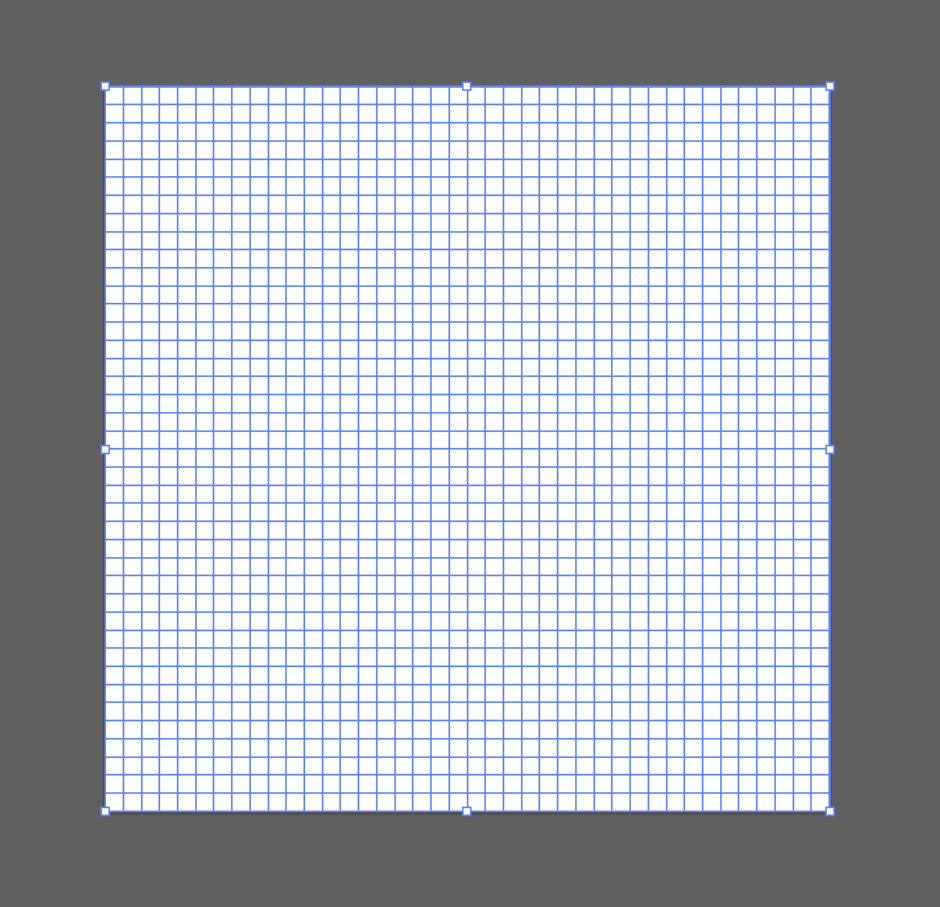

Illustratorで長方形を同じ大きさのマスに分けたいときは、「グリッドに分割」を使います。背景の表示グリッドをオンにする操作とは異なり、編集できる長方形の集まりを作る機能です。
この記事では、元記事の40px×40pxのアートボードとスクリーンショットを使い、行・列・間隔の設定を補足します。マスごとに色を変えたり、同じ大きさの区画を用意したりしたいときに使える手順です。
📑 この記事の目次
📐 40px×40pxのアートボードを用意する
元記事では、幅40px・高さ40pxのアートボードを使っています。まずは同じサイズで用意すると、全体と1マスの大きさを考えやすくなります。40pxは必須のサイズではなく、作りたいものに合わせて変えられます。
▦ 分割する長方形を作る
長方形ツールで、アートボードに合わせた40px×40pxの長方形を作ります。アートボードを作っただけでは、分割するオブジェクトはまだありません。
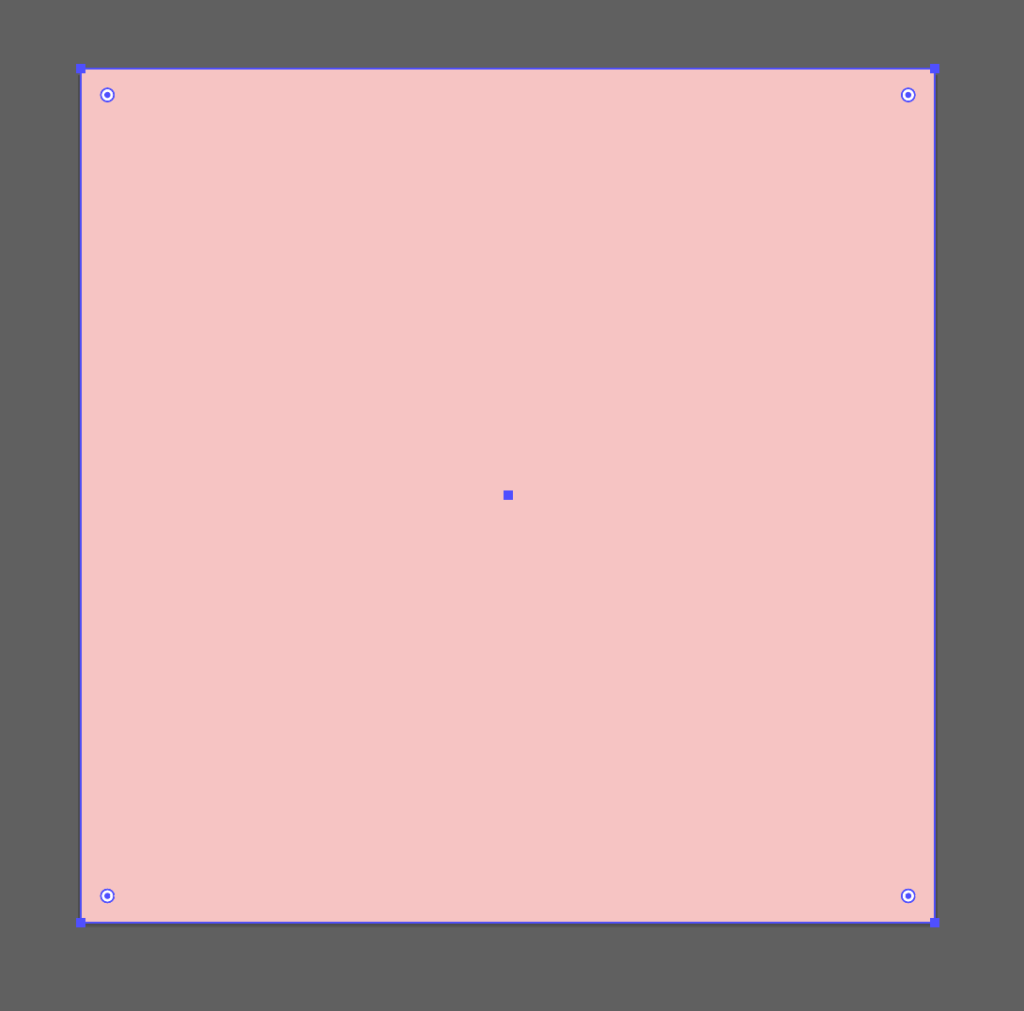
作成した長方形を選択し、幅と高さを確認します。元の一枚の長方形も残しておきたい場合は、複製を別に置いてから作業しましょう。
🛠️ グリッドに分割を開く
長方形を選択した状態で、**「オブジェクト > パス > グリッドに分割」**を選びます。英語名は「Split Into Grid」です。
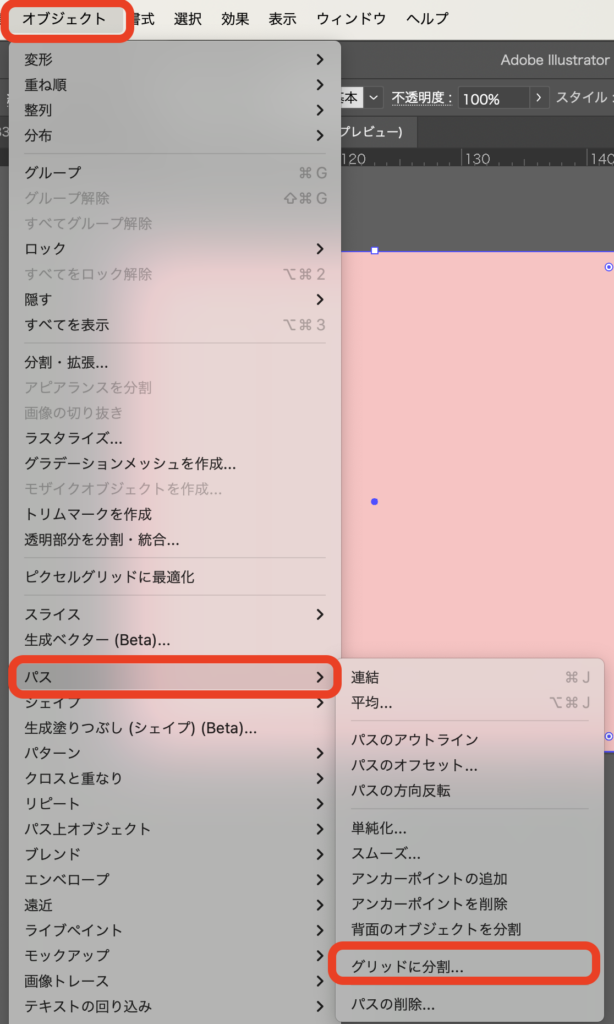
メニューが選べない場合は、長方形が選択されているか、ロックされていないかを確認します。アートボードの選択と、長方形の選択を取り違えないようにしてください。
🔢 行・列・間隔を設定する
ダイアログで行と列の数を設定します。元画像では、行・列それぞれに「段数」「間隔」「合計」などの項目があります。
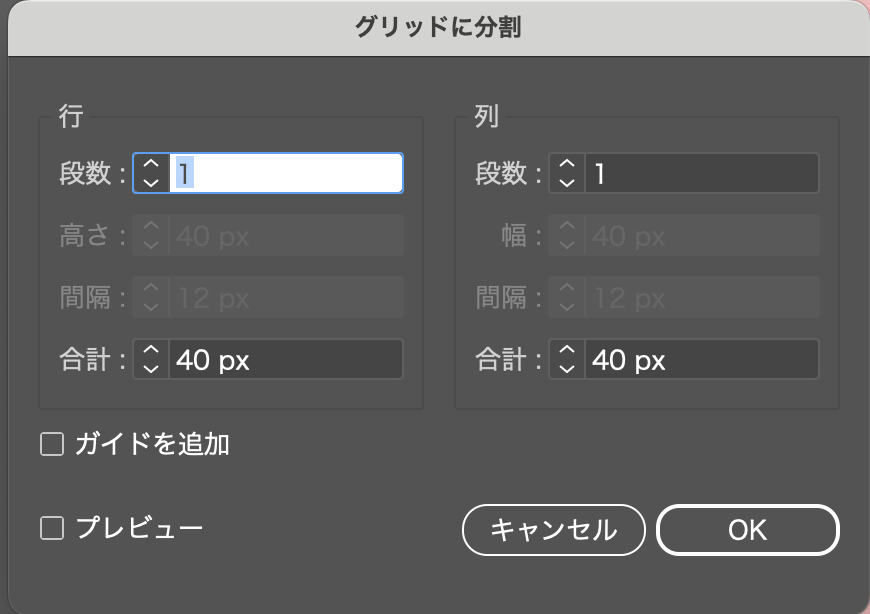
| 項目 | 確認する内容 |
|---|---|
| 行の段数 | 上から下に何段並べるか |
| 列の段数 | 左から右に何列並べるか |
| 間隔 | マスとマスの間をどれだけ空けるか |
| 合計 | 間隔を含む全体の幅・高さ |
| ガイドを追加 | 行・列の境界にガイドも作るか |
例えば、幅・高さの合計をそれぞれ40pxにし、4行×4列、間隔を両方0pxにすると、1マスは10px×10pxになります。これは説明用に追加した数値例で、元画像の完成時の設定を再現したものではありません。
間隔を空ける場合は、その分だけマスに使える幅が減ります。同じ合計40px・4列で間隔を2pxにすると、列の間は3か所なので、1マスの幅は (40−2×3)÷4=8.5px です。整数のサイズが必要なら、段数だけでなく間隔と合計も合わせて考えます。
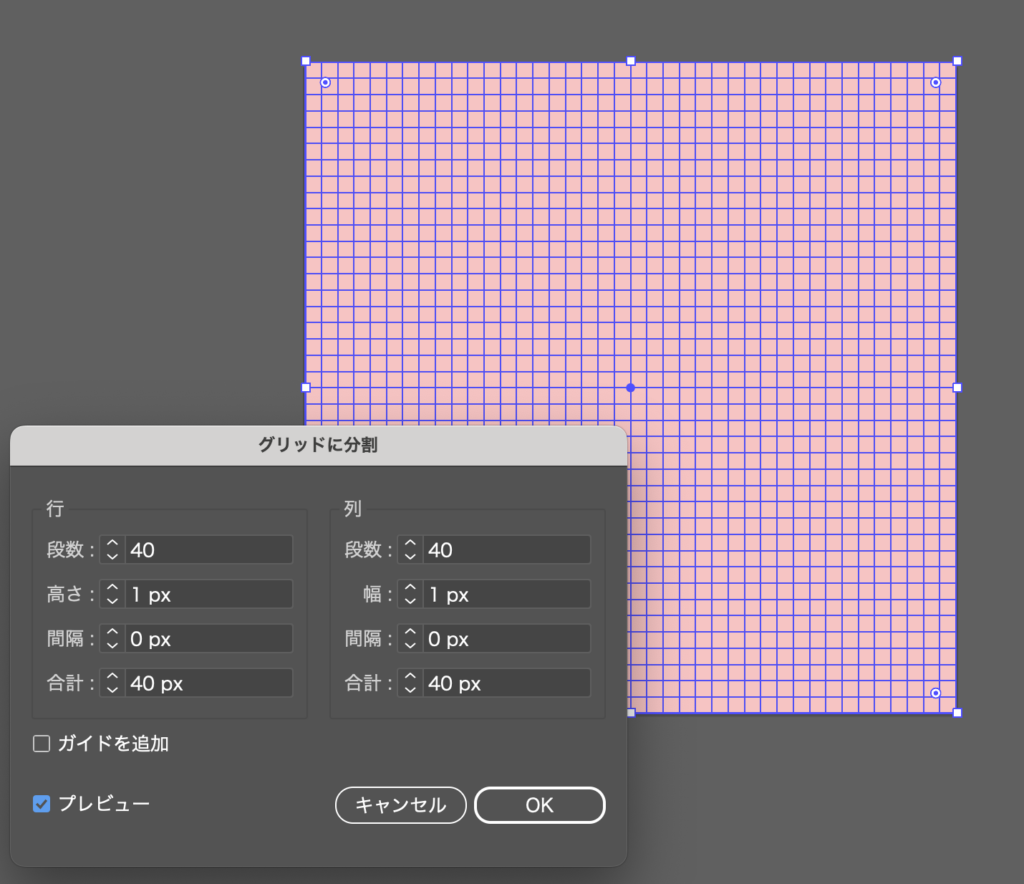
「プレビュー」をオンにして、段数・間隔・全体サイズを見ながら調整し、OKで確定します。元スクリーンショットと追加の数値例を比べる際は、同じ設定結果ではない点に注意してください。Adobe公式:オブジェクトの分割とグリッド分割
✅ 完成したマスを確認する
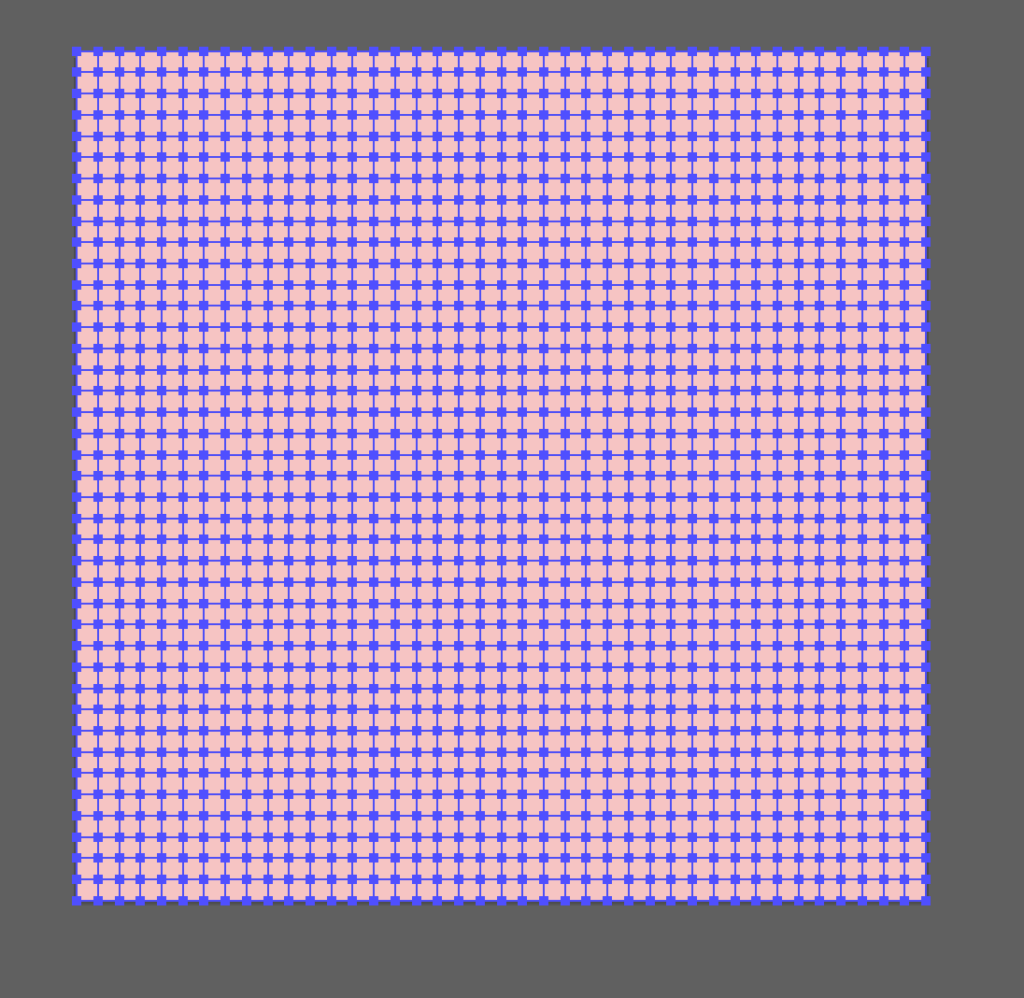
分割したら、想定どおりの行数・列数になっているか、全体の幅・高さが変わっていないかを確認します。見た目だけでなく、マスを一つ選んで編集できることも確かめましょう。
例えば一つのマスだけ色を変えると、図形として分かれているかを確認できます。これは操作確認の例です。まとめて選択される場合は、レイヤーパネルで構造を見て、編集したい長方形を選びます。
「ガイドを追加」でできるガイドと、色を付ける長方形は役割が異なります。ガイドだけを選んでいないかにも注意してください。目的が配置の目印だけなら、塗りのあるマスまで必要かを考えてから使うと、後の整理がしやすくなります。
参考情報の確認日:2026年9月26日。メニューの日本語表記は元記事の画面に基づきます。