デザインとAIの、試してわかったこと。

資料やブログに使いたい画像が見つからないときは、頭の中のイメージを言葉にして、画像生成を試してみる方法があります。
この記事では、このサイトのキービジュアルを想定したプロンプトと生成画像を例に、構図や色の伝え方、仕上がりを確認するときのポイントを紹介します。
📑 この記事の目次
🎨 作りたい画像を要素に分ける
「デザインのブログらしい画像」だけでは、人によって思い浮かべるものが違います。今回の入力例は、作業机を上から見た構図、白と淡い青、ノートや色見本、やさしい自然光という要素に分けられます。
用途はサイトのキービジュアルです。何を置くかに加えて、主役をどこに置くか、どんな色を使うかを決めると、生成結果と依頼内容を比べやすくなります。
💬 当時使用したプロンプト例
当時使用したプロンプトを紹介します
A high-resolution, minimal and modern digital workspace, viewed from above. A clean white desk with open design notebooks, UI sketches, wireframes, sticky notes, and a color palette fan. The entire color scheme is limited to soft shades of blue and white. Gentle natural lighting, clean composition, calm and inspiring mood. Ideal for a UX design blog or personal design memo site. 16:9 aspect ratio, ultra HD quality.
日本語で整理すると、「白い机を上から見た構図で、デザインノート、UIスケッチ、ワイヤーフレーム、付箋、色見本を配置。淡い青と白を中心に、自然光の落ち着いた雰囲気で、横長の画像を作る」という内容です。
元の指定には16:9とUltra HDという言葉もあります。ただし、言葉を入れるだけで出力の縦横比や画素数が必ずそのとおりになるとは限りません。実際のファイルの寸法を確認して、掲載場所に合わせて調整します。
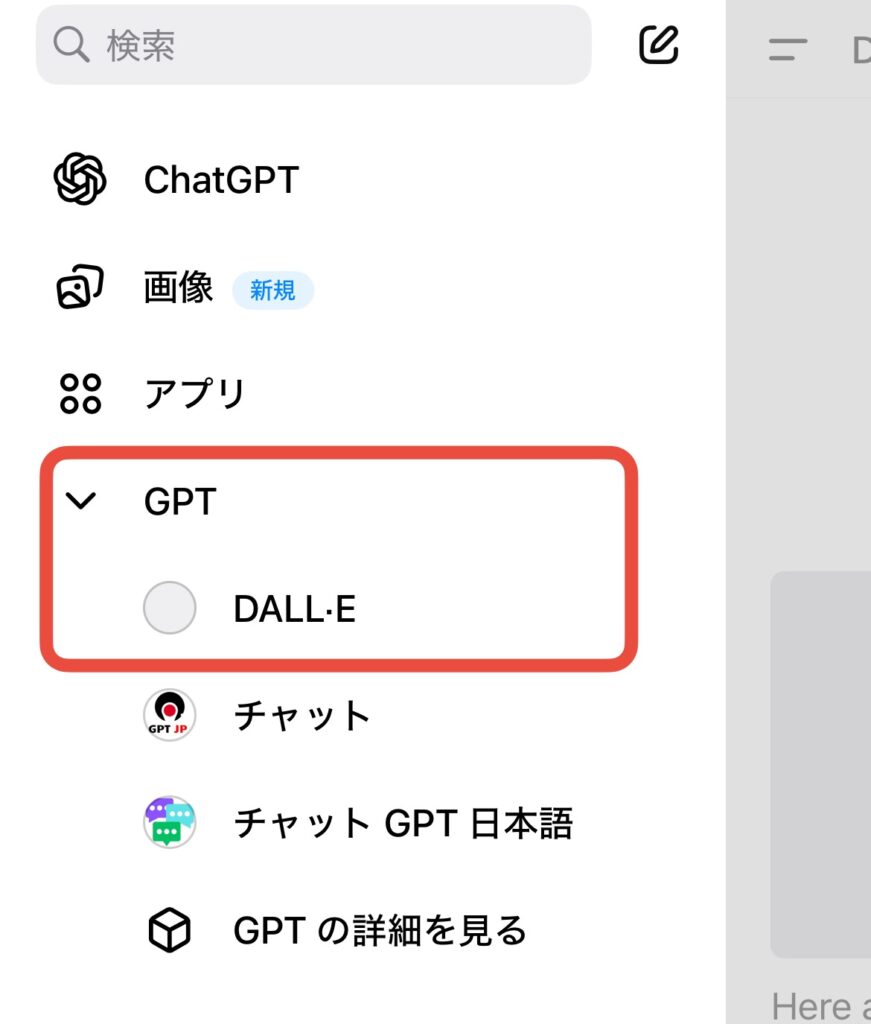
この記事で紹介する構図や色の指定は、手元の画像生成機能でも試せます。ChatGPTで試す場合は、ご自身の画面で画像生成が使えるか確認してください。
🔍 生成画像を用途に合わせて確認する
こちらが、上のプロンプトで生成した画像です。
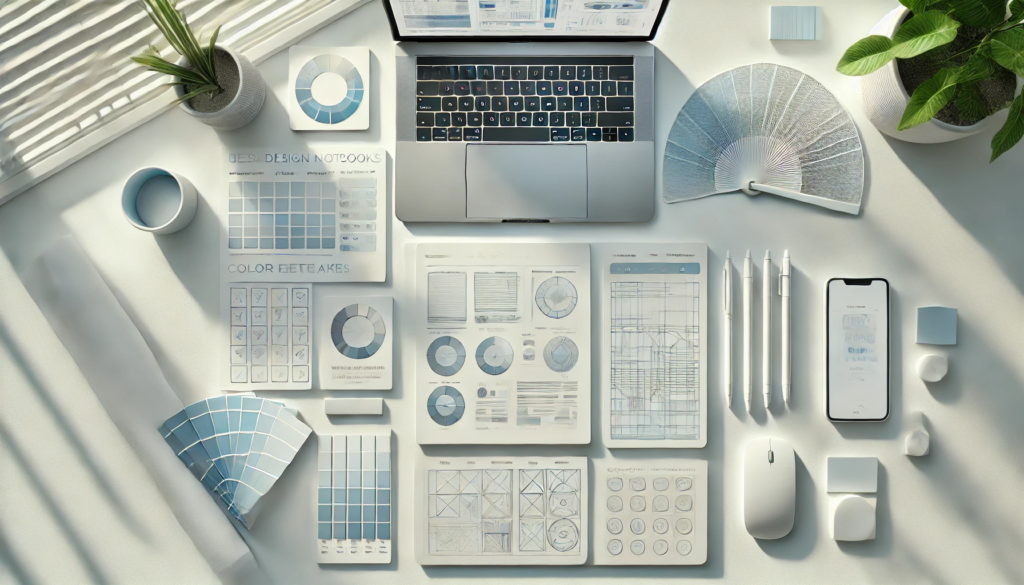
確認したいのは、雰囲気だけでなく、実際の使い道に合うかです。ブログのキービジュアルなら、次のように見ます。
- タイトルを重ねる場所に、文字を読める余白があるか。
- 白と青の色味が、サイト全体の配色となじむか。
- ノートや道具の形に、不自然なつながりや欠けがないか。
- 掲載サイズに縮小したり、横長に切り取ったりしても、見せたい部分が残るか。
候補の画像は、実際に載せる位置やサイズに合わせて確認すると選びやすくなります。タイトルを重ねる場合は、文字を置いた状態で読みやすさも見てみましょう。
🛠️ 残す部分と変える部分を伝える
生成画像を調整するときは、残したい部分と変えたい部分を具体的に伝えます。たとえば、構図と配色を残したまま、タイトルを置く余白を作りたい場合は、次のように頼めます。
上から見た構図と白・淡い青の配色は残してください。左側の小物を減らし、記事タイトルを後から置ける余白を作ってください。画像の中には文字を入れないでください。
OpenAIの案内でも、変更する部分と維持する部分を具体的に伝える方法が紹介されています。公式:画像生成
プロンプトは、自分がイメージを具体的に伝えやすい言葉で書いてみましょう。何に使う画像か、どんな構図や色にしたいか、修正するならどの要素を残したいかを順に書くと、条件を整理しやすくなります。
掲載した英文と生成画像は、記事執筆時のものです。画像生成に関する参考情報は2026年9月27日に確認しました。