

AIは、文章を整理したり、アイデアを出したり、調べたことをまとめたりするときに、とても心強い存在です。
ももっペも、日々の仕事や学習の中で、ChatGPTやClaudeを使う機会がかなり増えてきました。
困ったときに相談できるし、頭の中で散らかっていることを一緒に整理してくれるので、今では大切な相棒のような存在です。
ただ、便利だからこそ気をつけたいのが、入力する情報の扱いです。
特に、個人のProアカウントやPlusアカウントでAIを使う場合、会社の機密情報や本番の数字をそのまま入れてよいわけではありません。
この記事では、ももっペ自身の備忘録として、個人でAIを使うときに最低限確認しておきたい設定と、気をつけたい運用ルールをまとめます。
※画面名や設定項目は、今後変更される可能性があります。
※この記事は個人利用時の備忘録であり、会社のセキュリティルールを置き換えるものではありません。
まず結論:最低限やっておきたいこと
個人でChatGPTやClaudeを使うときに、最低限やっておきたいことは次の5つです。
- モデル改善・学習への利用をオフにする
- 一時的なチャットモードを使う
- メモリ機能や過去チャット参照の扱いを確認する
- 入力するデータは加工する
- 個人アカウントと会社承認済み環境を使い分ける
設定をしておけばすべて安心、というわけではありません。
ももっペが一番大切だと思っているのは、**「そもそも生の機密情報を入れない」**ということです。
AIを便利に使うためにも、最初にこの線引きを決めておきたいです。
1. ChatGPTの設定を確認する
まず、ChatGPTを個人アカウントで使う場合です。
ChatGPTには、会話内容をモデル改善に利用するかどうかを選べる設定があります。
個人のFree、Plus、Proなどで利用している場合は、まずこの設定を確認しておきたいです。
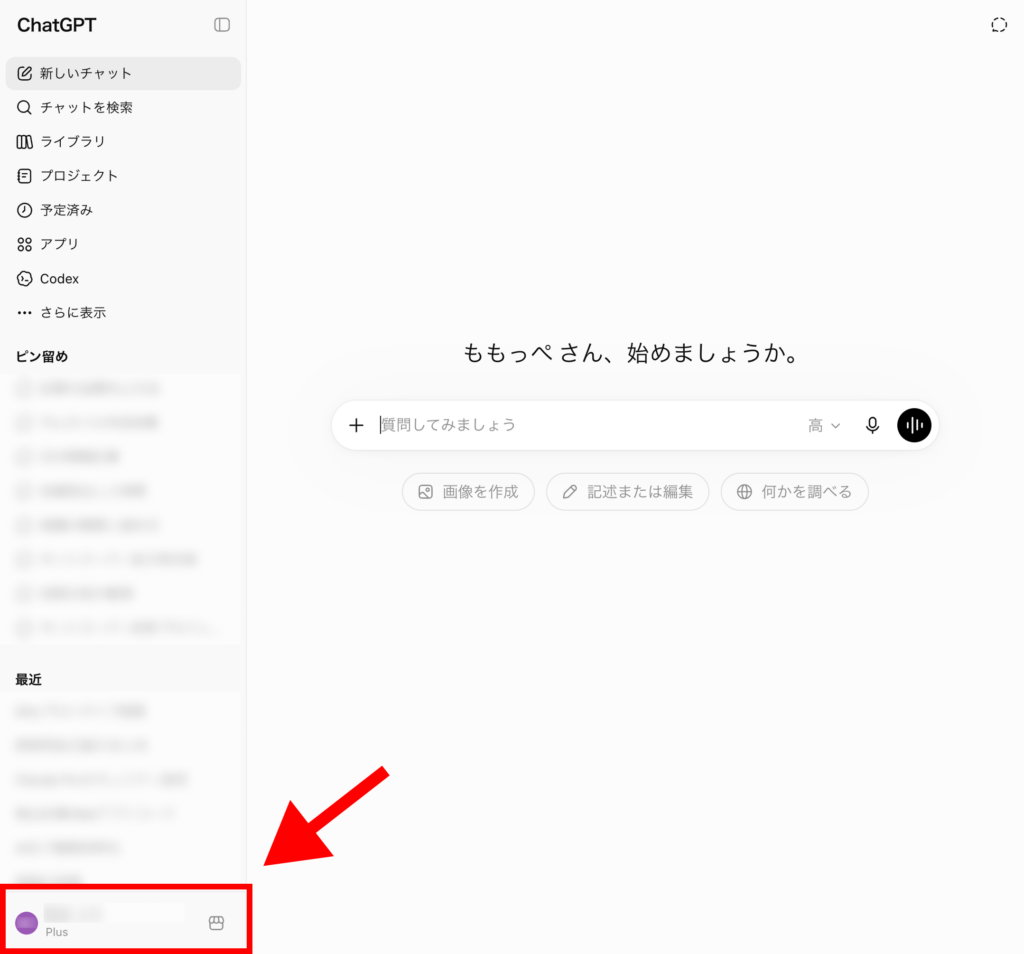
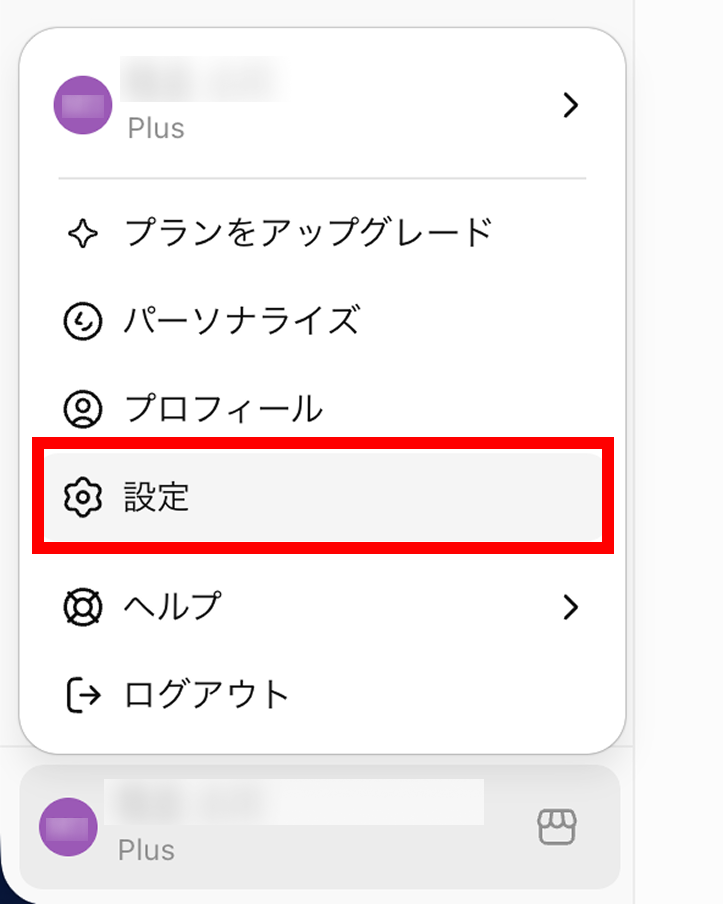
設定手順のイメージは、以下の通りです。
1)ChatGPTを開く
2)自分のプロフィール、または設定メニューを開く
3)Settingsを開く
4)Data Controlsを開く
5)Improve the model for everyoneをオフにする
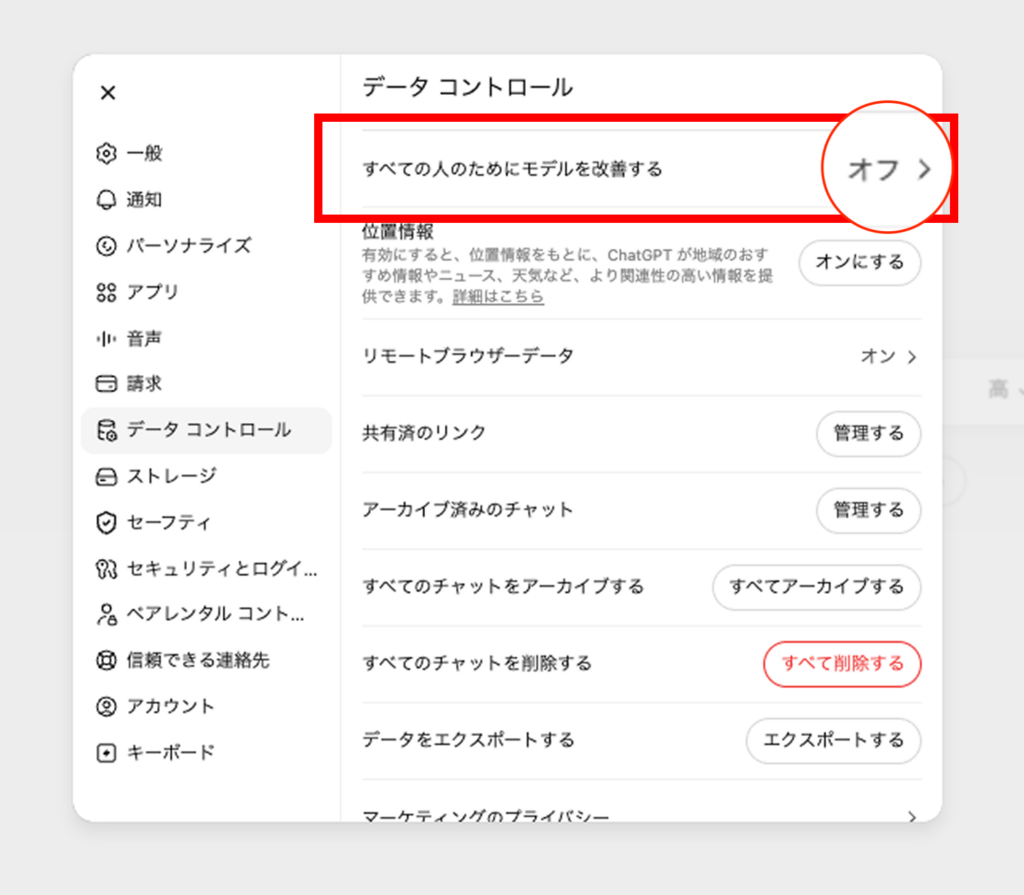
この設定をオフにすると、以降の新しい会話がモデル改善に使われない設定になります。
ももっペのように、仕事のことを考える中でAIを使う機会が多い場合は、まずここを確認しておくのが安心です。
2. ChatGPTではTemporary Chatも使う
ChatGPTには、Temporary Chatという一時的なチャットモードがあります。
Temporary Chatは、通常のチャット履歴に残らず、メモリの作成や参照にも使われず、モデル学習にも使われないとされています。
そのため、単発で少し気を遣う相談をしたいときには、Temporary Chatを使うのも一つの方法です。
ただし、Temporary Chatだから何でも入れてよい、という意味ではありません。
あくまで、通常チャットより慎重に扱いたいときの補助として考えます。
3. ChatGPTのメモリ機能も見直す
ChatGPTには、過去の会話や保存されたメモリをもとに、ユーザーに合わせた回答をしてくれる機能があります。
これは便利な一方で、仕事に近い内容をたくさん相談している場合は、どんな情報が保存されているかを定期的に確認しておきたいです。
ももっペは、以下のように使い分けるのがよさそうだと感じています。
- 日常的な好みや作業スタイルは、メモリに残っていても便利
- 仕事の具体的な数値や社内情報は、メモリに残さない
- 気になる内容を相談するときはTemporary Chatを使う
- 必要に応じてメモリを確認・削除する
メモリは便利な機能ですが、便利さと安全性のバランスを見ながら使いたいです。
4. Claudeの設定を確認する
Claudeにも、モデル改善への利用を選べる設定があります。
Claudeの個人向けプランを使っている場合は、以下の設定を確認しておきたいです。
1)Claudeを開く
2)自分の名前、またはアカウントメニューを開く
3)Settingsを開く
4)Privacyを開く
5)Help Improve Claudeの項目をオフにする
この設定をオフにすると、以降の新しいチャットやコーディングセッションが、将来のモデル改善に使われない設定になります。
ただし、すでに学習処理が始まっているデータや、すでに学習済みのモデルから、過去の内容を遡って取り除けるわけではありません。
つまり、この設定は「過去を完全になかったことにする」ものではなく、
**「これから先の利用を守るための設定」**として考えるのがよさそうです。
5. ClaudeではIncognitoモードも使う
Claudeには、Incognitoチャットという一時的な会話モードがあります。
画面右上のゴーストアイコンから開始できます。
Incognitoチャットは、通常のチャット履歴には保存されず、モデル改善にも使われないとされています。
ももっペは、単発で少し気を遣う相談をしたいときには、追加の保険として使うとよさそうだと感じました。
ただし、Incognitoだから何でも入れてよい、という意味ではありません。
安全性やポリシー違反の確認が必要と判断された場合には、別の目的で確認・分析される可能性があります。
なので、Incognitoモードもあくまで、通常チャットより慎重に扱いたいときの補助として考えます。
6. 入れるデータは必ず加工する
ここが一番大事です。
ChatGPTでもClaudeでも、設定だけで完璧に守れるわけではありません。
AIに相談するときは、つい実際の数字や名称を入れたくなります。
でも、個人アカウントでは、本番のリアルな情報をそのまま入れない方が安全です。
ももっペは、以下のような情報は入れないように気をつけたいです。
入れない方がよい情報
- 実際の売上金額
- 会員数
- 店舗別の実績
- 取引先名
- 顧客情報
- 個人名
- 社内資料の本文そのまま
- 未公開の企画内容
- ID、パスワード、APIキー
代わりに、相談に必要な範囲で情報を加工します。
代わりに使う情報
- 前月比
- 達成率
- 割合
- 指数化した値
- ダミーの数字
- 仮の店舗名
- A社、B社などの伏せ字
- 要点だけを抽象化した説明
たとえば、
「A店舗の売上が1,234万円で、B店舗が987万円です」
と入力するのではなく、
「A店舗は基準値100に対して120、B店舗は95です」
のように置き換えます。
AIに考えてほしいのは、実数そのものではなく、傾向や考え方であることが多いです。
そのため、数字を加工しても、十分に相談できるケースは多いと感じています。
7. 個人アカウントと会社承認済み環境を使い分ける
個人のChatGPT PlusやClaude Proは、あくまで個人の学習・練習・一般論の整理に使うものとして線引きします。
ももっペの場合、個人アカウントでは以下のような使い方にとどめたいです。
- 文章のたたき台を作る
- 考えを整理する
- 一般的なUI改善の観点を聞く
- 仮のデータで分析の考え方を確認する
- 公開済み情報をもとにアイデアを出す
- 学習用のコードやサンプルを試す
- 自分の考えを言語化するための壁打ちをする
一方で、以下のような内容は個人アカウントでは扱わない方がよいです。
- 本番の売上データ
- 社内限定の資料
- 顧客情報
- 店舗別の実績
- 未公開の施策情報
- 契約や費用に関する具体情報
- 業務システムから出力した生データ
本番のリアルな数字や機密情報を扱いたくなった場合は、会社で承認されている環境を使う。
たとえば、社内Copilot、ChatGPTの法人向け環境、Claude for Workなど、会社のルールに沿った環境へ切り替える。
この線引きを決めておくだけでも、AIを安心して使いやすくなると感じています。
8. ももっペのAI利用チェックリスト
最後に、自分用のチェックリストとして整理しておきます。
ChatGPTを使う前に確認すること
- Data Controlsを確認する
- Improve the model for everyoneをオフにする
- 必要に応じてTemporary Chatを使う
- メモリに不要な情報が残っていないか確認する
- GPTsや外部連携を使うときは、送信先に注意する
Claudeを使う前に確認すること
- Privacy設定を確認する
- Help Improve Claudeをオフにする
- 必要に応じてIncognitoチャットを使う
- 過去チャット参照やメモリ系の機能を使う場合は内容に注意する
どのAIでも共通して守ること
- 生の機密情報を入れない
- 本番の数字を入れない
- 顧客情報を入れない
- 個人情報を入れない
- APIキーやパスワードを入れない
- 店舗名や取引先名は伏せる
- 数字は割合・指数・ダミー値に置き換える
- 会社の情報は、会社承認済み環境で扱う
まとめ
AIはとても便利です。
ももっペにとっても、ChatGPTやClaudeは、考えを整理したり、文章を整えたり、学習を進めたりするうえで欠かせない存在になっています。
でも、入力する情報の責任は使う側にあります。
だからこそ、ももっペは最初に設定を確認して、日々の使い方にもルールを持っておきたいです。
便利さと安全性のバランスを取りながら、これからもAIをうまく活用していきたいと思います。
大事なのは、AIを怖がりすぎることではなく、守るべき情報との距離感を決めておくこと。
これを、ももっペのAI利用ルールとして覚えておきたいです。