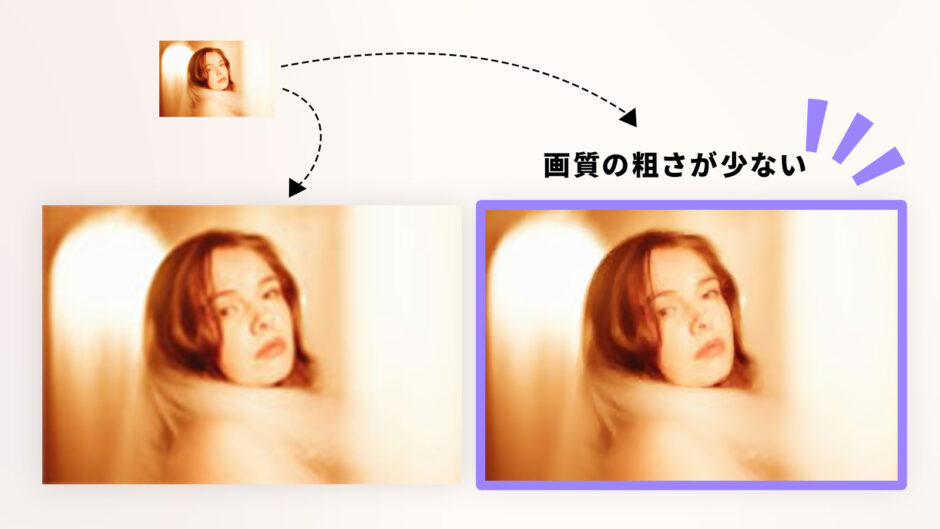

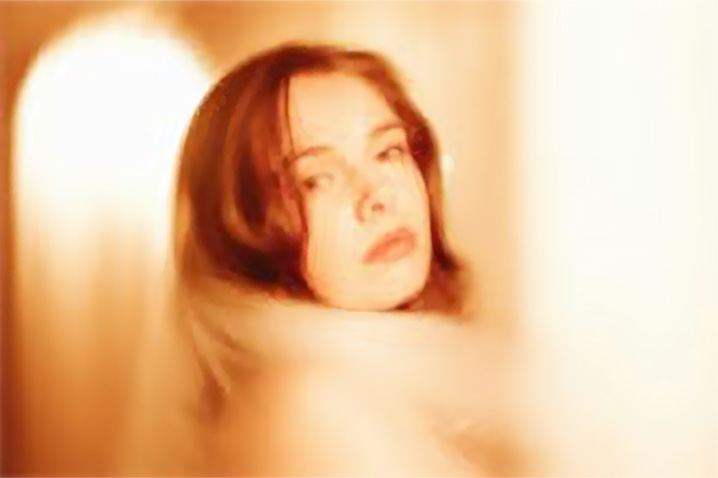
小さい画像をそのまま拡大すると次のような問題が起こります。
スーパーズームはAIが不足しているピクセルを補完してディテールを再構成するため、自然に拡大できます。
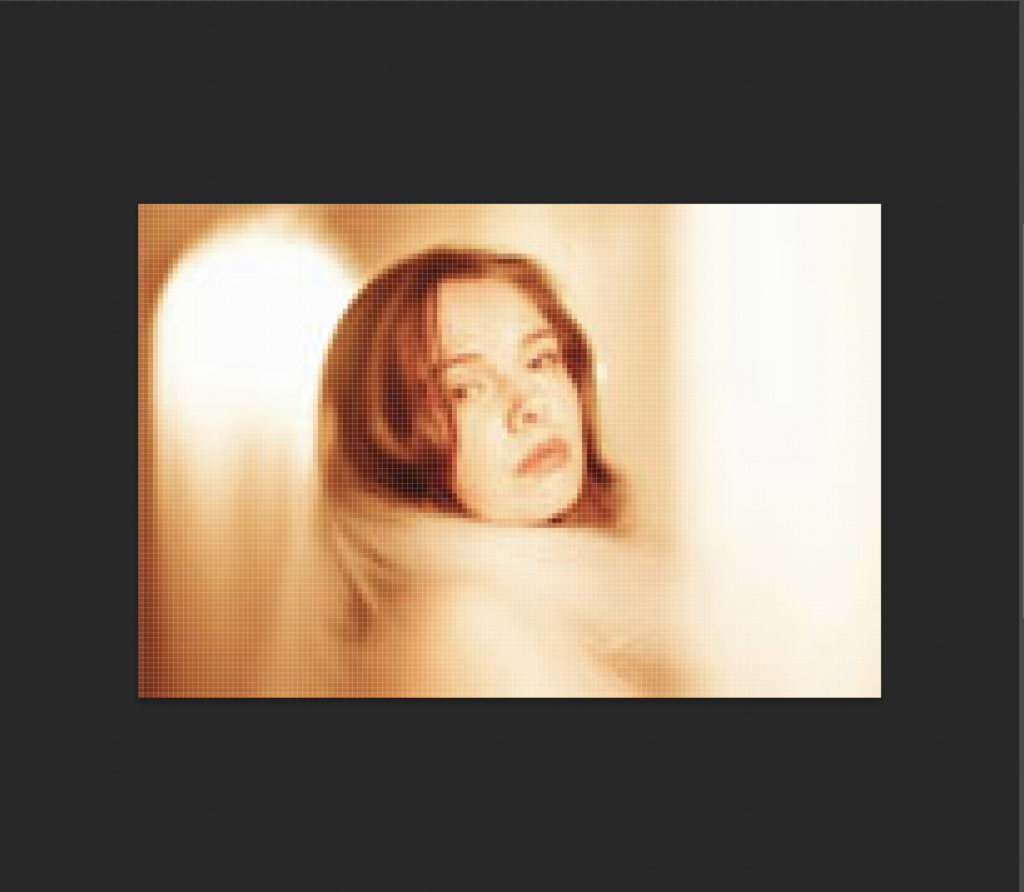
Photoshopで画像を開きます
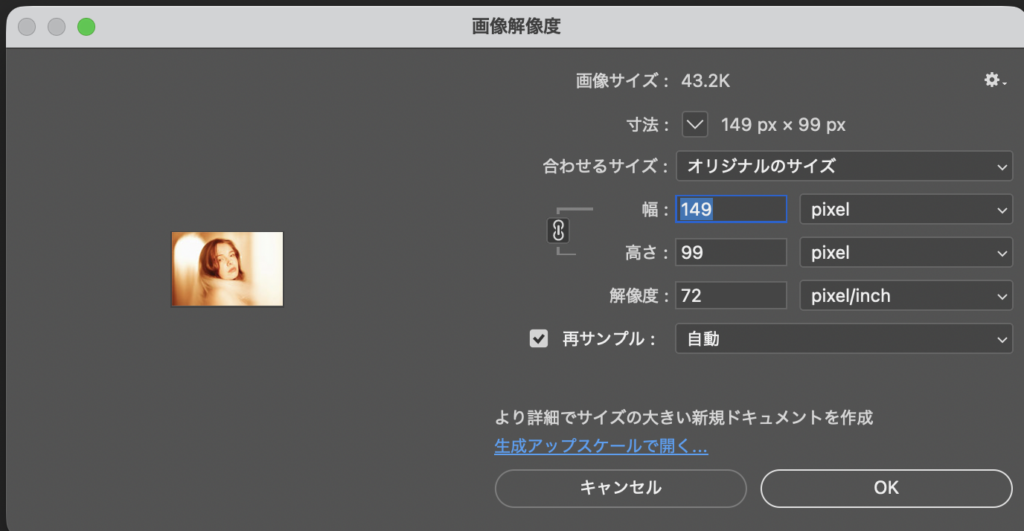
イメージ>画像解像度
画像の画質は低いことがわかります
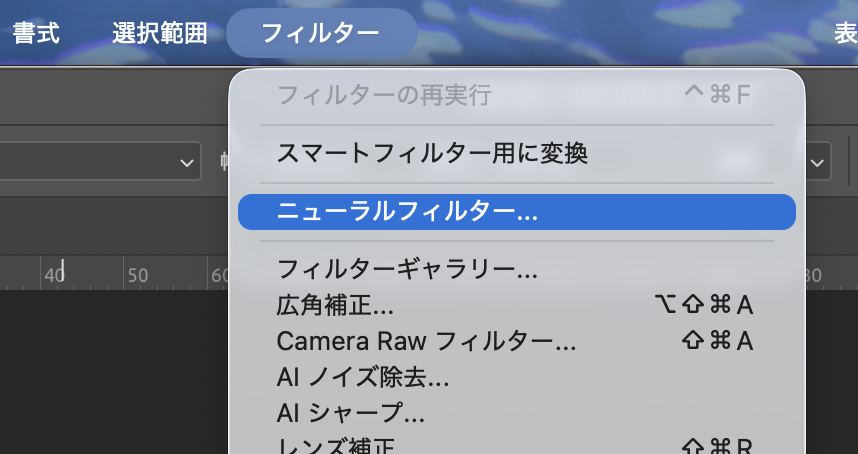
フィルター>ニュートラルフィルター
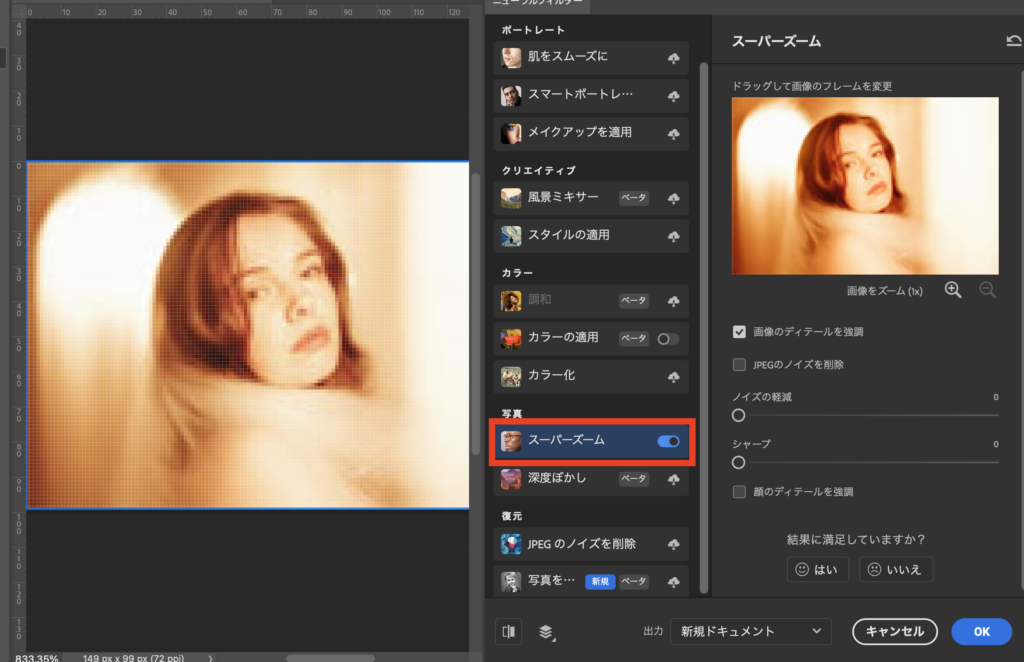
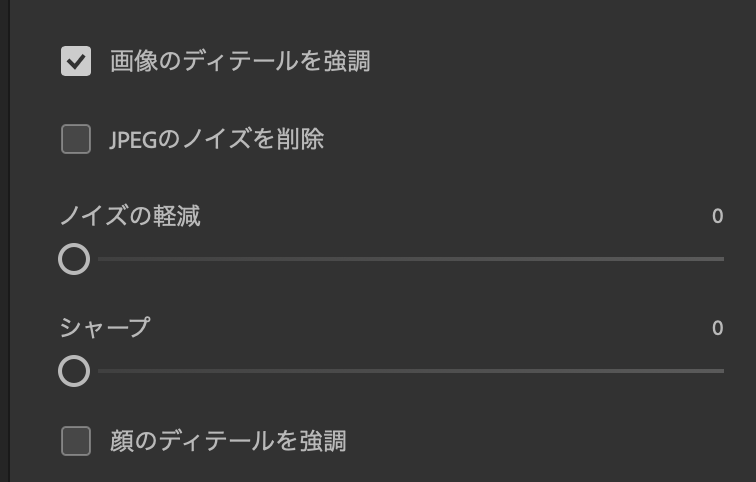
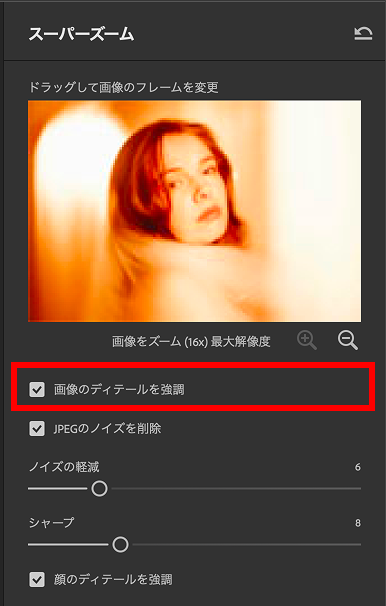
何をしてる?
AIが画像の輪郭や細かい質感(髪の毛・繊維・輪郭)を補完して、くっきり見せる
効果
- ぼやけた画像 → シャープに見える
- ディテールが復元される
使いどころ
- 基本は ONでOK(ほぼ必須)
- 特に人物・商品写真で効果大
注意点
- 強すぎると「作り物っぽい」質感になることも
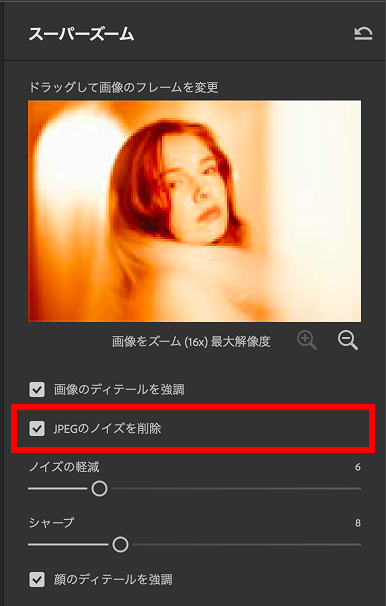
何をしてる?
JPEG圧縮で発生する「ブロックノイズ(モザイクっぽいにじみ)」を除去
効果
- 境界のにじみを消す
- グラデーションが滑らかになる
使いどころ
- 画質が悪いJPEG画像 → ON
- 元画像がきれい → OFFでOK
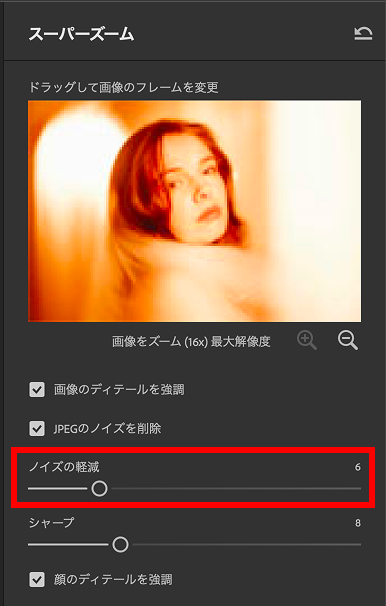
何をしてる?
ザラザラしたノイズ(粒状感)をなめらかにする
効果
- 肌がきれいになる
- 全体が滑らかになる
使いどころ
- 低解像度・古い画像 → 上げる(3〜7くらい)
- 高画質画像 → 低め or 0
注意点
- 上げすぎると「のっぺり」する(質感が消える)
「5」はちょうどいいバランス
自然さを保ちながら整える設定
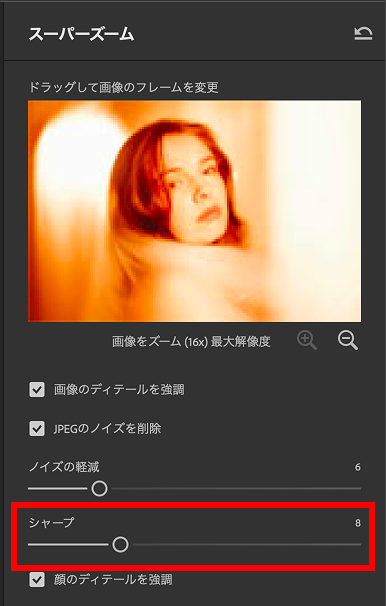
何をしてる?
輪郭のコントラストを強くして、エッジをくっきりさせる
効果
- ぼやけた印象を改善
- パキッとした見た目になる
使いどころ
- 拡大後は基本入れる(3〜6くらい)
注意点
- 上げすぎると
- ハロ(白い縁)
- ガビガビ感
が出る
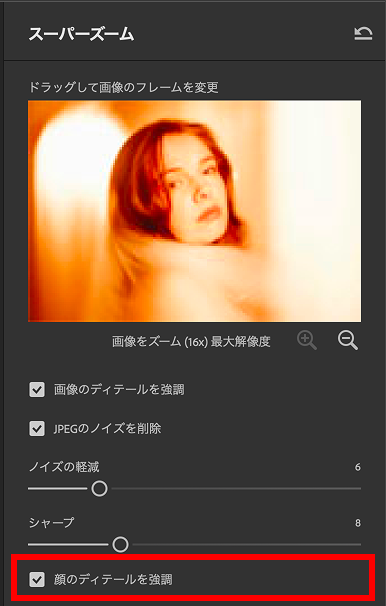
何をしてる?
AIが「顔」を認識して、目・口・肌などを自然に補正
効果
- 目がくっきり
- 肌が自然に整う
- 顔の印象がよくなる
使いどころ
- 人物写真 → 必ずON推奨
注意点
- たまに「別人っぽくなる」ことがある(AI補完の影響)
- 強すぎるとレタッチ感が出る
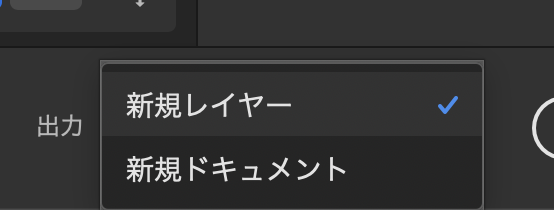
今回は✔新規ドキュメントを選択
OKクリック後に、Photoshop内でドキュメントのタブが別れて新規作成されます

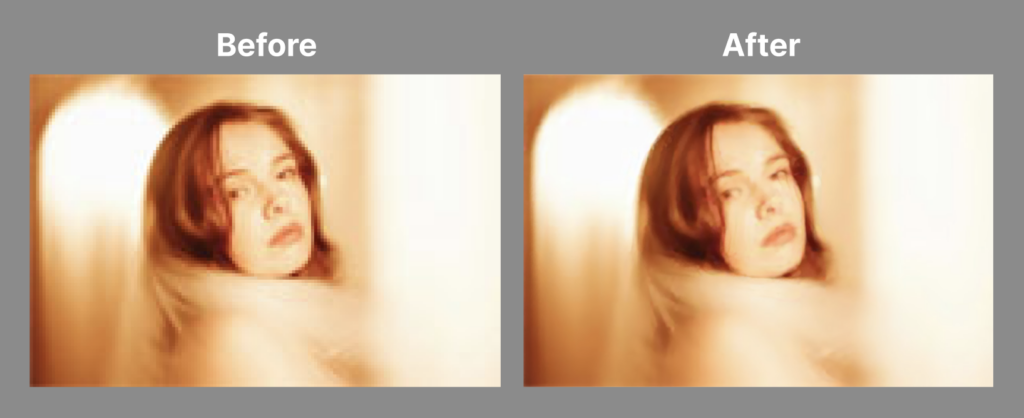
粗さの少ない画像を出力することができる