デザインとAIの、試してわかったこと。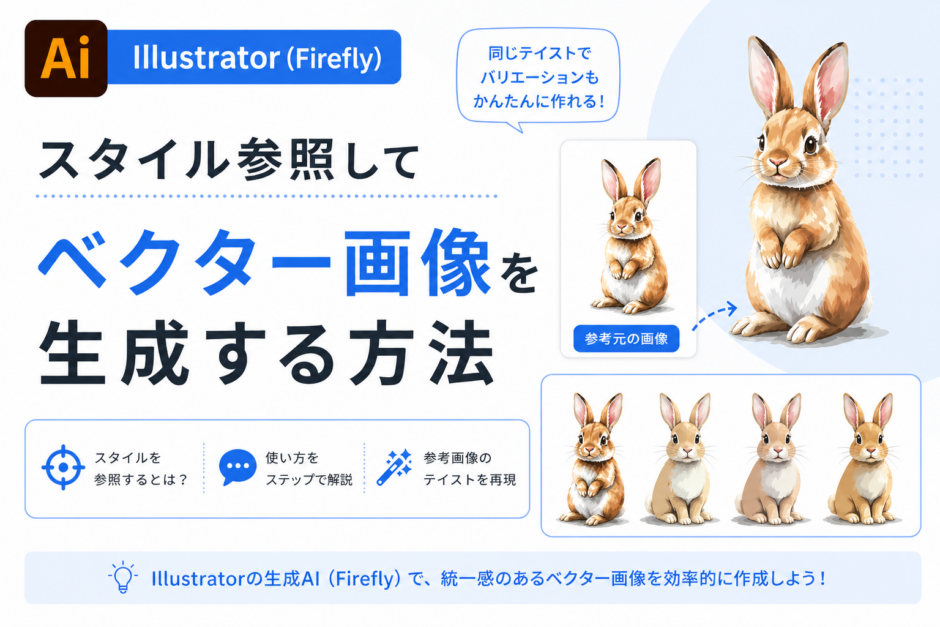

この記事では、Illustratorの生成AI機能を使って、参考画像の雰囲気をもとにベクター画像を生成する流れを紹介します。
読み終わるころには、次のようなことが分かります。
- スタイル参照とは何か
- どんな画像を参考にするとよいか
- プロンプトをどう入力すればよいか
- 生成されたベクター画像をどう活用できるか
- うまくいかないときに見直すポイント
ももっぺ自身も、最初は「スタイル参照って何を参照してくれるの?」と少し分かりにくく感じました。実際に試してみると、文章だけで指示するよりも、画像の雰囲気を使って方向性をそろえやすい機能だと感じました。
「スタイルを参照する」とは、
既存の画像が持っている“見た目の特徴(テイスト)”をAIに学習させて、新しい画像を生成することです。
ここでいう“スタイル”には、以下のような要素が含まれます。
- 色の使い方(パステル調 / ビビッドなど)
- 線のタッチ(手描き風 / フラット / リアル寄り)
- 陰影のつけ方(のっぺり / 立体感あり)
- デフォルメの度合い(ゆるキャラ / リアル寄り)
- 質感(ベクターっぽい / 絵画風)
スタイル参照は、同じ雰囲気の素材を複数作りたいときに便利です。
たとえば、ブログ記事の挿絵を作るときに、毎回イラストのテイストがバラバラだと、記事全体の印象が少し散らかって見えることがあります。そんなときに、基準になる画像をスタイル参照として使うと、色味や雰囲気をそろえた素材を作りやすくなります。
ももっぺのサイトでも、サムネイルや記事内の図解画像を作るときは、できるだけトンマナをそろえたいと考えています。スタイル参照は、そういった「サイト全体の雰囲気を崩さずに素材を増やしたい」ときに使いやすい機能です。
具体的には、次のような場面で使えます。
- 同じテイストの動物イラストを増やしたい
- ブログ記事用の挿絵を作りたい
- バナーやサムネイル用の装飾素材を作りたい
- 資料用のアイコンを同じ雰囲気でそろえたい
- デザイン案のラフを短時間で複数出したい
通常のプロンプトだけだとこうなりがち
- 毎回テイストがブレる
- デザインの統一感が出ない
- 「なんか違う」を繰り返す
スタイル参照を使うと
- トンマナを揃えられる
- シリーズものが作れる
- ブランドっぽさを維持できる
Illustratorの生成AI(Firefly)は、
「形(プロンプト)」+「見た目(スタイル)」を分けてコントロールできる
のが特徴です。
- プロンプト → 「何を描くか」
- スタイル → 「どういう見た目にするか」
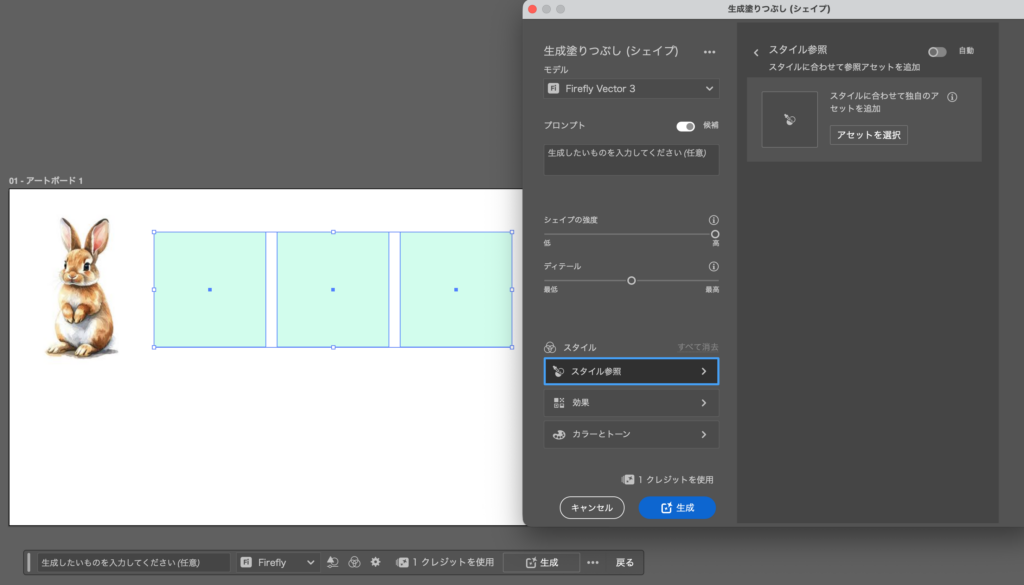
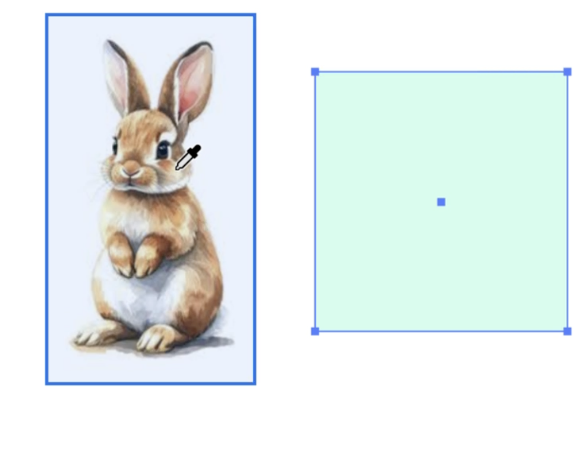
生成塗りつぶし>スタイル参照>アセットを選択
カーソルがスポイトツールになるため、参照元のになる画像をスポイトで選択します
プロンプト例
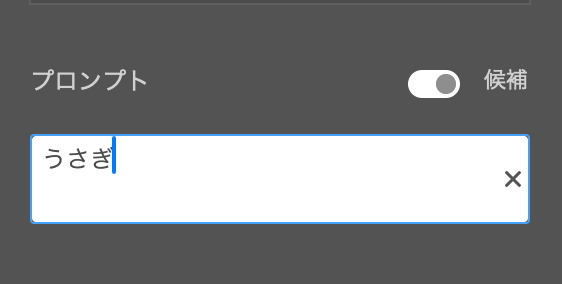
今回のように、うさぎの画像を生成する場合は、次のようなプロンプトが使えます。
| 作りたい雰囲気 | プロンプト例 |
|---|---|
| シンプル | うさぎ |
| やさしい雰囲気 | やわらかい雰囲気の白いうさぎ |
| ブログ向け | ブログの挿絵に使えるかわいいうさぎ |
| アイコン向け | シンプルなベクターアイコン風のうさぎ |
| 装飾向け | 春らしい淡い色合いのうさぎイラスト |
| キャラクター風 | 丸みのあるかわいいうさぎキャラクター |
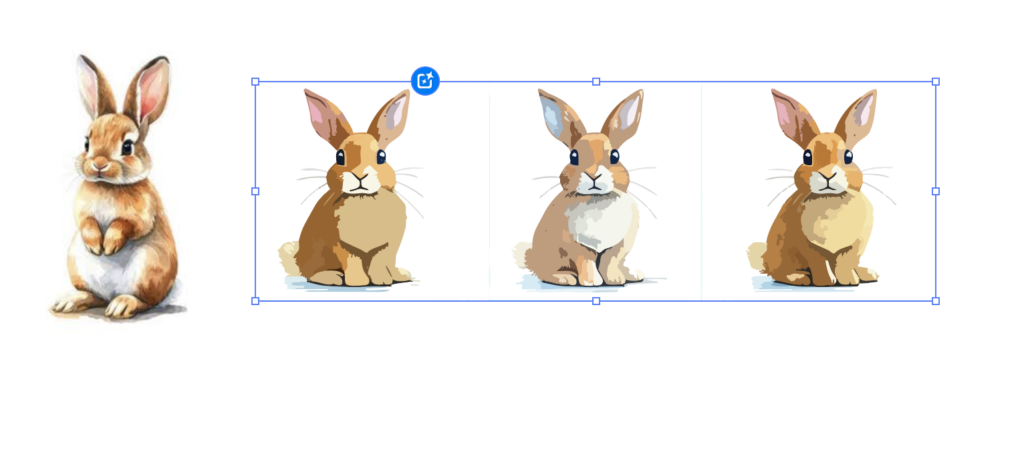
参照元の画像をベースとした画像が生成される
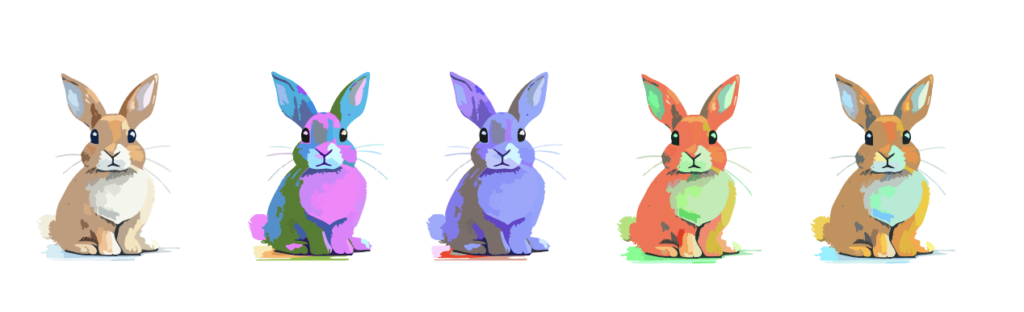
生成再配色でカラーバリエーションも作成することができる
スタイル参照を使うときは、参考にする画像の権利に注意が必要です。
他人が作ったイラストや、既存キャラクター、ブランドロゴ、作家性の強い画像などを参考にして、似た雰囲気の画像を作ることは避けた方が安心です。
特に仕事やブログで使う場合は、自分で作った素材、使用許可のある素材、商用利用可能な素材を使うようにしましょう。
また、生成された画像は必ず人の目で確認することが大切です。動物の手足、目の位置、パーツのつながり、影のつき方などが不自然になることがあります。生成AIは便利ですが、最後に仕上げるのは人の判断です。
ももっぺは、スタイル参照を「完成画像を一発で作る機能」というより、デザインの方向性を探すための機能として使うのが合っていると感じました。
特に、ブログ記事のサムネイルや挿絵を作るときは、毎回ゼロから考えると時間がかかります。参考にしたい雰囲気を決めておき、スタイル参照でいくつか案を出すと、イメージのたたき台を作りやすくなります。
そのまま使える画像が出ることもありますが、少し違和感がある場合は、Illustratorで色や形を調整すると使いやすくなります。AIに全部任せるというより、ももっぺの作りたい雰囲気に近づけるための補助ツールとして使うのがよさそうです。