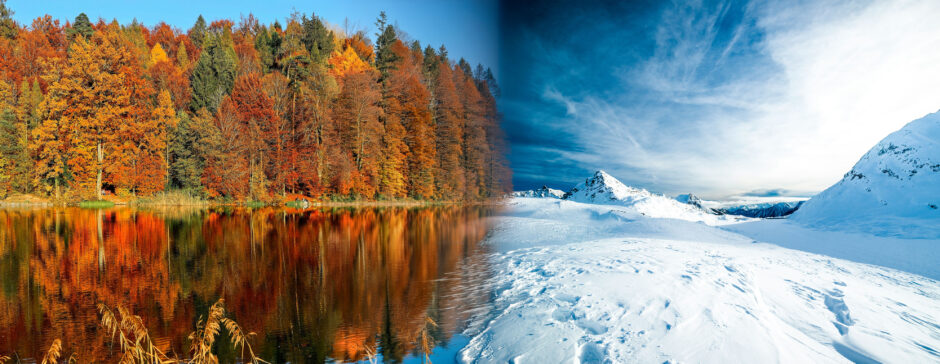
画像の境界線を合成

了解、ももっペ。
じゃあ SEOを意識しつつ、素人向けでWordPressにそのまま入稿できる文面 に最適化するね。

ポイントとしては

  • 検索されやすいキーワードを自然に入れる
  • 見出し(H2/H3)にキーワードを含める
  • 初心者が検索しそうな言い回しを優先
  • 不要な専門用語は避ける

想定する主要SEOキーワード

(※無理に詰め込まず、自然に散らしています)

  • Photoshop 画像 合成
  • Photoshop 境界線 自然
  • Photoshop 生成塗りつぶし
  • 写真 合成 方法
  • Photoshop 初心者

以下、完成稿(SEO最適化済み)です
※そのままコピペOK


Photoshopで画像の境界線を自然につなぐ方法

生成塗りつぶしを使った初心者向け写真合成

Photoshopで画像を合成するとき、
「2枚の写真の境界線が不自然になる」
「切り貼り感が出てしまう」
と感じたことはありませんか?

そんなときに便利なのが、Photoshopの「生成塗りつぶし」機能です。
この機能を使えば、画像と画像の間をAIが自動で補完し、境界線を自然につなぐことができます。

この記事では、Photoshop初心者でもできる画像合成方法を、操作手順に沿ってわかりやすく解説します。


Photoshopで画像の境界線を自然に合成できる理由

従来の写真合成では、

  • ぼかし
  • マスク調整
  • 色味補正

など、細かい手作業が必要でした。

しかし「生成塗りつぶし」を使うと、
前後の画像を理解したうえで、新しい画像を生成してくれるため、
境界線の違和感が出にくくなります。


STEP1|Photoshopで2枚の画像を配置する

まずは、合成したい2枚の画像を用意します。

  • なるべくサイズ感が近い画像を選ぶ
  • 同じドキュメント内に配置する

2枚の画像は、少し間隔をあけて横に並べるのがポイントです。
間を空けすぎると、自然につながりにくくなるため注意しましょう。


STEP2|画像の境界部分を選択する

次に、Photoshopの長方形選択ツールを使います。
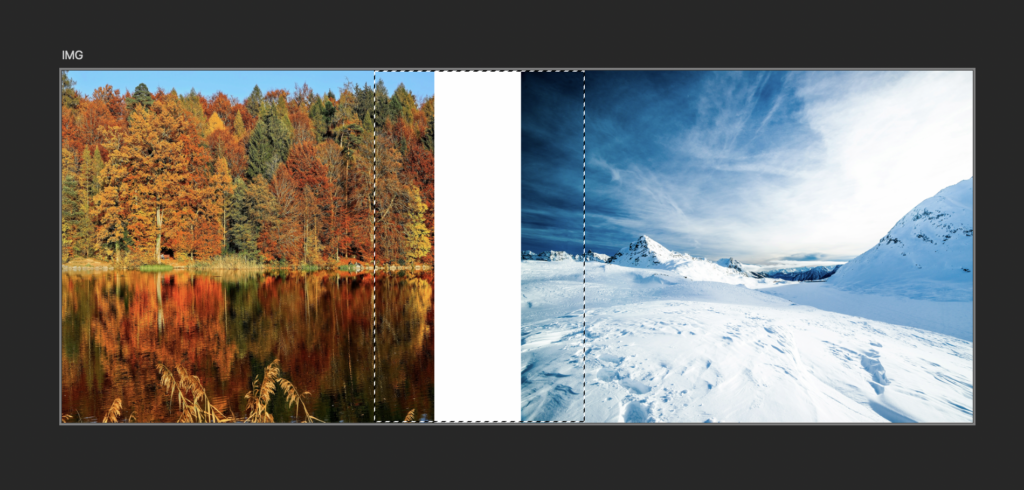
  1. 2枚の画像の「間」を選択
  2. 左右の画像に少し重なるように範囲を作る

この選択範囲が、
生成塗りつぶしで新しく作られる部分になります。


STEP3|生成塗りつぶしで境界を合成する

選択範囲ができたら、生成塗りつぶしを実行します。
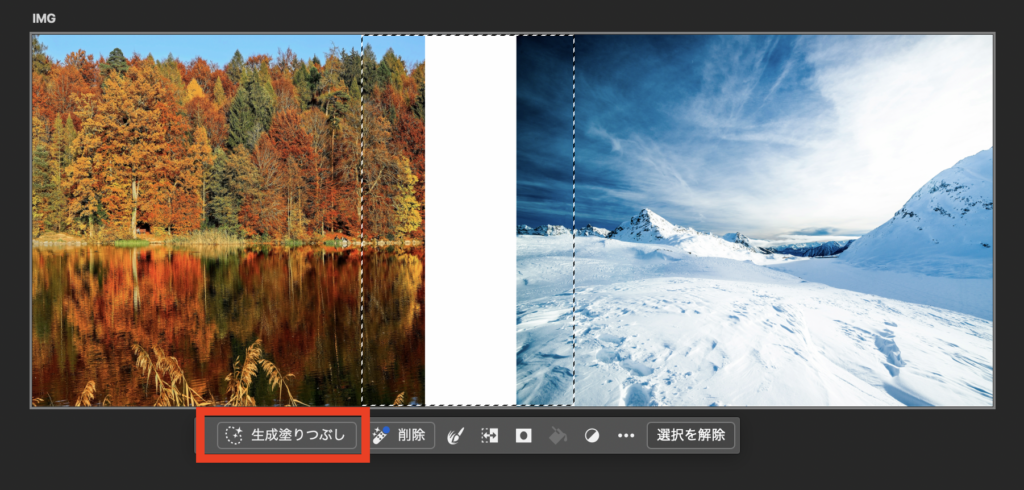
  1. 一番上のレイヤーを選択
  2. 表示される 「生成」ボタン をクリック
  3. テキスト入力はせず、そのまま実行

Photoshopが自動で、
画像の境界線を自然につなぐ合成を行ってくれます。


STEP4|生成された仕上がりを選ぶ

生成後は、3つのバリエーションが表示されます。

  • 色のなじみ
  • 光のつながり
  • 全体の自然さ

を確認し、もっとも違和感のないものを選びましょう。


Photoshopで画像合成をうまく行うコツ

  • 雰囲気や色味が近い画像を使う
  • 選択範囲は小さすぎない
  • 生成塗りつぶしは必ず一番上のレイヤーで行う

これだけで、初心者でも自然な画像合成が可能です。


まとめ|Photoshop初心者でも簡単に画像合成できる

Photoshopの「生成塗りつぶし」を使えば、
画像の境界線を短時間で自然に合成できます。

手作業が苦手な方でも、
バナー制作やキービジュアル作成にすぐ活用できる方法です。

ぜひ一度、試してみてください。