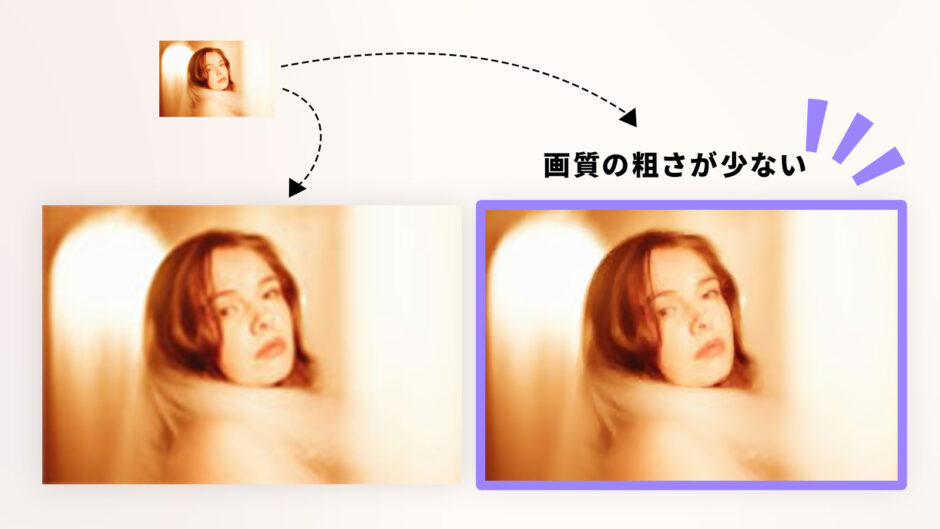

小さな画像を大きく使うと、輪郭のぼやけや圧縮の跡が目立つことがあります。Photoshopのスーパーズームは、拡大に伴う細部の不足を補うためのフィルターです。ただし、撮影時の情報を正確に取り戻す機能ではありません。
ここでは、スーパーズームを使って新規ドキュメントへ出力した例と、調整するときの見方を整理します。
📑 この記事の目次
- 🖼️ まず画像の大きさと用途を確認する
- 🔎 ニューラルフィルターのスーパーズームを開く
- 🎚️ 設定は一つずつ切り替えて比べる
- 📤 新規ドキュメントに出力する
- ✅ 「きれいになったか」を判断するポイント
🖼️ まず画像の大きさと用途を確認する
Photoshopで画像を開き、「イメージ」→「画像解像度」で幅・高さのピクセル数を確認します。
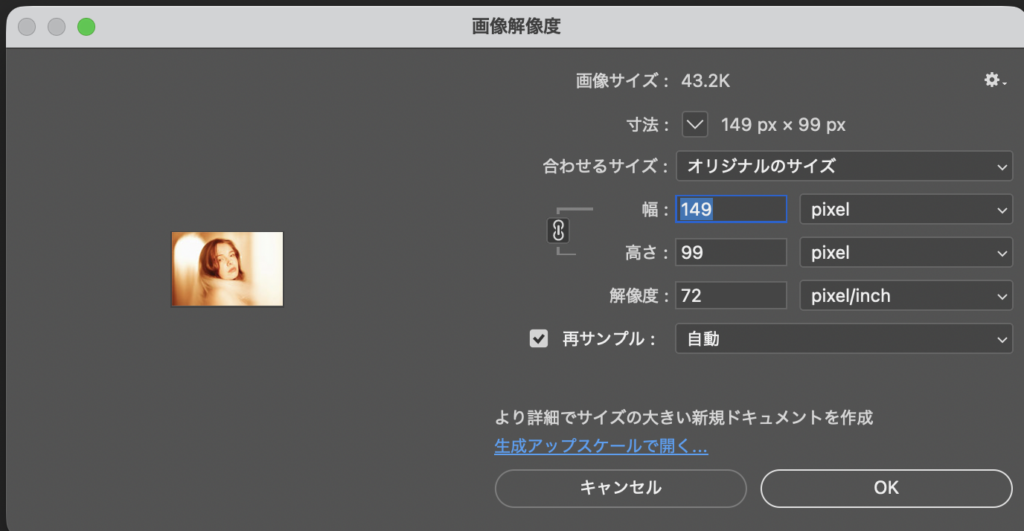
確認したいのは「解像度」の数値だけでなく、元のピクセル数と、最終的にどれくらいの大きさで使うかです。例えばWebの小さなサムネイルと、大きく表示する見出し画像では必要な大きさが異なります。
まず用途に必要な寸法を決め、むやみに何倍も拡大しないようにします。作業用のコピーを用意し、元画像を比較用に残しておきます。
🔎 ニューラルフィルターのスーパーズームを開く
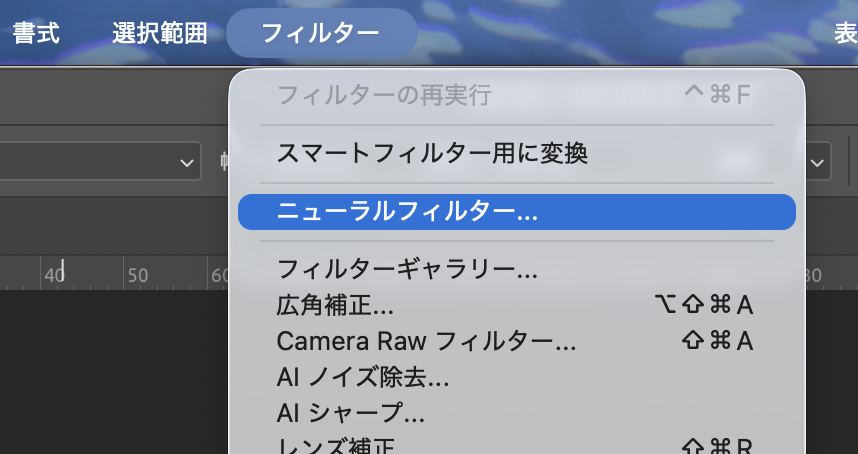
「フィルター」→「ニューラルフィルター」を開き、スーパーズームを選びます。フィルターによってはダウンロードが必要です。掲載画面と項目の配置は使用環境によって異なる場合があります。Adobe公式:Neural Filtersの一覧
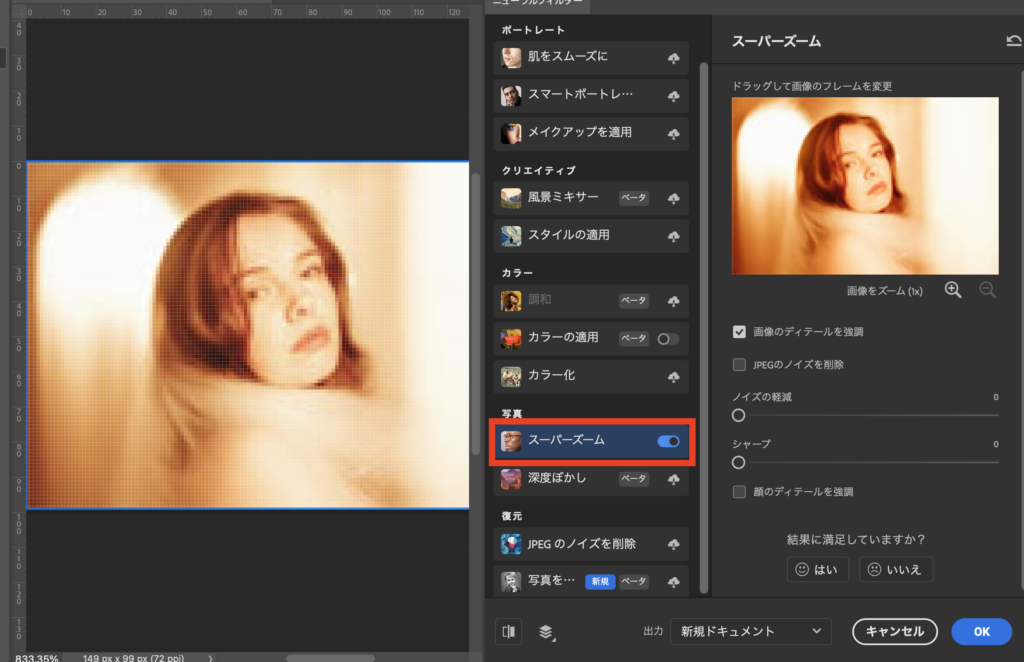
拡大する範囲を決めたら、全体だけでなく輪郭や細かい模様も確認します。元のピクセル数が少ないほど、細部が元の状態と同じだと判断することは難しくなります。
🎚️ 設定は一つずつ切り替えて比べる
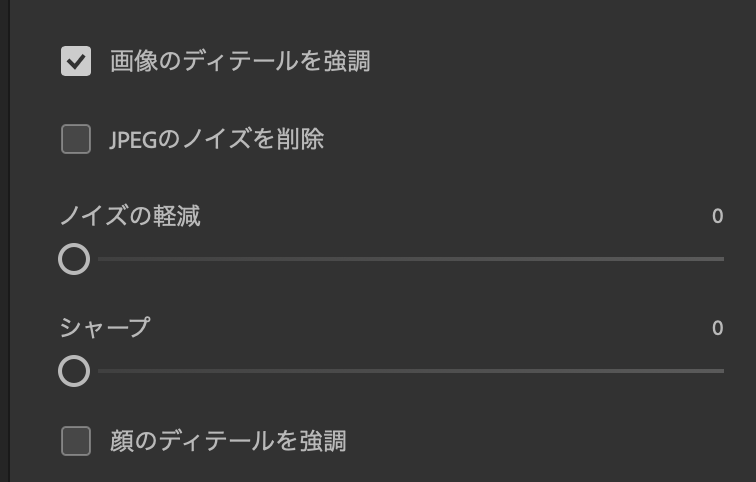
「すべてON」「この数値なら自然」と決めず、変化を見ながら調整します。以下は、掲載されている設定項目を見るときの目安です。
画像のディテールを強調
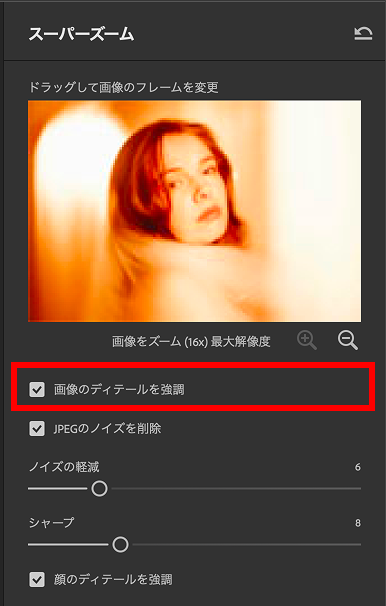
輪郭や細かい部分の見え方を確認します。くっきりしたかだけでなく、髪や布の模様に元と違う線が増えていないかも比べます。強調された情報が、元画像に実際に写っていた細部とは限りません。
JPEGのノイズを削除
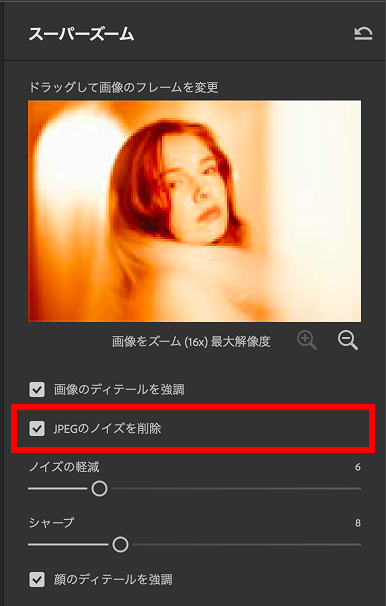
JPEG圧縮による四角い跡や境界のにじみが気になる場合の確認項目です。補正前後を切り替え、圧縮の跡と一緒に必要な模様まで消えていないかを見ます。
ノイズの軽減
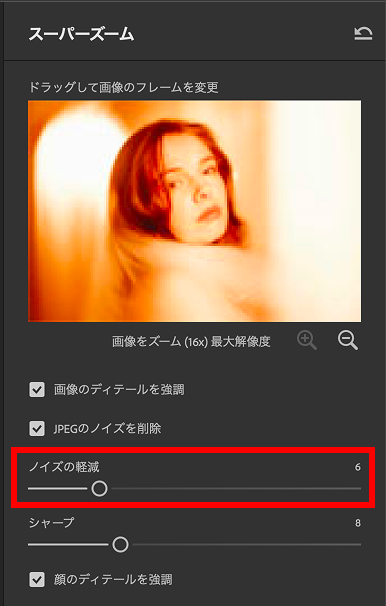
ざらつきを抑えると、細かな質感も弱く見えることがあります。例えば肌や布なら、ざらつきと質感のどちらを減らしているのかを確認します。固定の推奨値より、必要な範囲まで少しずつ調整する方が判断しやすくなります。
シャープ
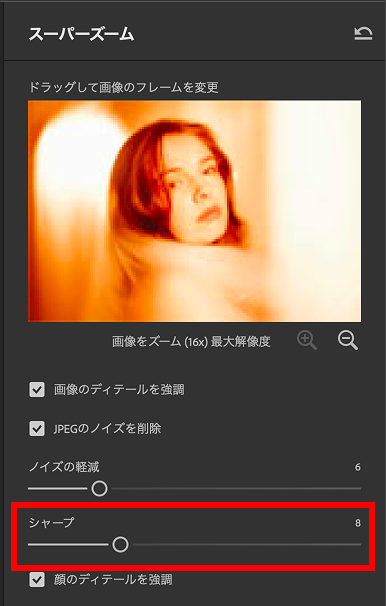
輪郭を強く見せる調整です。拡大すると、輪郭に白い縁が出たり、細い線が不自然に目立ったりすることがあります。必要以上に強めず、最終的な表示サイズでも見ます。
顔のディテールを強調
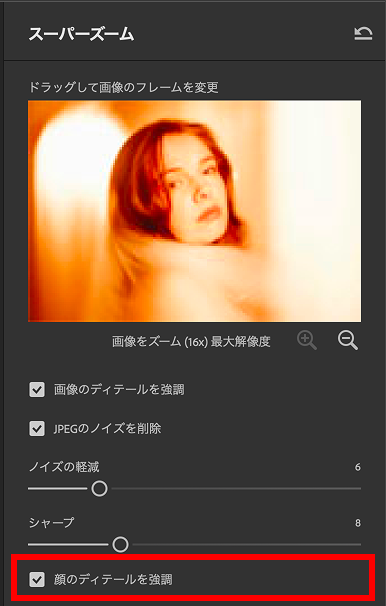
顔が含まれる画像では、目や口の形が元と違って見えないか確認します。人物だから常にONにするのではなく、補正を入れた場合と入れない場合の両方を比べます。
📤 新規ドキュメントに出力する
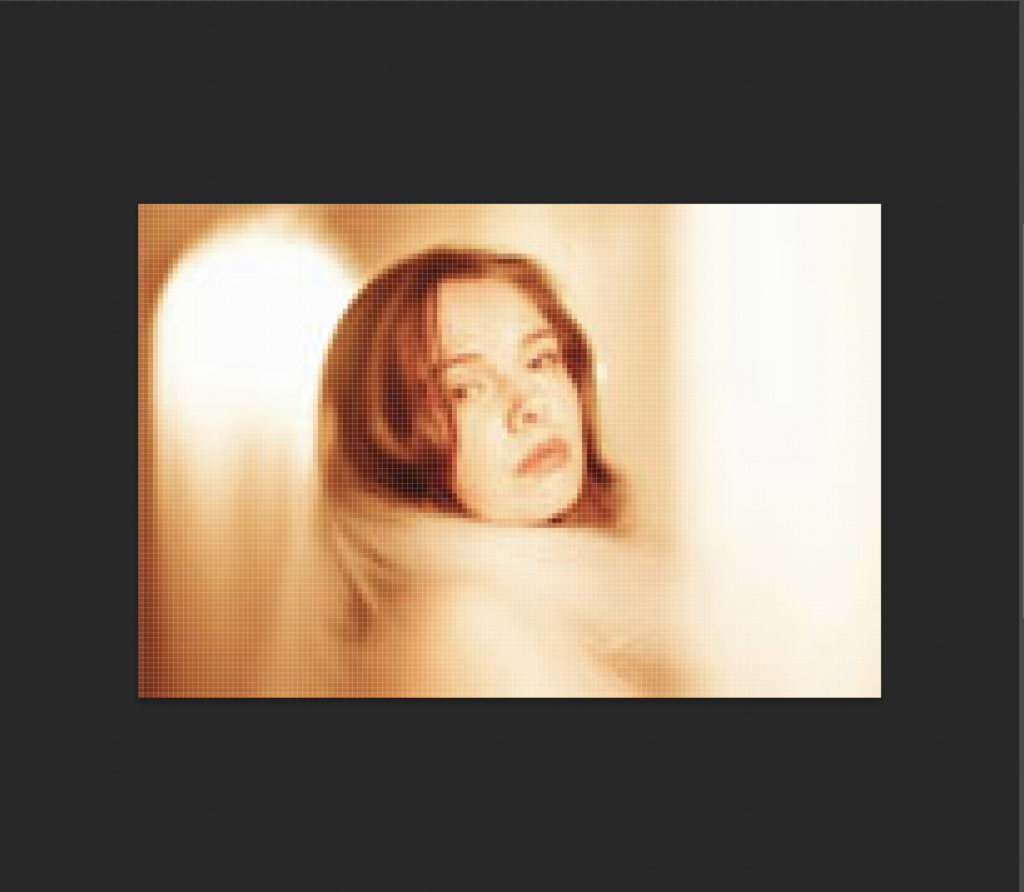
この例では出力先に「新規ドキュメント」を選びました。OKを押すと、別のタブに出力されます。
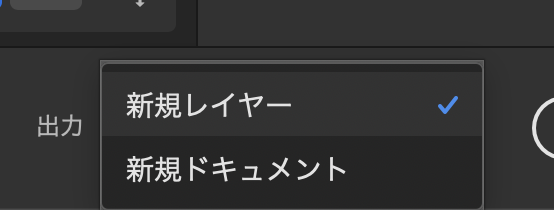

出力後は元画像と並べ、同じ部分を見比べます。画面へのフィット表示だけでは、それぞれ違う倍率になり、差が分かりにくいことがあります。
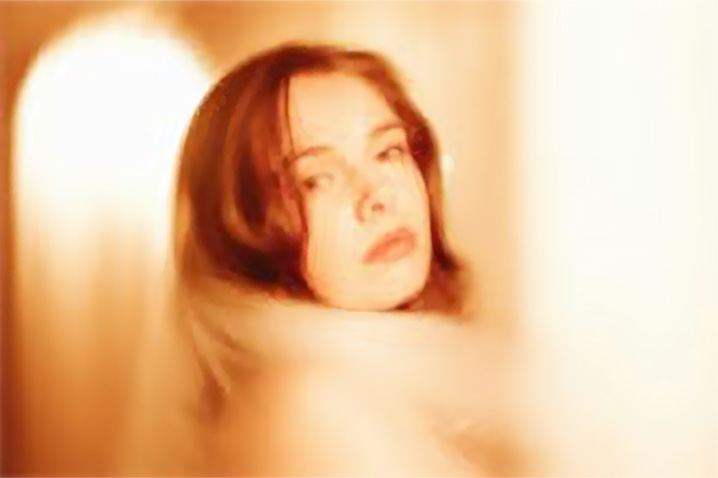
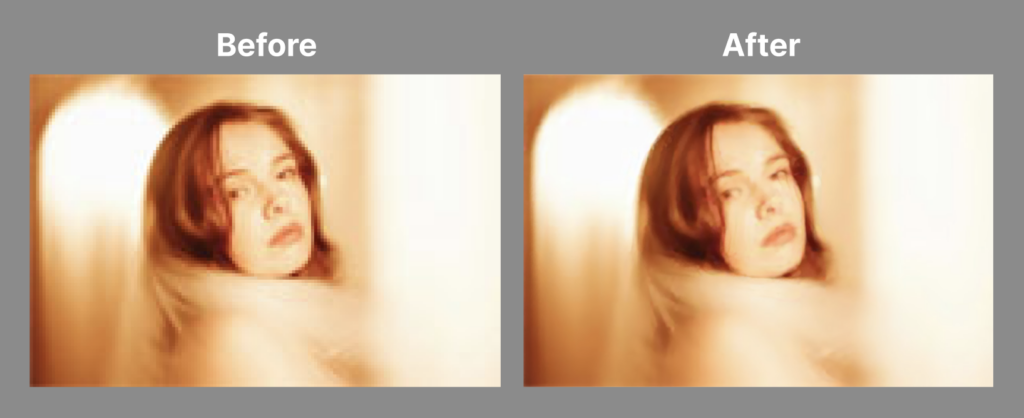
✅ 「きれいになったか」を判断するポイント
| 見るところ | 確認すること |
|---|---|
| 輪郭 | 白い縁や不自然な太さが出ていないか |
| 顔・商品 | 形や特徴が変わって見えないか |
| 細かな模様 | 元にないパターンが生まれていないか |
| 使用サイズ | 掲載先で粗さやぼやけが気にならないか |
細部を補って見やすくすることと、元の情報を忠実に復元することは別です。正確な文字や商品形状が必要な画像では、元の高解像度データを入手できないかも検討してください。
参考情報の確認日:2026年9月26日。画像は当時の操作記録です。